Spis Treści
W przypadku wykorzystywania systemu operacyjnego Windows 11, Producent potwierdza stabilność działania aplikacji w najnowszej wersji oprogramowania (vMix 29). Przy konfiguracji starszej wersji programu (szczególnie vMix 25 i wcześniejsze) mogą wystąpić problemy z poprawnym dodaniem źródła dźwięku.
W przypadku wystąpienia problemów jedną z możliwości rozwiązania jest przywrócenie wcześniejszej wersji systemu do Windows 10. Drugą możliwością jest usługa wykupienia pakietu aktualizacji vMix na okres 12 miesięcy, z dostępem do najnowszych wersji aplikacji. Z prośbą o przygotowanie dedykowanej oferty mogą się Państwo skontaktować z nami pod adresem pomoc@mwc.pl.
Wymagania systemowe według producenta dostępne są tutaj.
1. Pobieranie/Instalacja
W celu pobrania aplikacji vMix na potrzeby transmisji posiedzeń, zalecamy w pierwszej kolejności sprawdzić dostępną
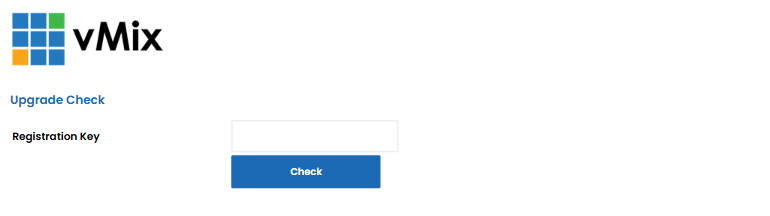
dla posiadanego klucza poprawną wersją oprogramowania. Aby to zrobić należy udać się na stronę: https://account.vmix.com/upgrade-check.aspx
W polu Registration Key, wpisujemy nasz klucz licencji i klikamy Check.
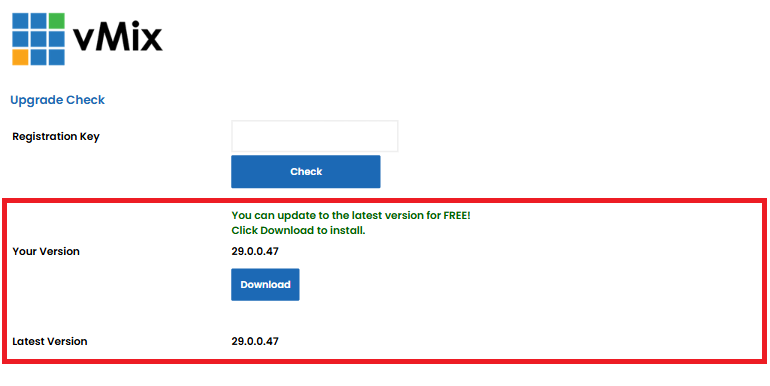
Strona zwróci nam informację, jaką najnowszą wersję aplikacji obsługuje nasz klucz oraz pozwoli na pobranie pliku instalacyjnego tej wersji aplikacji, co uczynimy poprzez kliknięcie w przycisk Download.
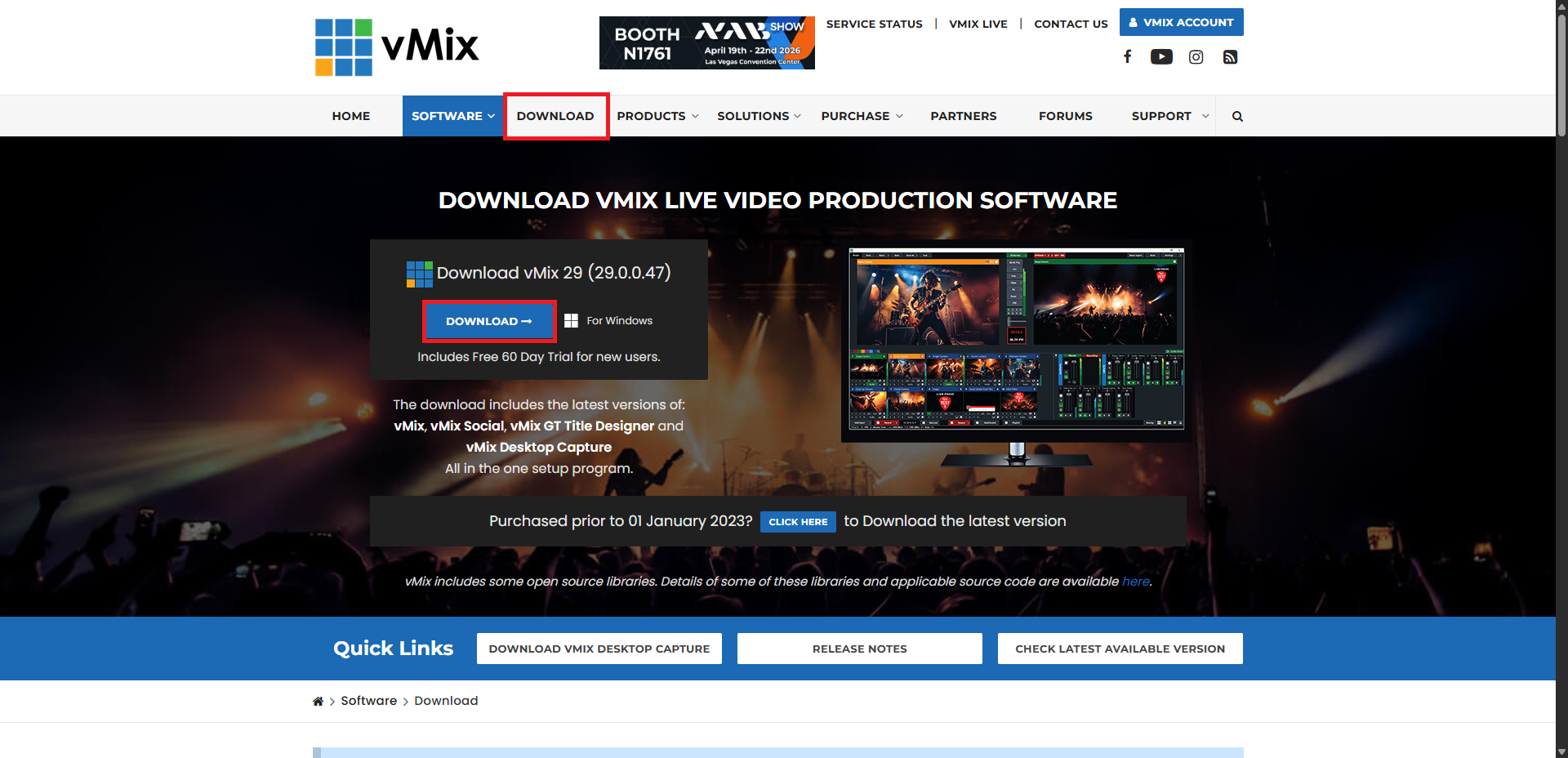
Aplikację pobrać można również bezpośrednio ze strony producenta: vmix.com. Po wybraniu zakładki Download, widoczna będzie możliwa do pobrania obecnie aktualna wersja oprogramowania. Plik instalacyjny pobieramy poprzez kliknięcie w niebieski przycisk Download.
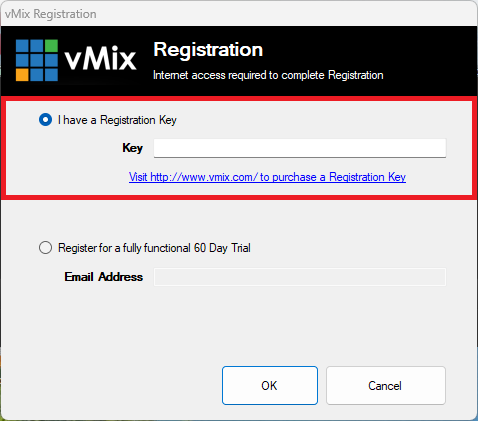
Po zainstalowaniu oprogramowania pojawi się okno, w którym należy wybrać opcję I have a Registration Key i w polu Key wprowadzić posiadany klucz licencyjny. Operację potwierdzamy przyciskiem OK. Wówczas program powinien uruchomić się poprawnie.
Uwaga! Klucz licencyjny zgodnie z regulaminem producenta pozwala na rejestrację maksymalnie na 2 urządzeniach jednocześnie, jednakże nie jest możliwe transmitowanie z obu urządzeń w tym samym czasie.
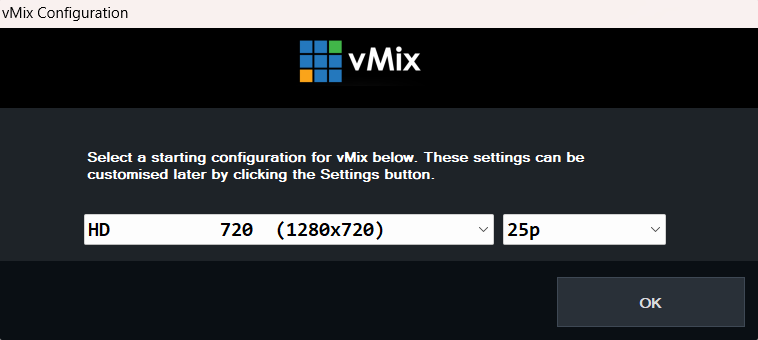
Przed pierwszym uruchomieniem aplikacji wymagane jest podanie parametrów konfiguracyjnych takich jak Rozdzielczość oraz Częstotliwość klatek. Wprowadzone zmiany potwierdzamy przyciskiem OK.
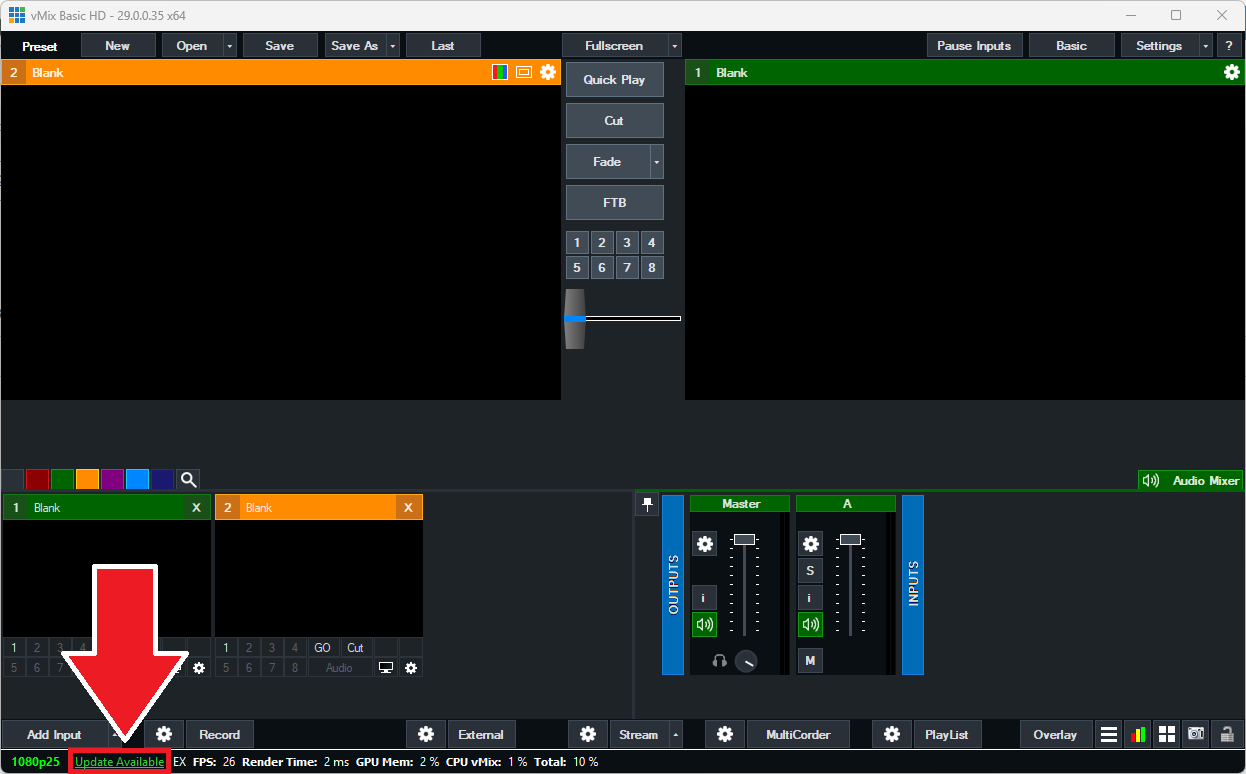
Możliwość aktualizacji oprogramowania do najnowszej wersji dostępnej od producenta można zweryfikować również bezpośrednio w uruchomionym oknie aplikacji. W lewym dolnym rogu wówczas będzie widoczny zielony przycisk Update Available, który po kliknięciu rozpocznie procedurę aktualizacji aplikacji.
2. Konfiguracja ustawień
Aplikacja vMix to zaawansowane narzędzie z bardzo szeroką paletą opcji. Zanim jednak przejdziemy do przygotowania transmisji, należy w pierwszej kolejności skonfigurować ustawienia aplikacji.
Wybór dedykowanej karty graficznej
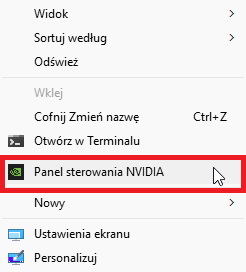
Ważnym elementem konfiguracji jest wykorzystanie parametrów urządzenia, które posłużyć ma jako narzędzie transmisyjne. Jeżeli Państwa urządzenie posiada dedykowaną kartę graficzną, należałoby ją wykorzystać podczas pracy z aplikacją vMix. W tym celu (Na przykładzie rekomendowanej NVIDIA) należy prawym przyciskiem myszy kliknąć na pulpicie i z dostępnej listy wybrać pole „Panel sterowania NVIDIA”. Analogicznie wybór kart graficznych innych producentów przebiega w podobny sposób.
W uruchomionym panelu należy wybrać widoczną z lewej strony sekcję Zarządzanie ustawieniami 3D, a następnie przejść na zakładkę Ustawienia programu.
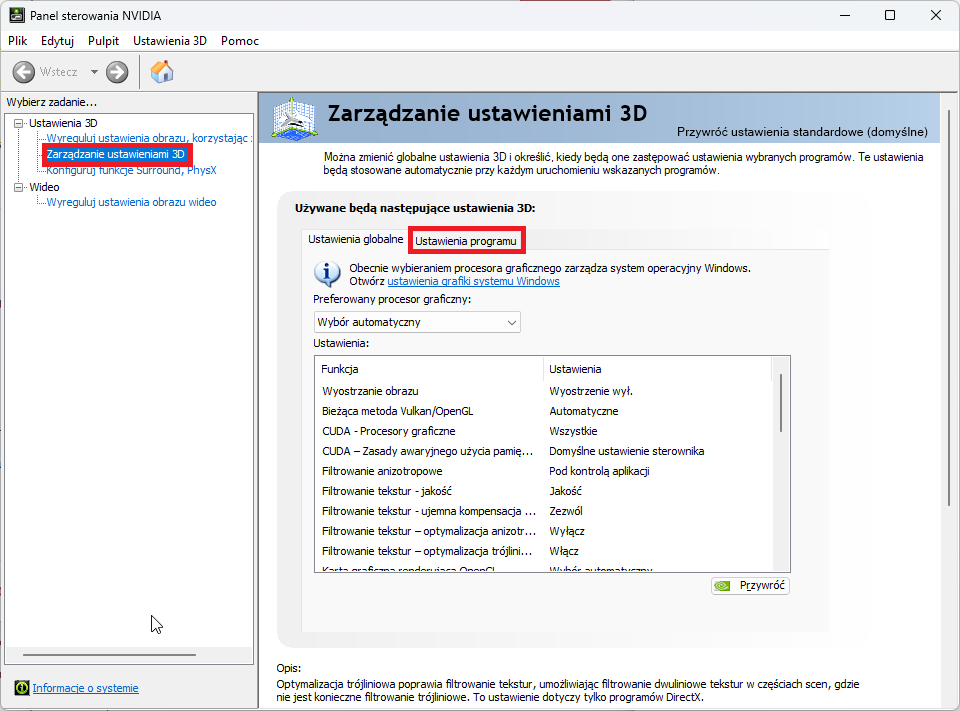
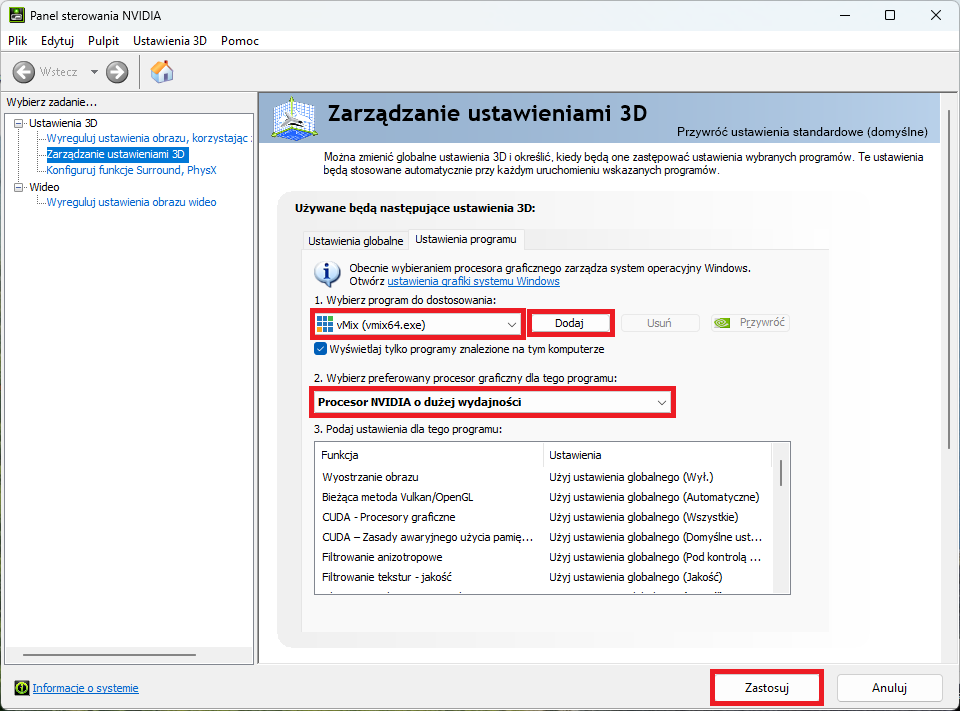
W pierwszym punkcie poprzez przycisk Dodaj bądź z listy rozwijanej wyszukujemy i wybieramy oprogramowanie vMix. W drugim punkcie z kolei należy wybrać opcję Procesor NVIDIA o dużej wydajności. Zmiany potwierdzamy przyciskiem Zastosuj.
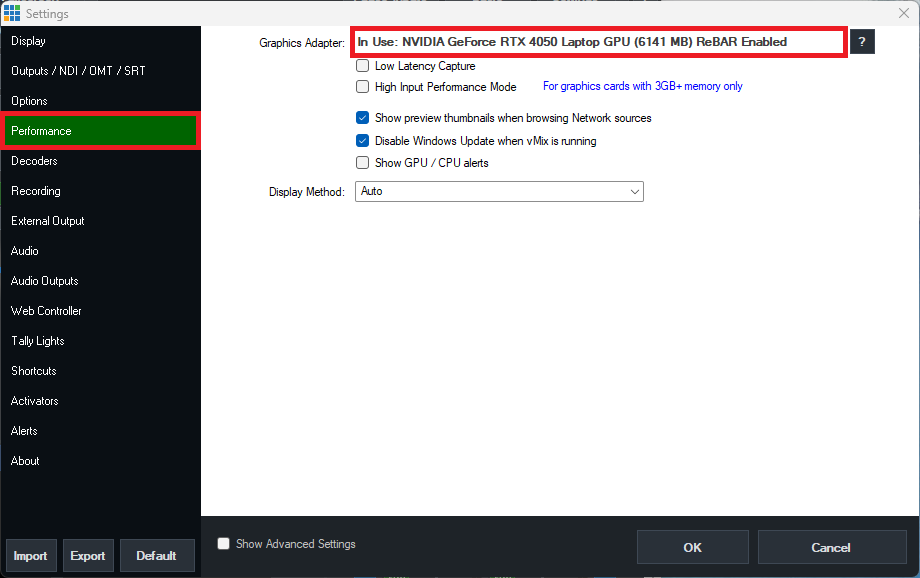
Potwierdzenie prawidłowo wykonanej czynności powinno być widoczne w samym programie vMix. Po uruchomieniu aplikacji należy przejść do ustawień przyciskiem Settings, a następnie przejść na sekcję Performance. W widocznym wierszu Graphics Adapter powinna być już widoczna ustawiona dedykowana karta graficzna, co potwierdza prawidłowe wykonanie czynności.
Opóźnienie dźwięku
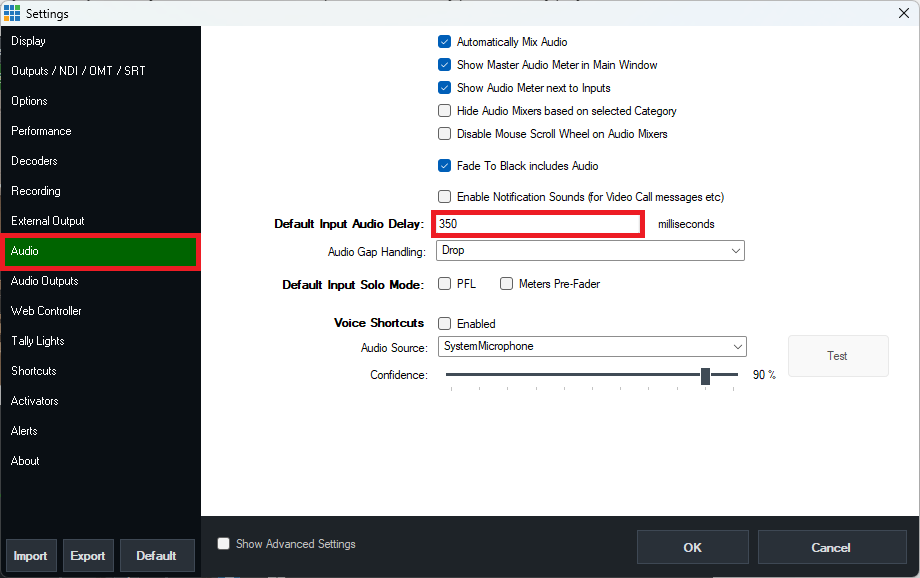
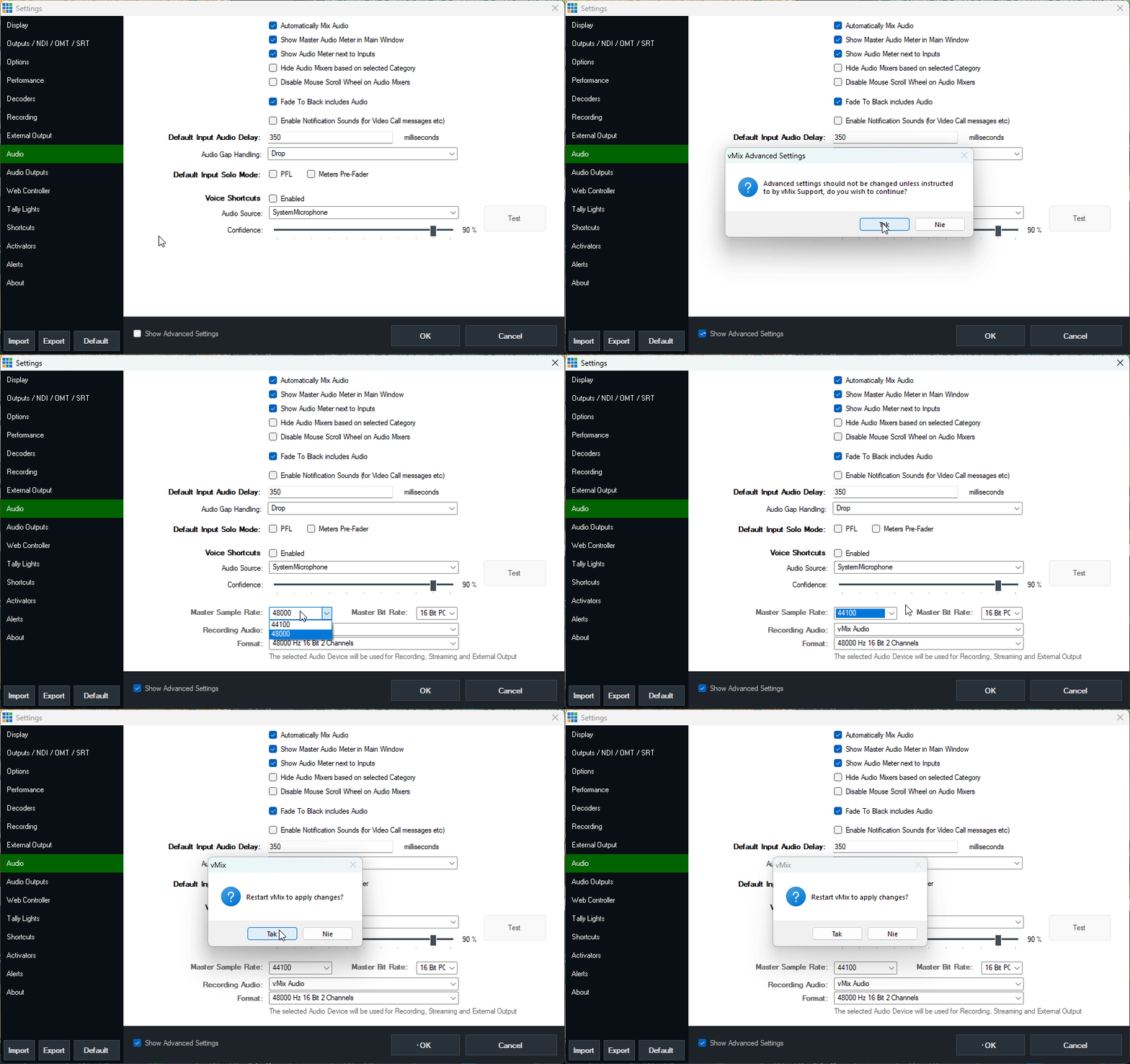
Zalecaną czynnością do wykonania jest ustawienie opóźnienia dźwięku na prowadzonej transmisji na żywo. Zmiany tej należy dokonać przechodząc do ustawień pod przyciskiem Settings, gdzie po przejściu na zakładkę Audio w polu Default Input Audio Delay zamienić należy ustawioną automatycznie wartość 0 na 350. Wprowadzone zmiany potwierdzamy przyciskiem OK. Program wymagać będzie ponownego uruchomienia co oczywiście należy wykonać.
Częstotliwość audio
Aplikacja pozwala na określenie głównej częstotliwości stosowanej we wszystkich miksach audio.
Przykład reprezentatywny: Jeżeli karta dźwiękowa ma częstotliwość na poziomie 44.1 kHz,
a vMix ma ustawioną wartość 48 kHz, może dojść do cząstkowego wyciszenia dźwięku.
Wówczas przechodząc do ustawień pod przyciskiem Settings, wybierając sekcję Audio, należy włączyć ustawienia zaawansowane. Po potwierdzeniu komunikatu przyciskiem Tak, pojawią się dostępne zaawansowane ustawienia audio. W polu Master Simple Rate należy zmienić wartość na 44100 zgodnie z częstotliwością kart dźwiękowej. Zmiany zapisujemy przyciskiem OK, zaś aplikacja będzie wymagać restartu co też czynimy.
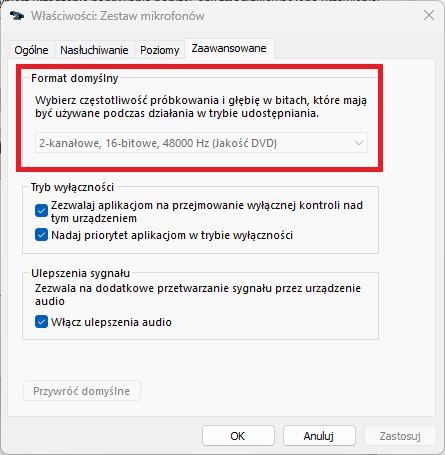
Częstotliwość karty dźwiękowej można sprawdzić przechodząc do zaawansowanych właściwości karty w systemie Windows.
Wyciszenie dźwięku podczas przerwy
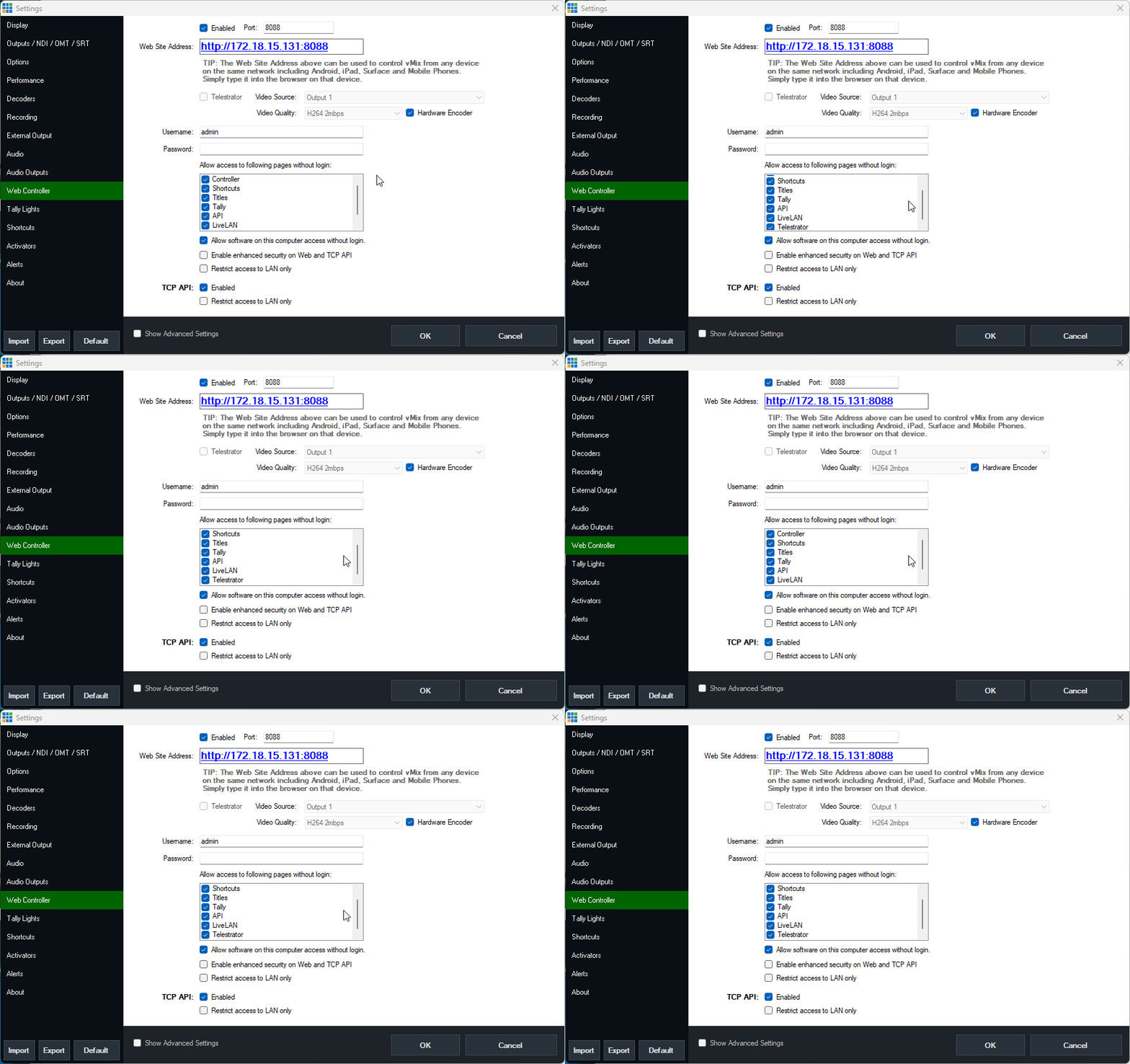
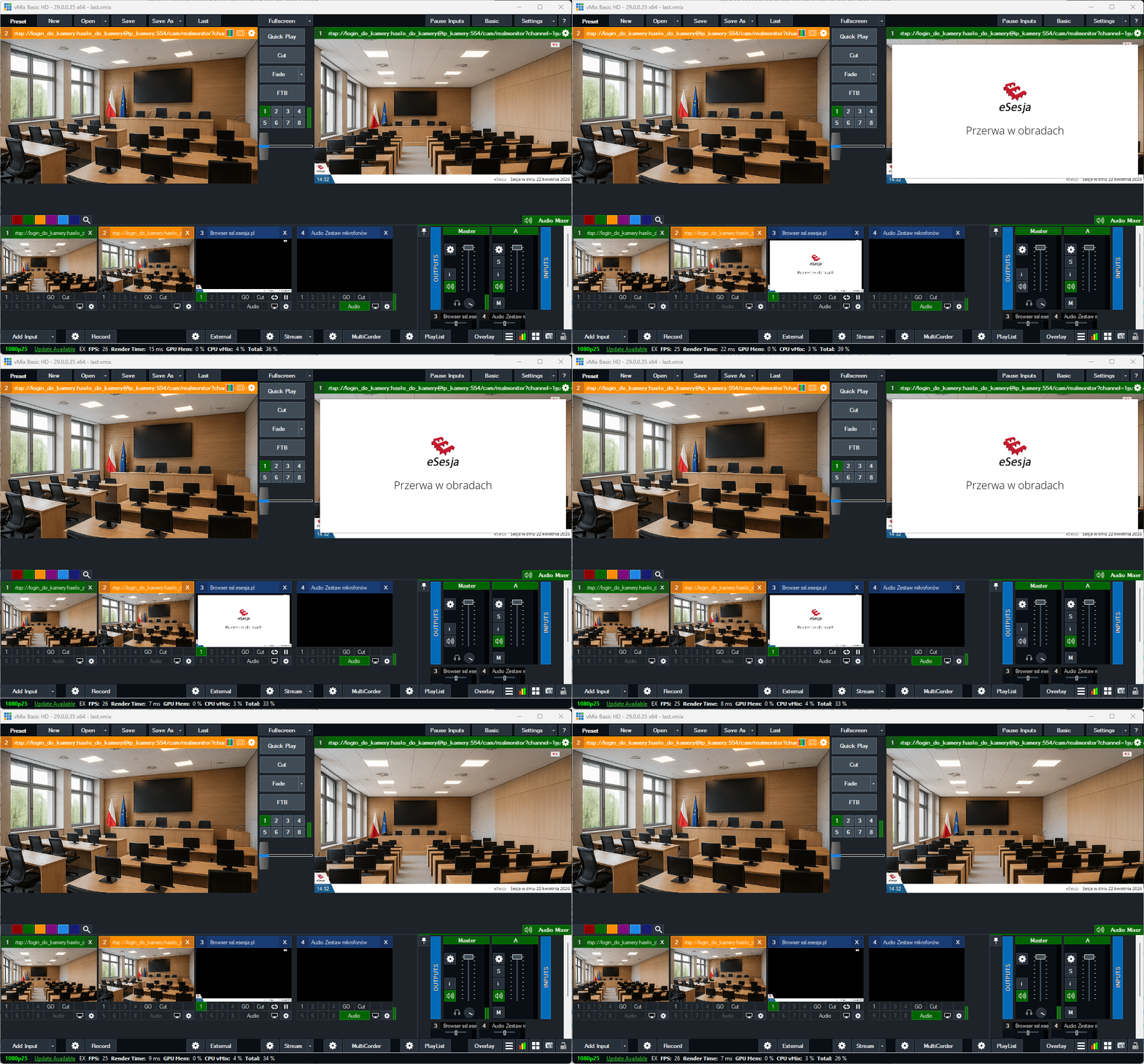
W przypadku, gdy wykorzystują Państwo naszą nakładkę informacyjną, aby działała ona w sposób prawidłowy, m. in. w sytuacji, gdy uruchomiona zostaje przerwa w aplikacji eSesja, nakładka powinna wyciszyć wprowadzone w vMixie źródła dźwięku, wtem należy wprowadzić odpowiednie ustawienia. W programie vMix należy przejść do ustawień przyciskiem Settings i wybrać z lewej strony zakładkę Web Controller. Należy ustawić odpowiednie parametry zgodnie z poniższym widokiem z aplikacji, a wprowadzone zmiany zapisać przyciskiem OK. Program będzie wymagał ponownego uruchomienia, co oczywiście należy wykonać.
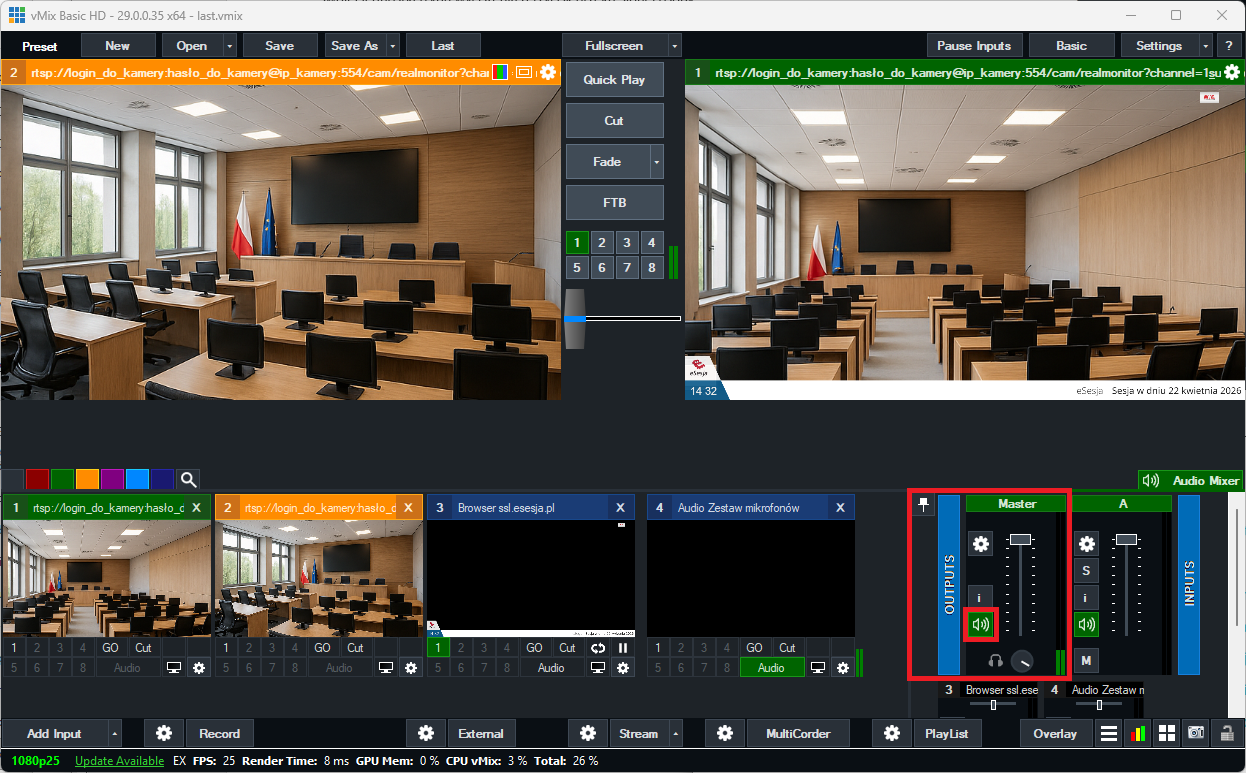
W praktyce w momencie prowadzenia transmisji na żywo, gdy Administrator systemu eSesja uruchomi przerwę, w aplikacji vMix w sekcji Master ikonka zielonej słuchawki zostanie wyszarzona, co potwierdzi brak głosu podczas przerwy w transmisji.
Lokalizacja zapisu nagrań
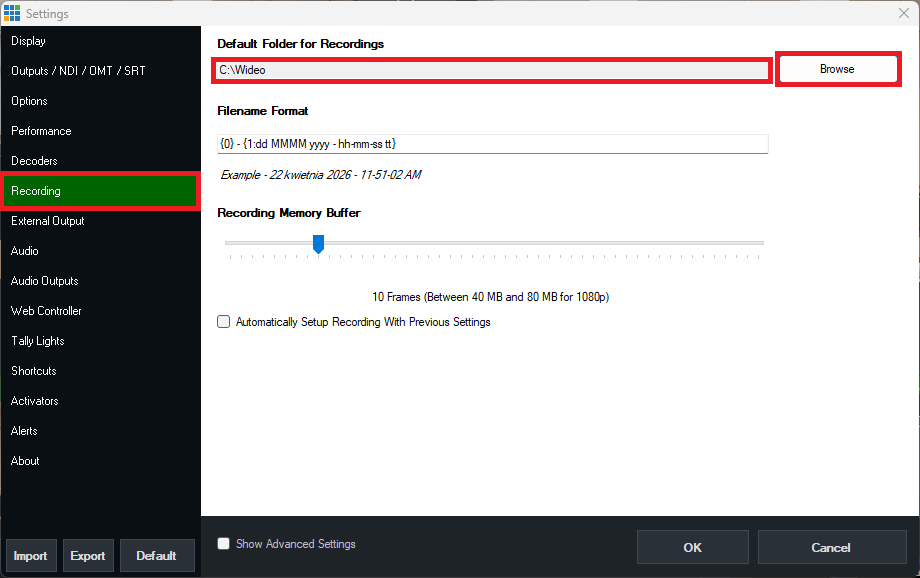
W celu zmiany lokalizacji zapisu nagrania z transmisji na urządzeniu należy przejść do ustawień przyciskiem Settings. Po przejściu na sekcję Recording, w polu Default Folder for Recordings, po naciśnięciu przycisku Browse należy wybrać docelowy folder na urządzeniu, do którego trafiać będą nagrania. Zmiany potwierdzamy przyciskiem OK.
Alerty
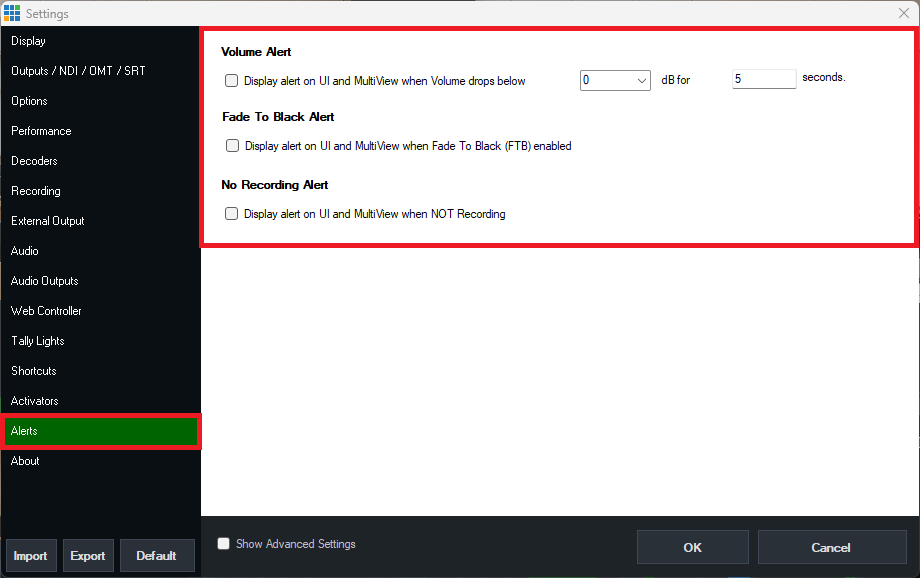
Program vMix pozwala na skonfigurowanie alertów w aplikacji, które będą wyświetlać się w oknie wyjściowym. Alerty nie są widoczne w transmisji na żywo, jak i w zapisanym nagraniu lokalnym. Aby je uruchomić należy przejść do ustawień przyciskiem Settings, a następnie wybrać sekcję Alerts.
Alert dźwięku
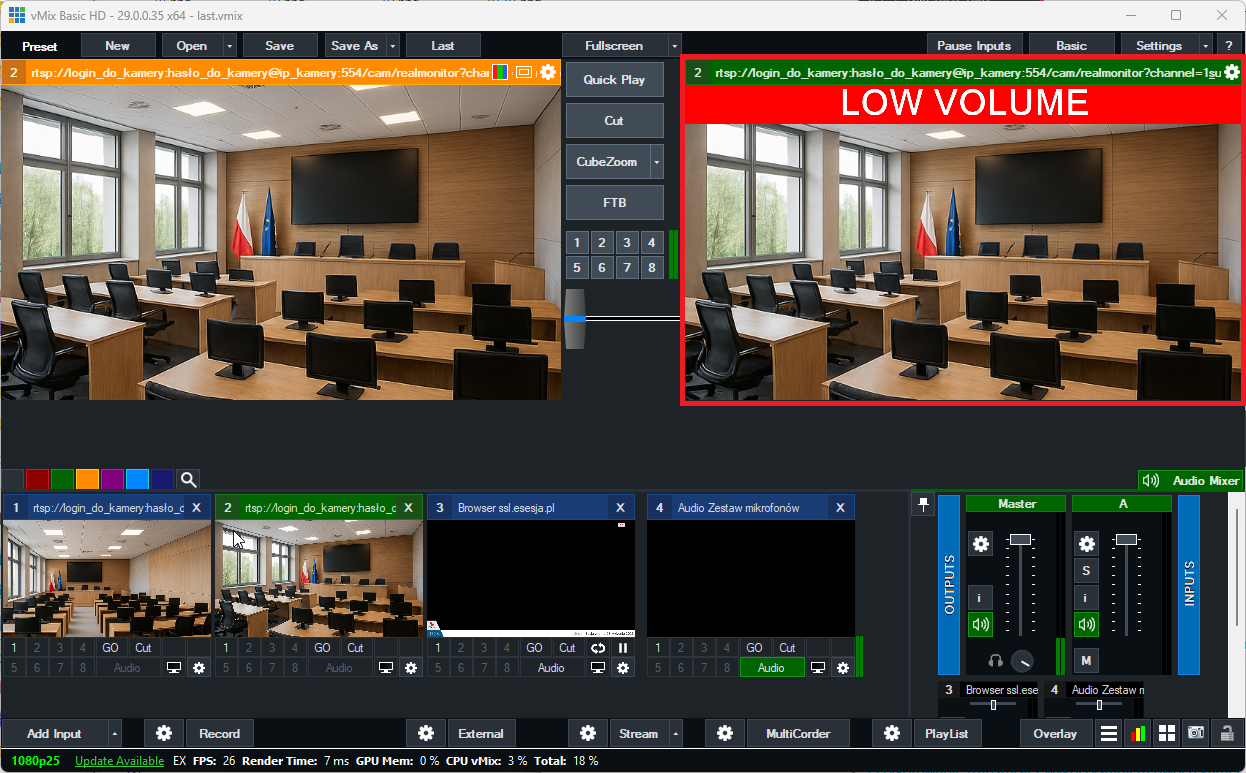
Alert ten uruchomimy zaznaczając checkbox w strefie Volume Alert. Ustalić należy również wartość decybeli oraz zakres czasowy. Jeśli sygnał dźwięku jest poniżej ustawionej wartości decybeli w określonym czasie, system zwróci alert informujący o braku dźwięku (LOW VOLUME). Jednak należy również zwrócić uwagę, że może on wyświetlać się w momentach przerwy na nagraniu bądź w cichszych momentach nagrania.
Alert FTB
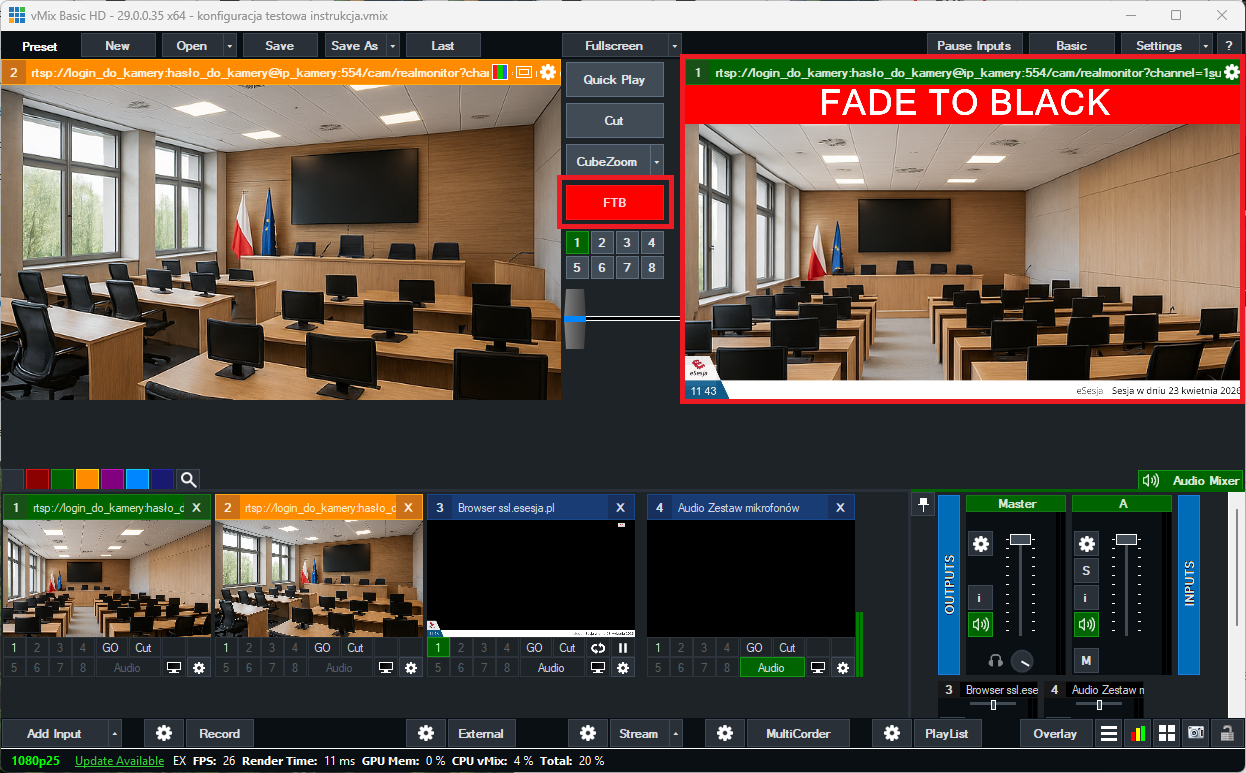
Alert ten uruchomimy zaznaczając checkbox w strefie Fade to Black Alert. Włączenie funkcji po naciśnięciu w przycisk FTB powoduje zmianę na czarny ekran, celem przygotowania innych źródeł do transmisji/nagrywania. Włączenie alertu zwraca komunikat w transmisji, iż funkcja jest włączona (FADE TO BLACK).
Alert nagrywania
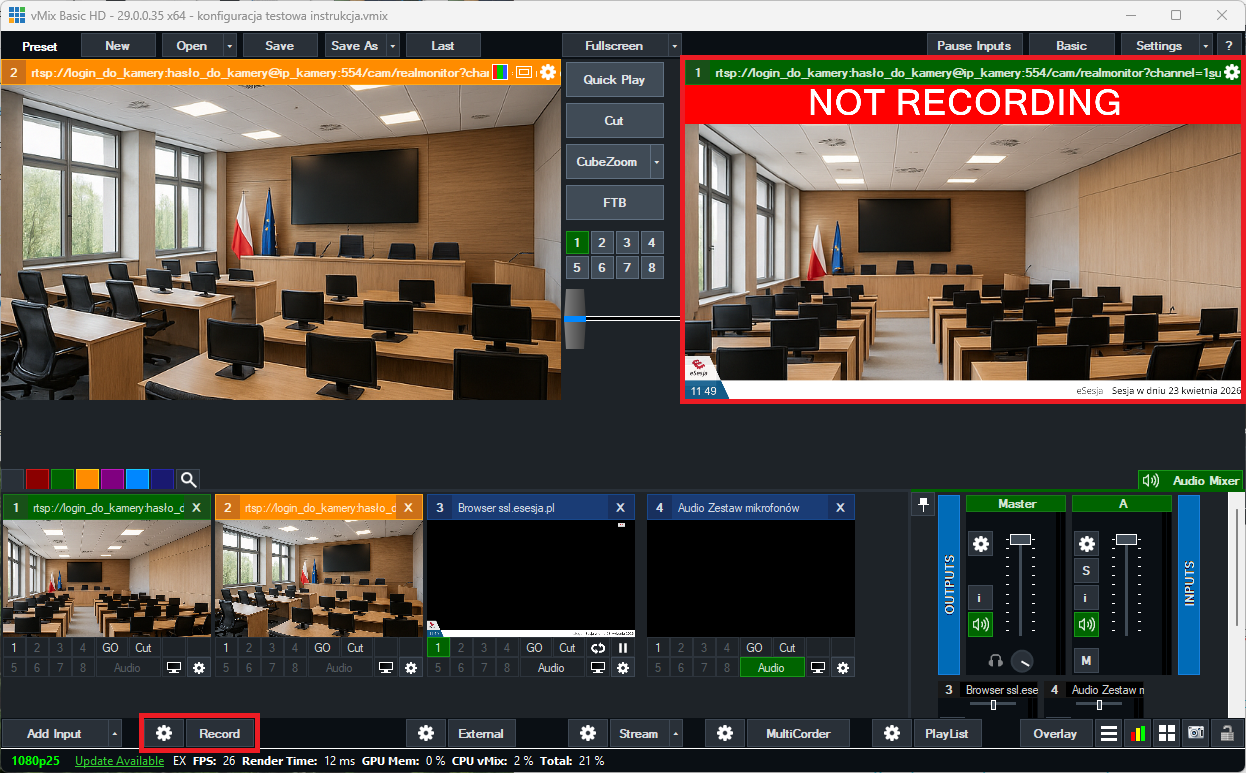
Alert ten uruchomimy zaznaczając checkbox w strefie No Recording Alert. Aplikacja zwróci wówczas komunikat (NOT RECORDING) informujący o nie uruchomionej opcji nagrywania Record.
Klucz licencyjny
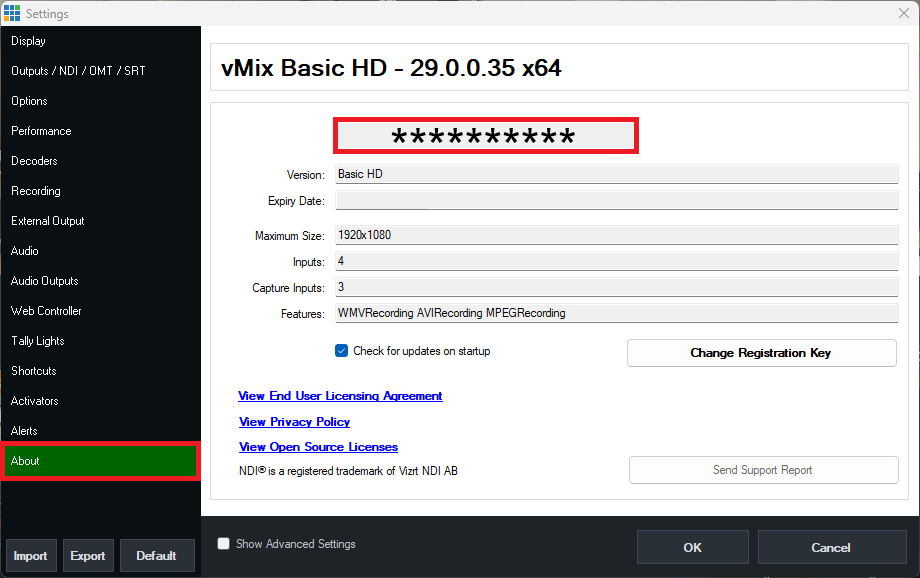
Gdy potrzebujemy zweryfikować swój klucz licencyjny, możemy podejrzeć go w każdej chwili w aplikacji po przejściu do ustawień poprzez kliknięcie w przycisk Settings. Klucz, wersja posiadanej licencji oraz wersja aplikacji będą widoczne w sekcji About.
3. Obsługa aplikacji
vMix to zaawansowane, bogate w funkcje oprogramowanie służące do produkcji na żywo, które umożliwia nagrywanie oraz strumieniowanie przygotowanych produkcji z poziomu komputera. W niniejszej instrukcji opisujemy te, które są niezbędne i najczęściej używane przy realizacji transmisji z posiedzeń.
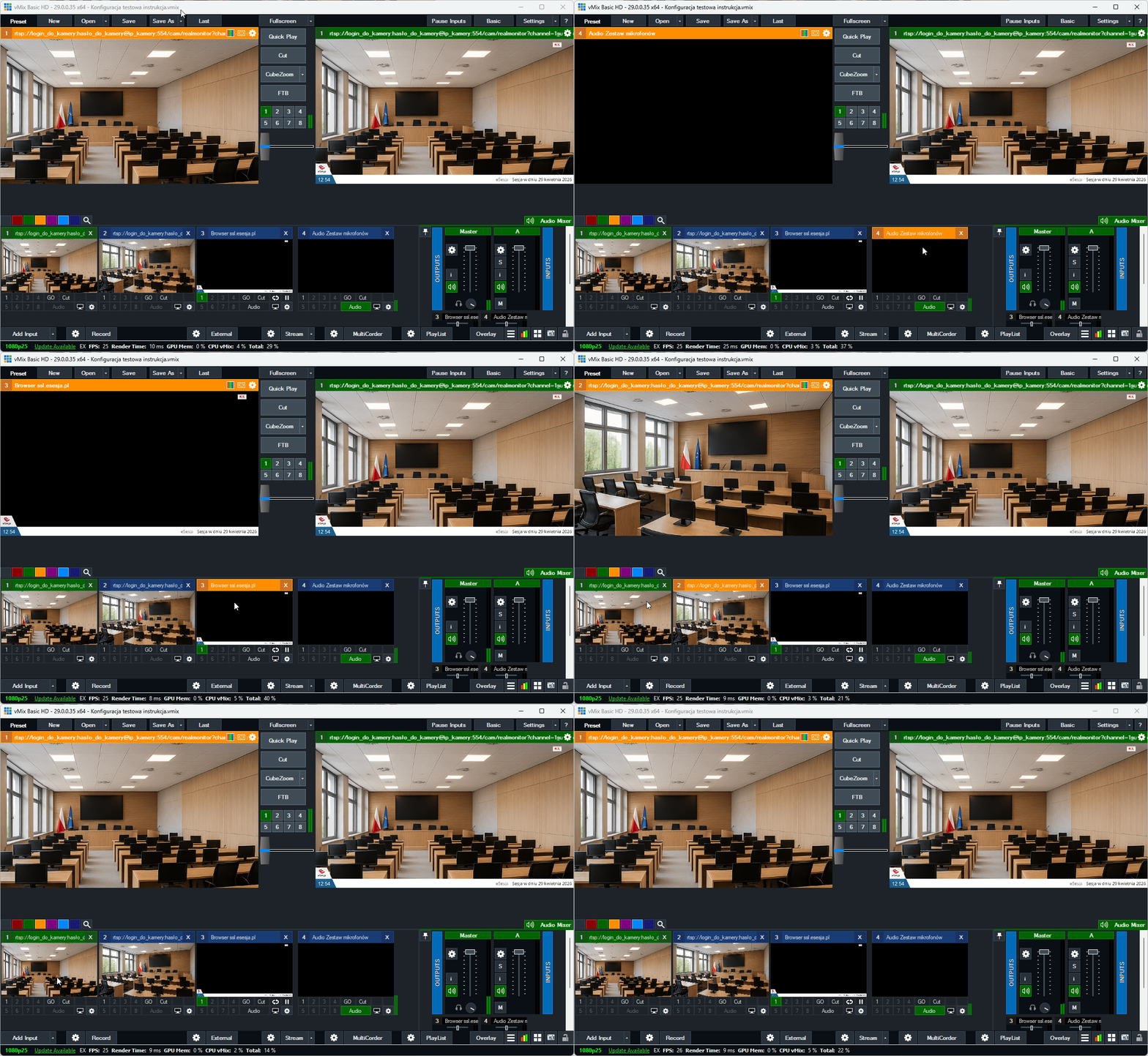
Okno Podglądu
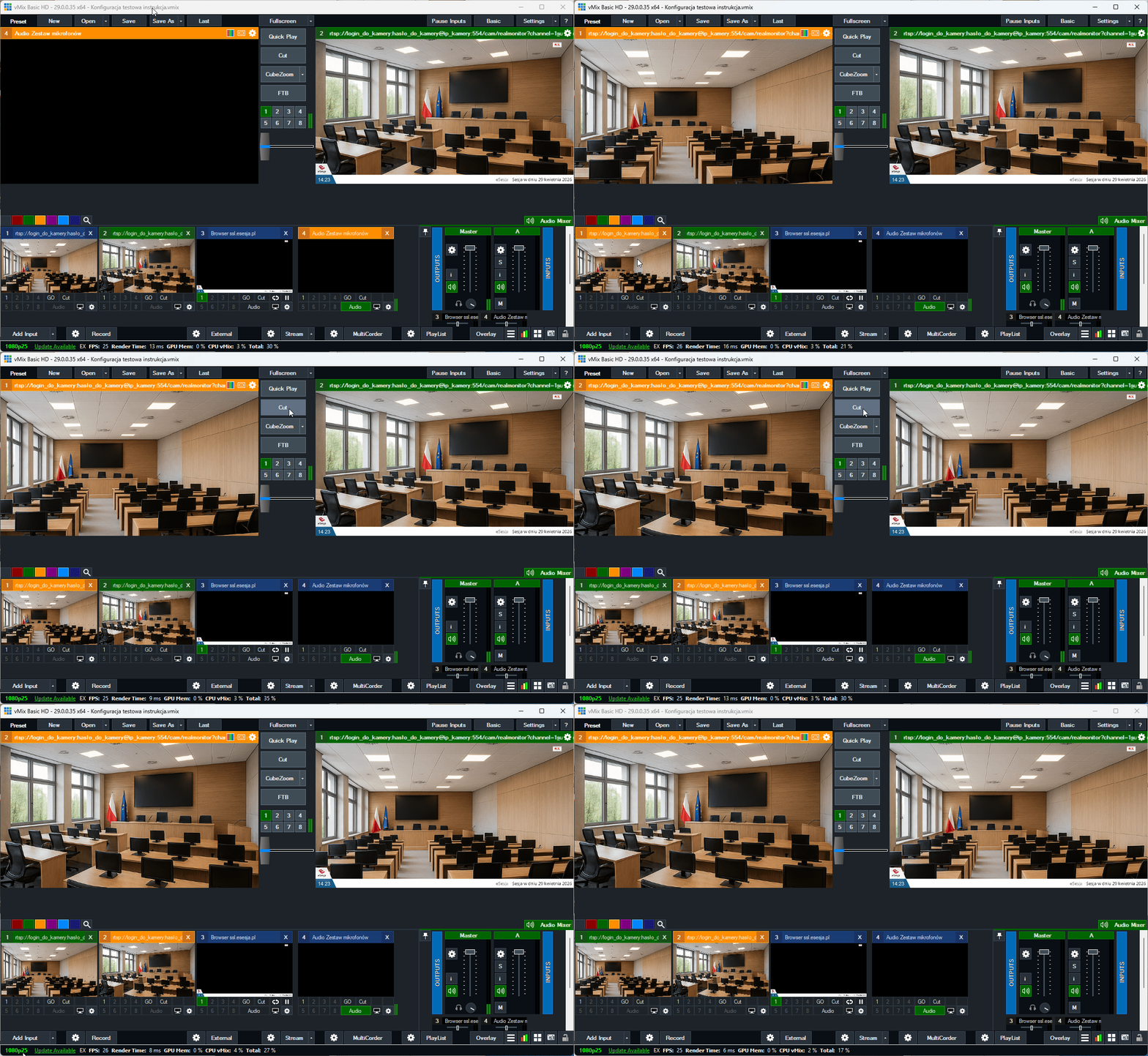
Okno znajdujące się po lewej stronie uruchomionej aplikacji, zawsze oznaczone kolorem pomarańczowym. Jest to strefa podglądowa, która nie jest widoczna w transmisji na żywo czy na nagraniu.
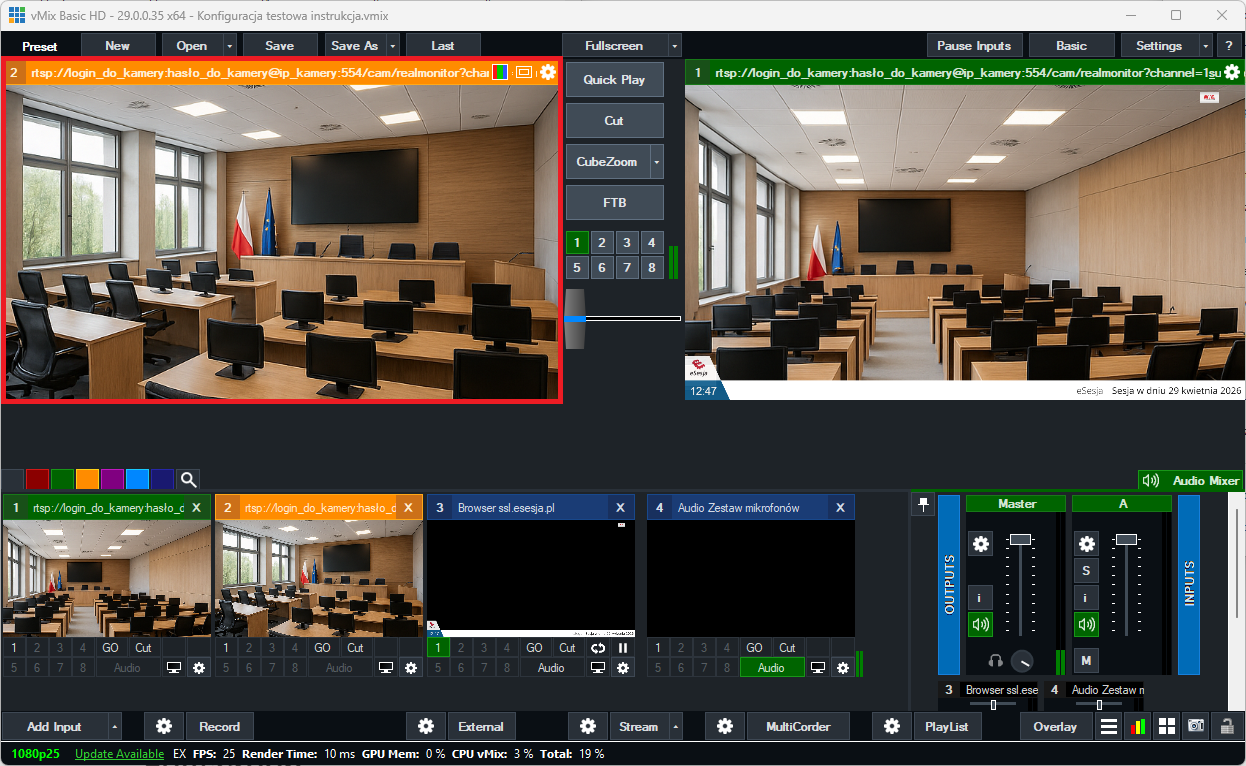
Służy przede wszystkim do wyświetlania dodanych źródeł. Po kliknięciu wybranego źródła zostanie ono podświetlone na pomarańczowy kolor, a jego widok wyświetli się w Oknie Podglądu. W tym oknie możemy przygotowywać potencjalne źródła, które chcemy wyświetlić w transmisji.
Efekty przejść
Znajdują się między Oknem Podglądu, a Oknem Transmisji.
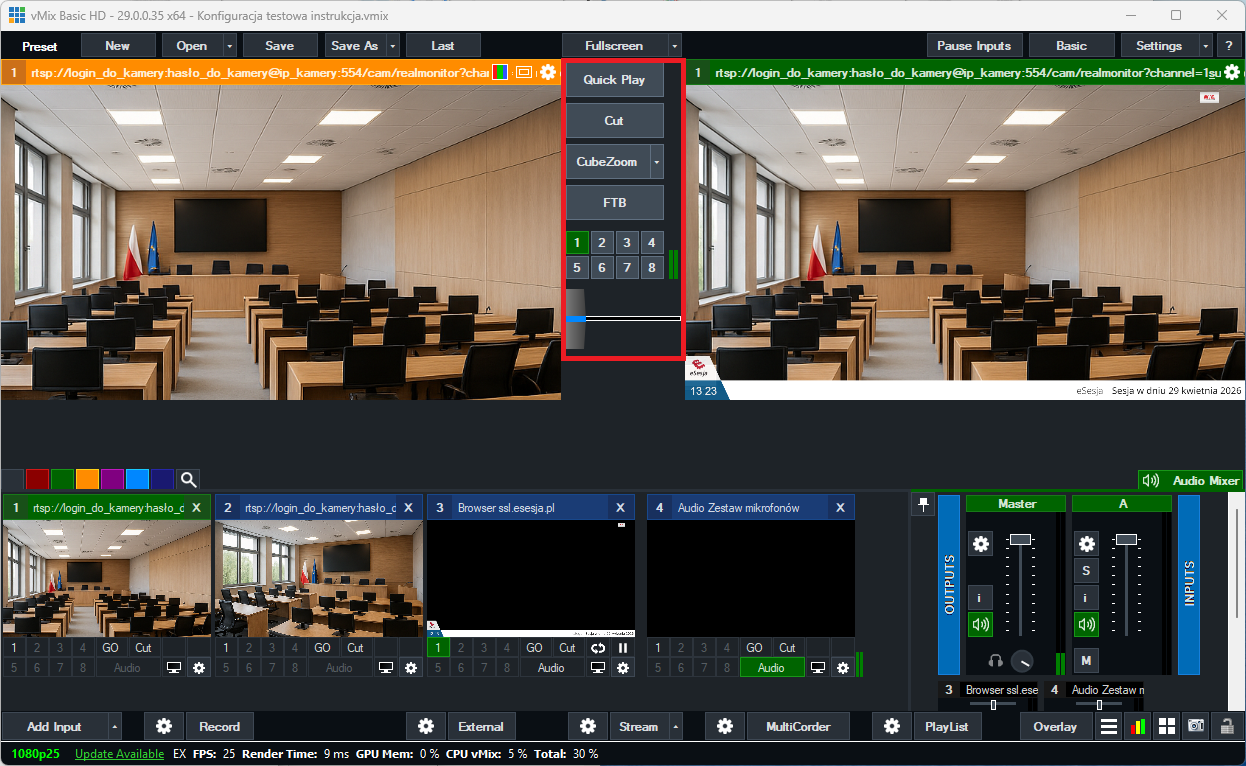
Służą przede wszystkim do przerzucenia przygotowanego źródła w Oknie Podglądu na Okno Transmisji.
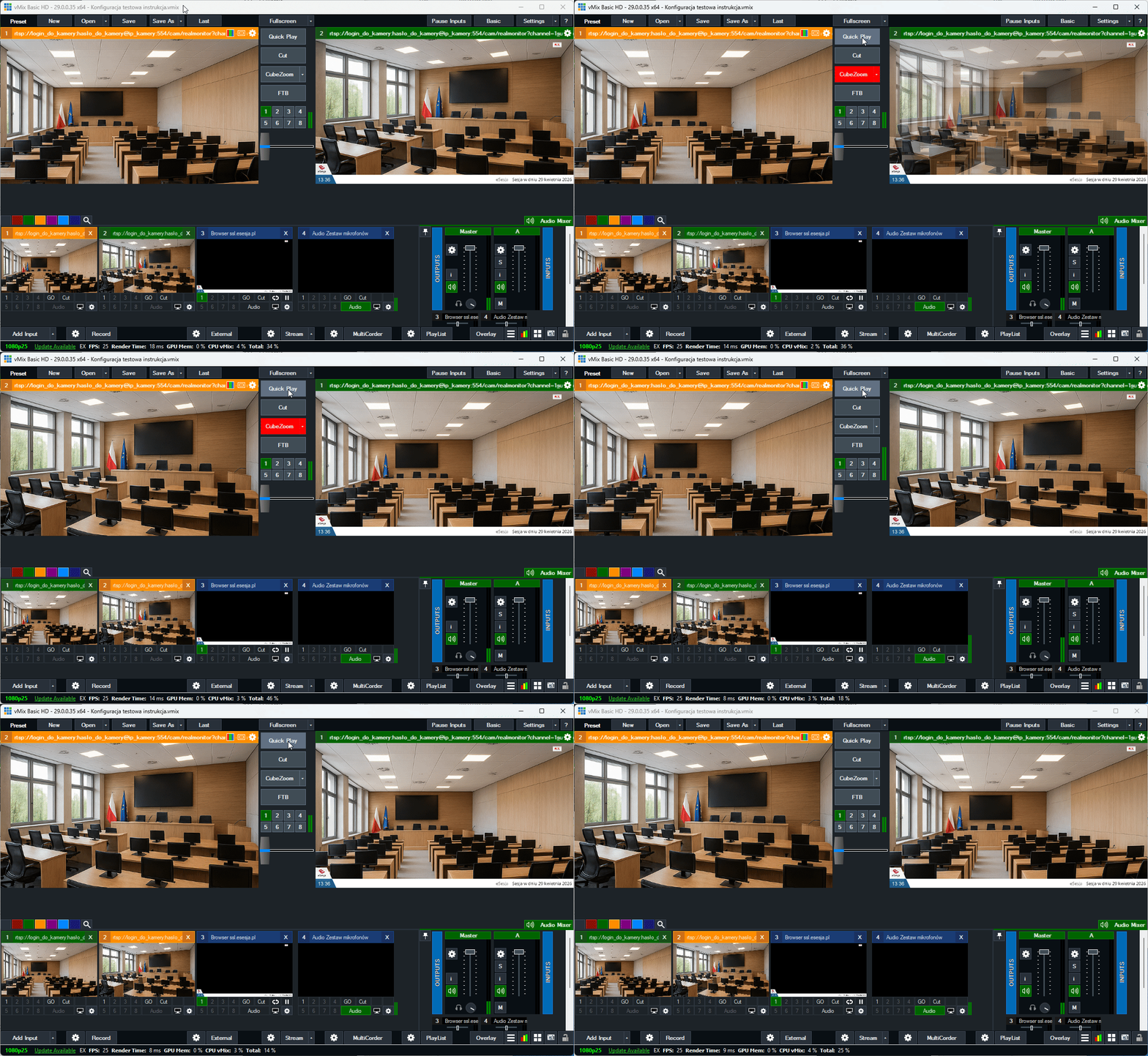
- Quick Play – Efekt zanikania poprzedniego widoku i wyświetlania przygotowanego źródła.
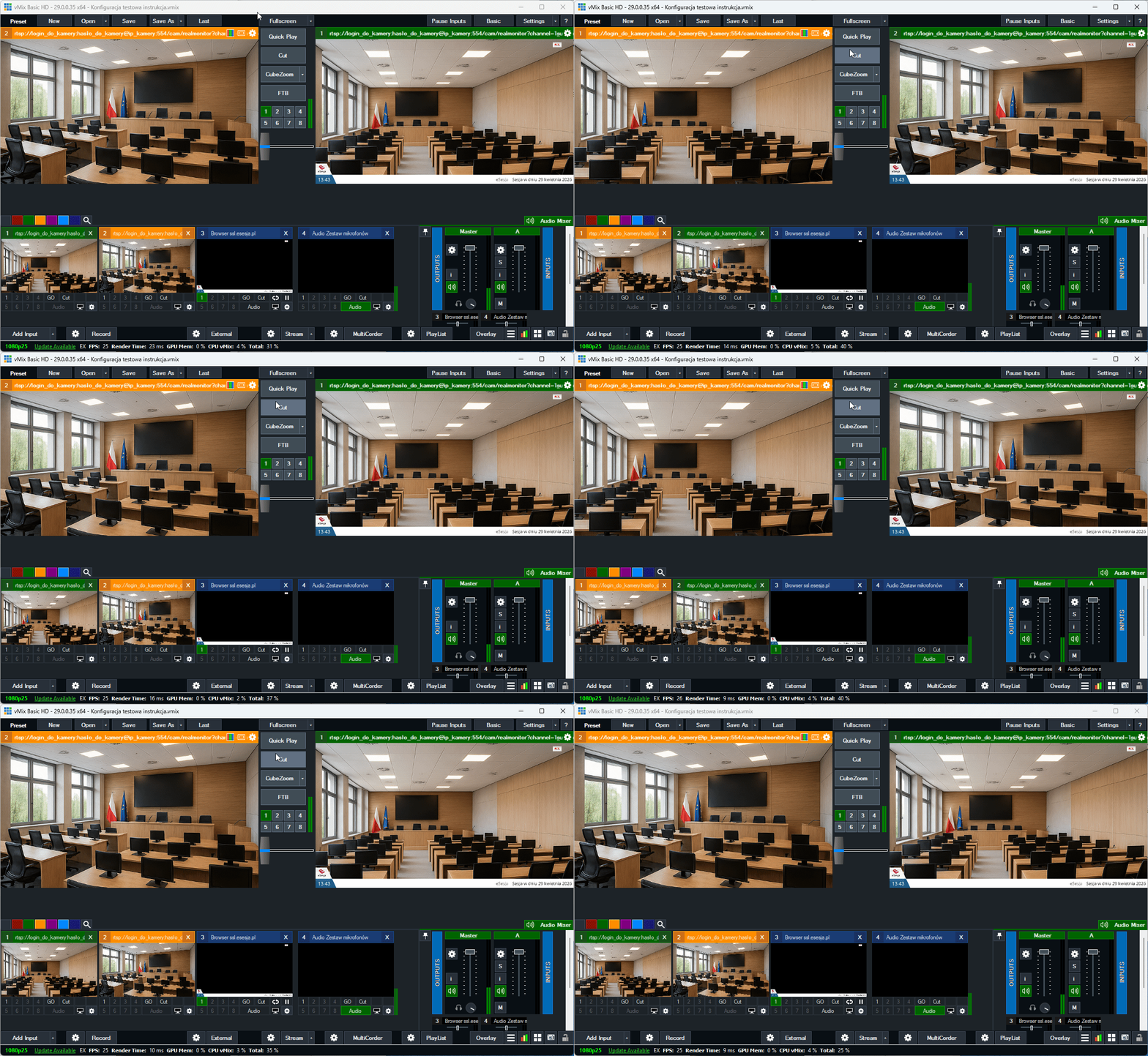
- Cut – Efekt szybkiego przejścia.
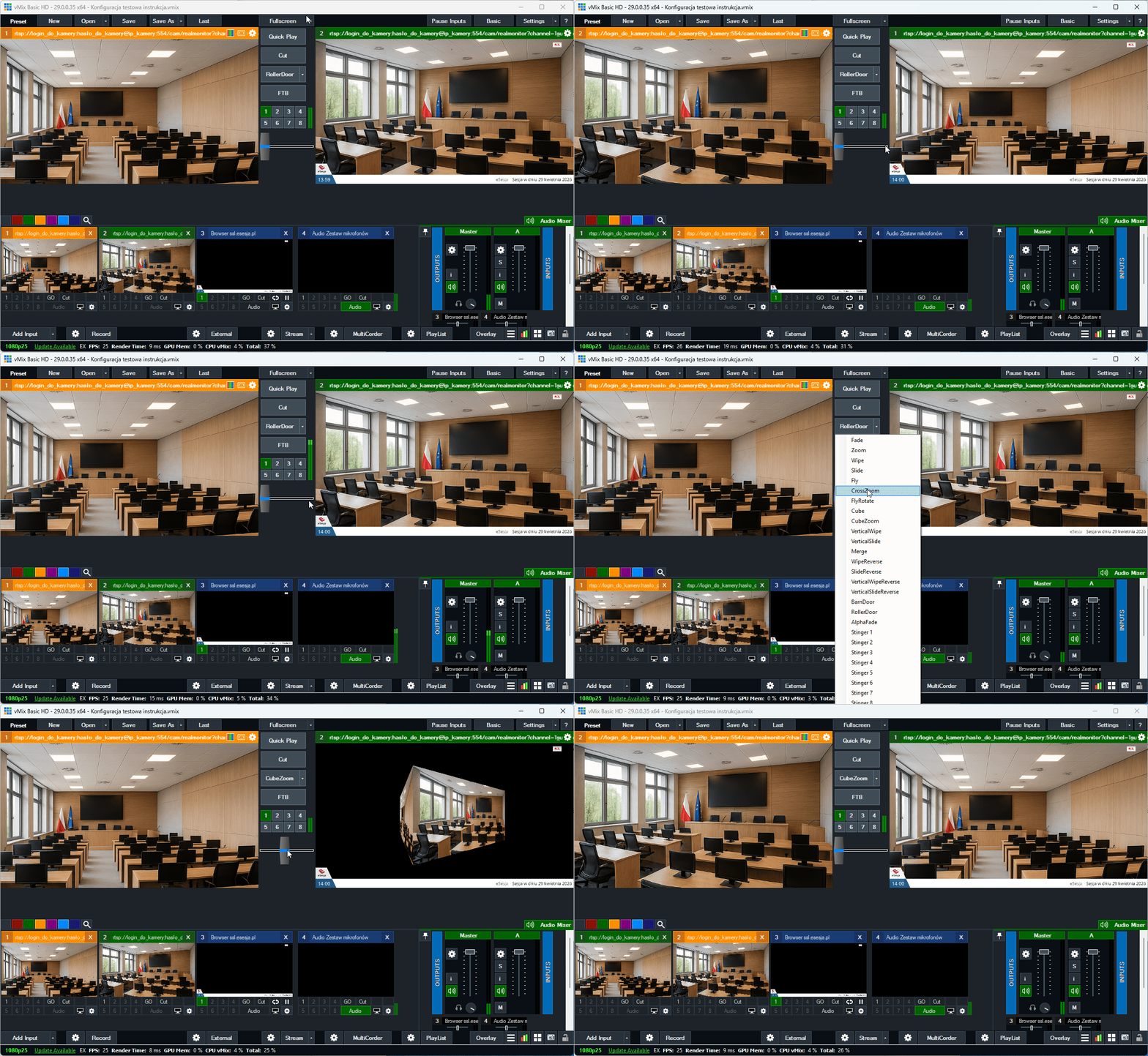
- Cube Zoom – Efekt trójwymiarowego przerzucenia okna. Dodatkowo w tym polu, wybierając strzałkę ukaże się rozwijana lista innych efektów przejść, z których można korzystać. Wybierając inny efekt, będzie on docelowo widoczny, celem szybszego skorzystania z tej funkcji.
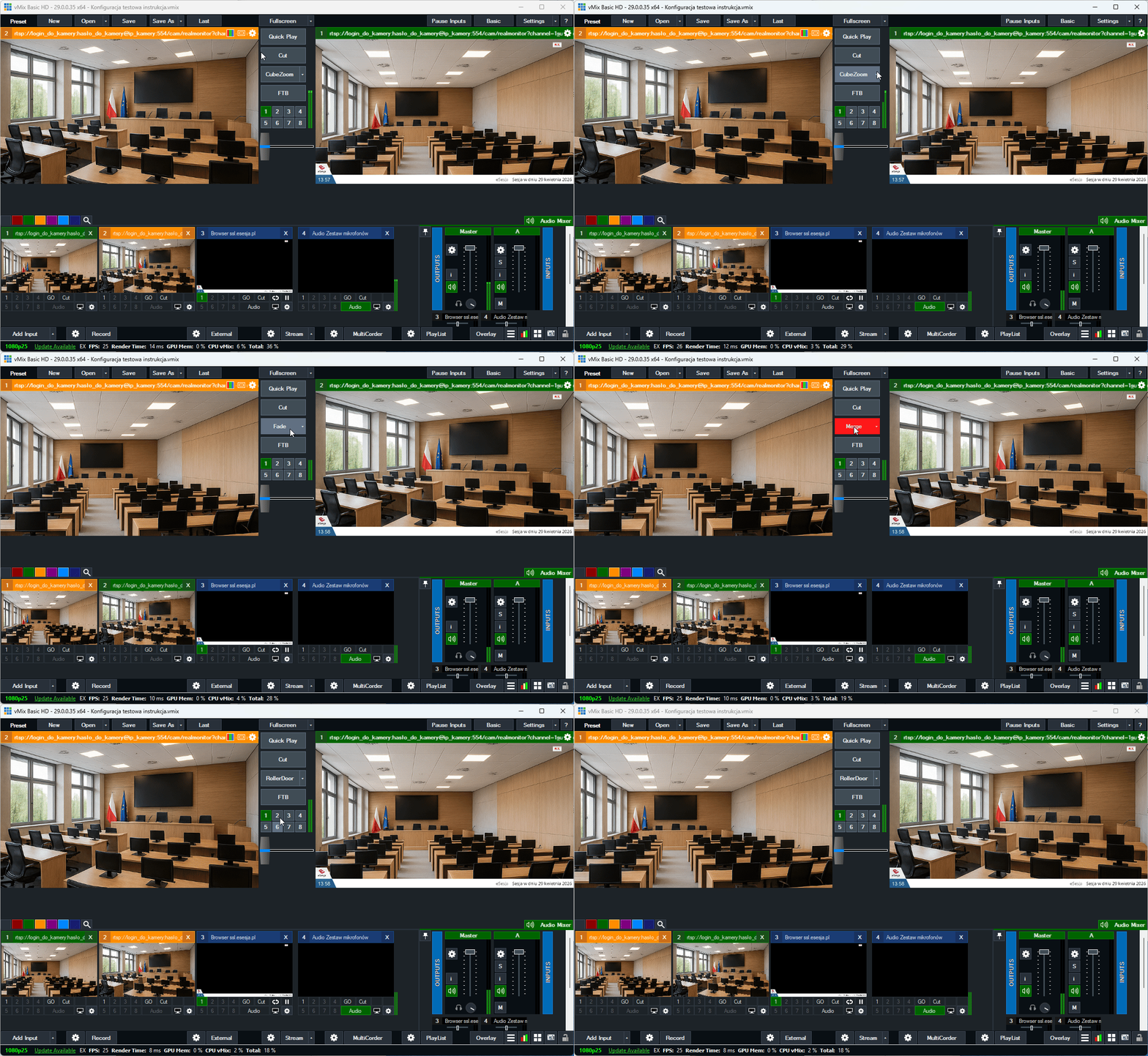
- Suwak – Przesuwając z lewej do prawej możemy kontrolować wybrany efekt przejścia z listy rozwijanej.
Okno Transmisji
Okno znajdujące się po prawej stronie, zawsze oznaczone kolorem zielonym. W tym oknie widzimy finalny efekt wszystkich zmiksowanych w danej chwili przez aplikację źródeł. To co widzimy w tym oknie będzie nagrywane i transmitowane.
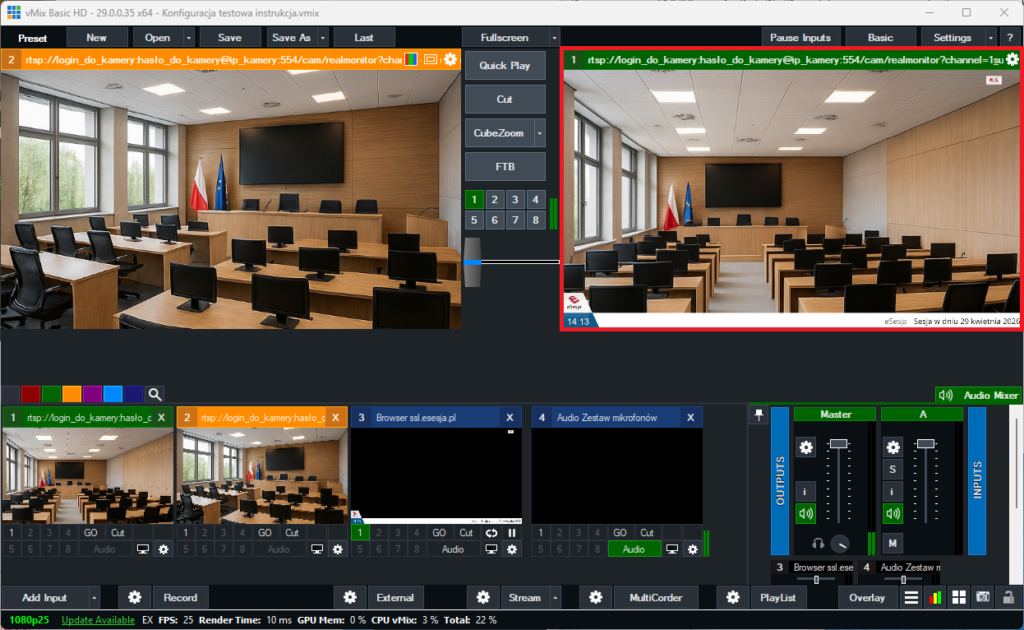
Po wybraniu danego źródła na Oknie Podglądu, za pomocą Efektów przejścia, przerzucimy wybrane źródło na Okno Transmisji. Źródło widoczne w transmisji również podświetla się na zielono.
Fullscreen
Funkcja Fullscreen to narzędzie umożliwiające wyprowadzenie sygnału wideo z miksera na dodatkowe monitory, telewizory
lub projektory podłączone do komputera za pomocą portów graficznych (np. HDMI, DisplayPort, DVI).
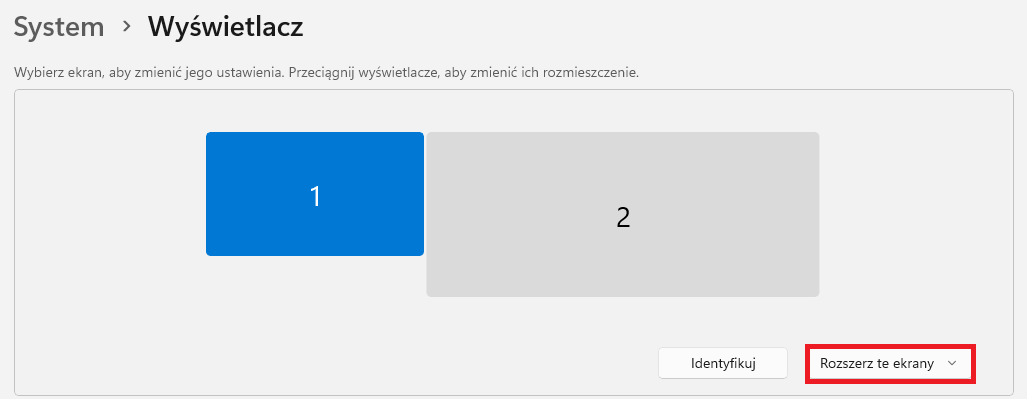
W pierwszym kroku należy podłączyć dodatkowe wyświetlacze i upewnić się, że są one poprawnie skonfigurowane w systemie Windows (System > Wyświetlacz > Rozszerz te ekrany).
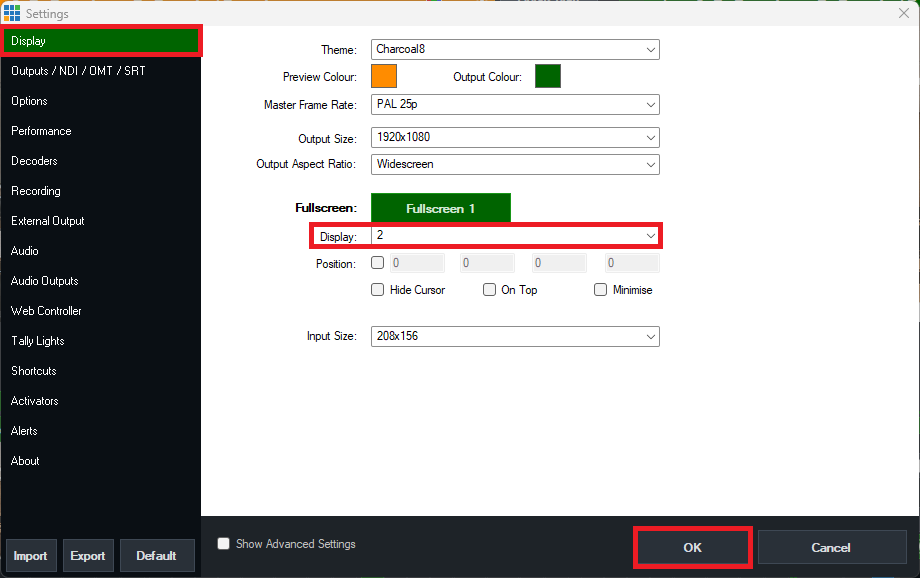
Następnie należy przejść w ustawienia Settings i wybrać sekcję Display. W polu Display: z listy rozwijanej należy wybrać docelowy ekran, na którym ma działać włączona opcja Fullscreen. Zmiany zapisujemy przyciskiem OK.
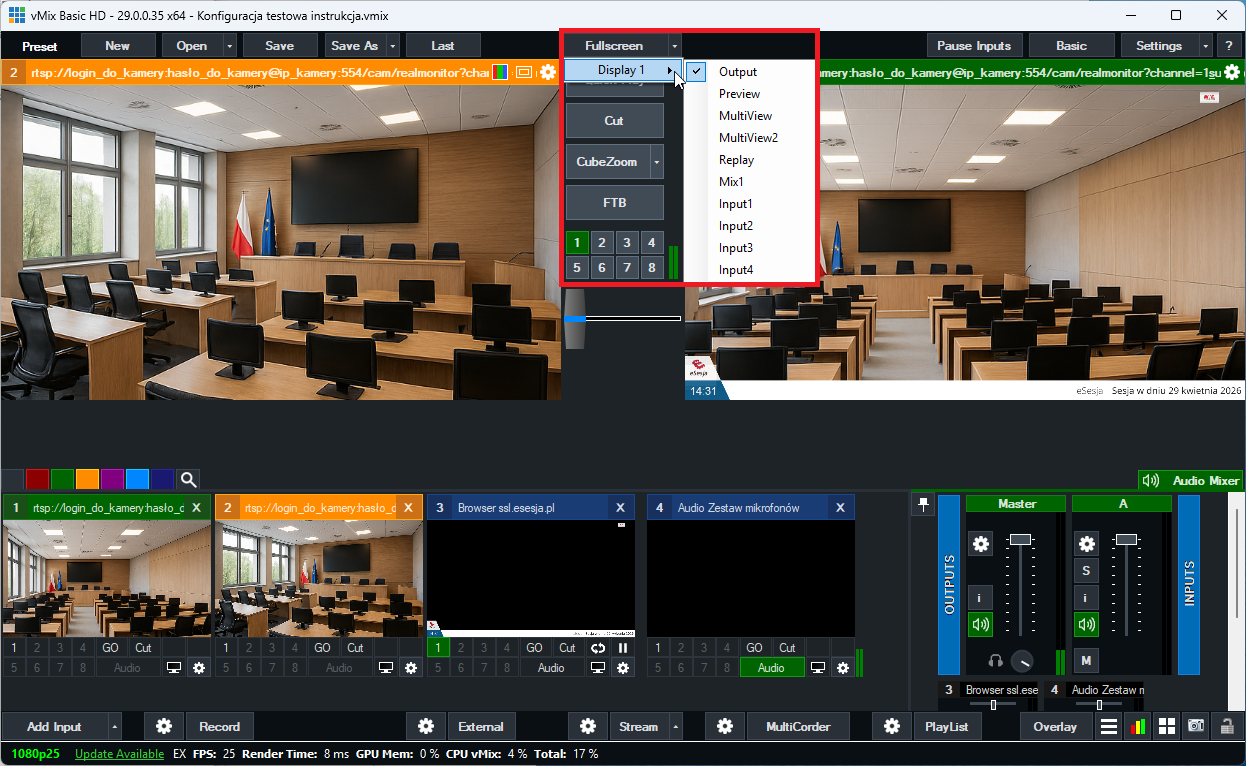
Domyślnie w trybie pełnoekranowym wyświetlany jest końcowy wynik miksu vMix (Okno Transmisji). Po kliknięciu w strzałkę przy przycisku Fullscreen zaznaczamy ekran, a następnie z listy rozwijanej mamy możliwość wyboru, co dokładnie chcemy wyświetlić np. konkretne źródło, Okno Podglądu, Okno Transmisji itp.
4. Dodawanie źródeł
Program vMix pozwala na dodanie różnych źródeł, dzięki którym możemy przygotować transmisję według własnych potrzeb.
Uwaga! Należy podkreślić, że posiadając licencję Basic HD, pozwala ona na dodanie maksymalnie 4 źródeł. W sytuacji,
gdy posiadamy widok z jednej kamery, nakładkę i źródło dźwięku, bez problemu dodamy nowe źródło np. z prezentacją.
W przypadku, gdy posiadamy widoki z dwóch kamer, nakładkę i źródło dźwięku, będzie brakować wolnego źródła.
W takiej sytuacji należy usunąć jedno z źródeł (kamerę lub nakładkę) na czas wykorzystywania nowego źródła,
np. prezentowania prezentacji. Alternatywną możliwością jest upgrade licencji z Basic HD do HD,
która pozwala na dodanie 1000 źródeł, dzięki czemu nie ma wymogu usuwania jakichkolwiek źródeł.
Gdyby byli Państwo zainteresowani wykupieniem upgrade’u swojej licencji, prosimy o kontakt pod adresem pomoc@mwc.pl.
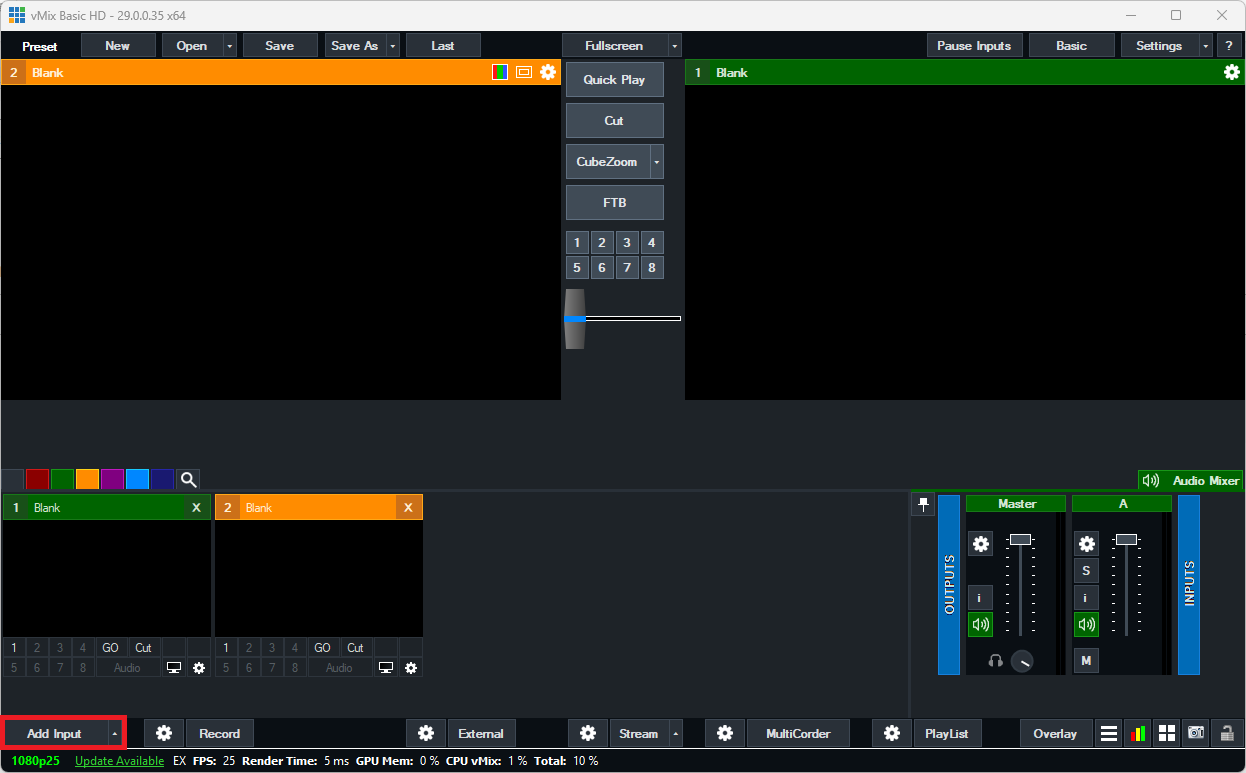
Źródła dodajemy za pomocą przycisku Add Input.
Kamera Zintegrowana (lub podłączona po USB)
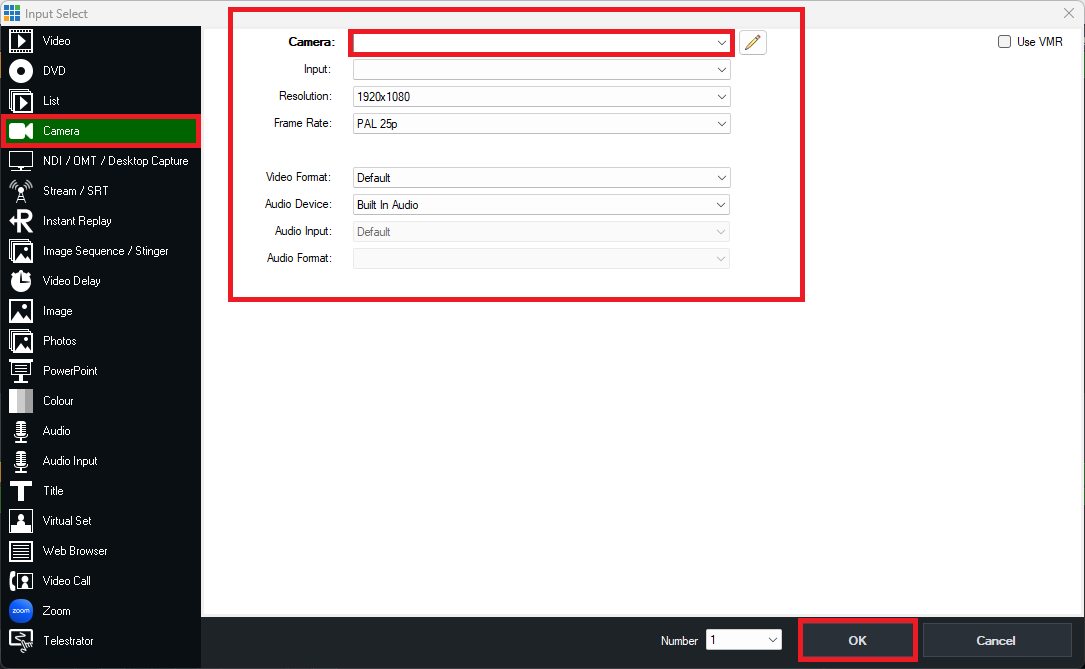
W przypadku, gdy posiadamy kamerę zintegrowaną bądź podłączoną po USB do urządzenia, możemy dodać ją, wybierając źródło Camera. W uruchomionym oknie wówczas w polu Camera z listy rozwijanej wybieramy docelową kamerę. Ustawiamy pozostałe parametry i potwierdzamy przyciskiem OK.
Kamera Sieciowa
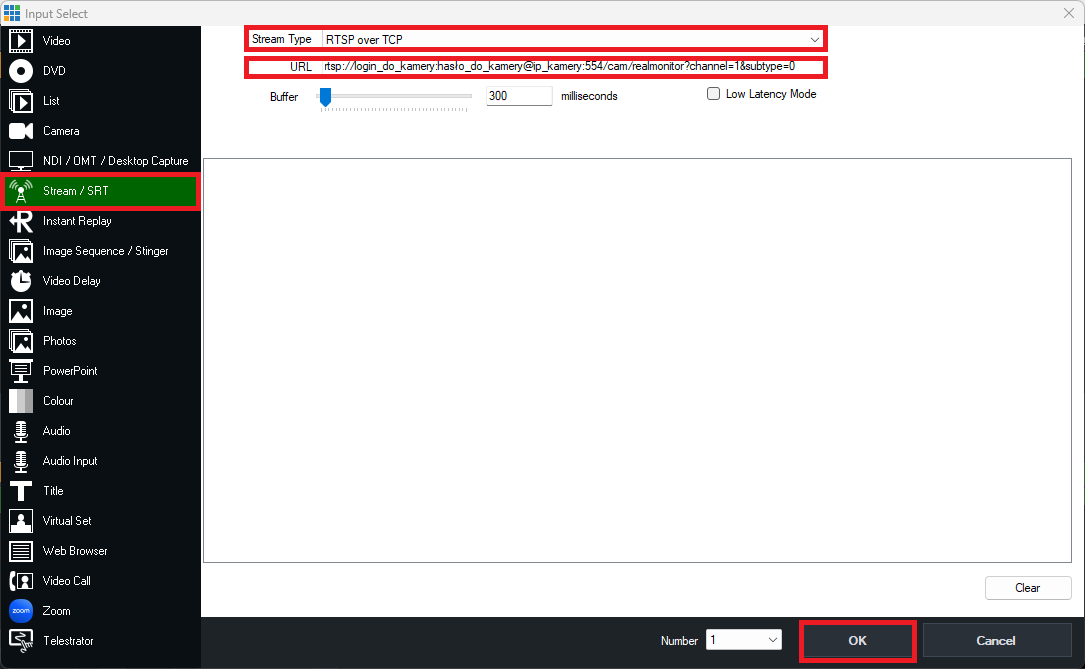
Celem dodania kamery sieciowej należy wybrać opcję Stream/SRT. W polu Stream Type wybieramy opcję RTSP over TCP.
W polu URL należy wykorzystać link, pozwalający na zaczytanie z kamery strumienia obrazu poprzez protokół RTSP. Link taki może się różnić w zależności od producenta kamer. Rekomendowane i najczęściej dostarczane kamery przez firmę MWC,
to kamery firmy Dahua, dla których konfigurowalny link wygląda w następujący sposób:
rtsp://login_do_kamery:hasło_do_kamery@ip_kamery:554/cam/realmonitor?channel=1&subtype=0
Należy wówczas link uzupełnić o:
- login_do_kamery – Login nadany podczas konfiguracji kamery.
- hasło_do_kamery – Hasło nadane podczas konfiguracji kamery.
- ip_kamery – Adres IP nadany podczas konfiguracji kamery.
Operację dodawania źródła potwierdzamy przyciskiem OK.
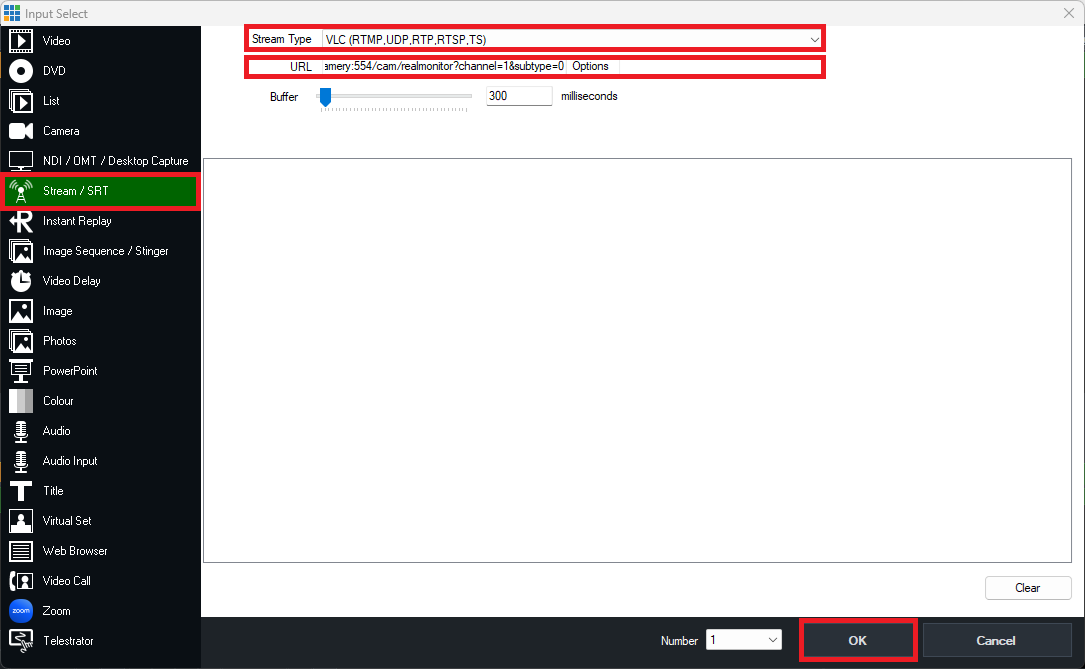
Program vMix obsługuje również dodawanie różnych formatów strumieniowych jako danych wejściowych za pomocą bezpłatnego oprogramowania odtwarzacza multimedialnego VLC Media Player.

W polu Stream Type wybieramy wtedy opcję VLC (RTMP, UDP, RTP, RTSP, TS) i wprowadzamy w URL adres RTSP. Operację dodawania źródła potwierdzamy przyciskiem OK.
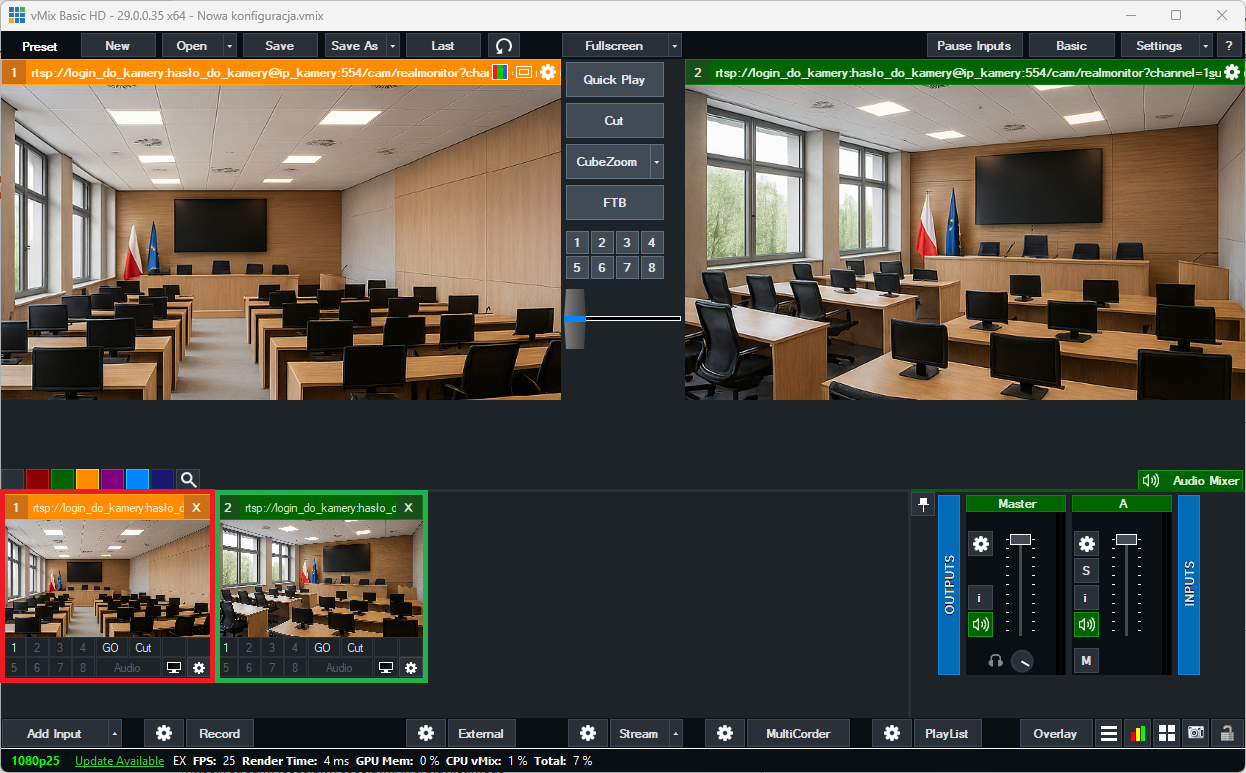
Wykorzystując co najmniej dwie kamery, uzyskujemy najbardziej optymalną dla mieszkańców transmisję, zapewniając zarówno widok ogólny sali jak i zbliżenia na każdego mówcę (przy zastosowaniu np. kamer Dahua z zoom’em).
Kamery należy dodać wówczas w odpowiedniej kolejności. Pierwsza kamera jest kamerą główną, która może przedstawić cały widok sali z najbardziej optymalnego kąta, dlatego musi znajdować się na pozycji pierwszej dodanych źródeł. Drugą kamerą jest kamera służąca do zbliżeń na mówców, stąd zlokalizowana musi być na miejscu drugim. Kamera pierwsza również może służyć do zbliżeń, jest to uzależnione wyłącznie od budowy sali i ustawienia zbliżeń w kamerze.
Nakładka
Po zakupieniu odpowiedniego modułu systemu eSesja, możliwe jest dodanie do transmisji nakładki informacyjnej. Narzędzie to pozwala na możliwość automatycznego wyświetlania w transmisji, wszelkich informacji przydatnych mieszkańcom np. wyników głosowań, informacji o aktualnie przemawiającej osobie czy o aktualnie omawianym punkcie obrad.
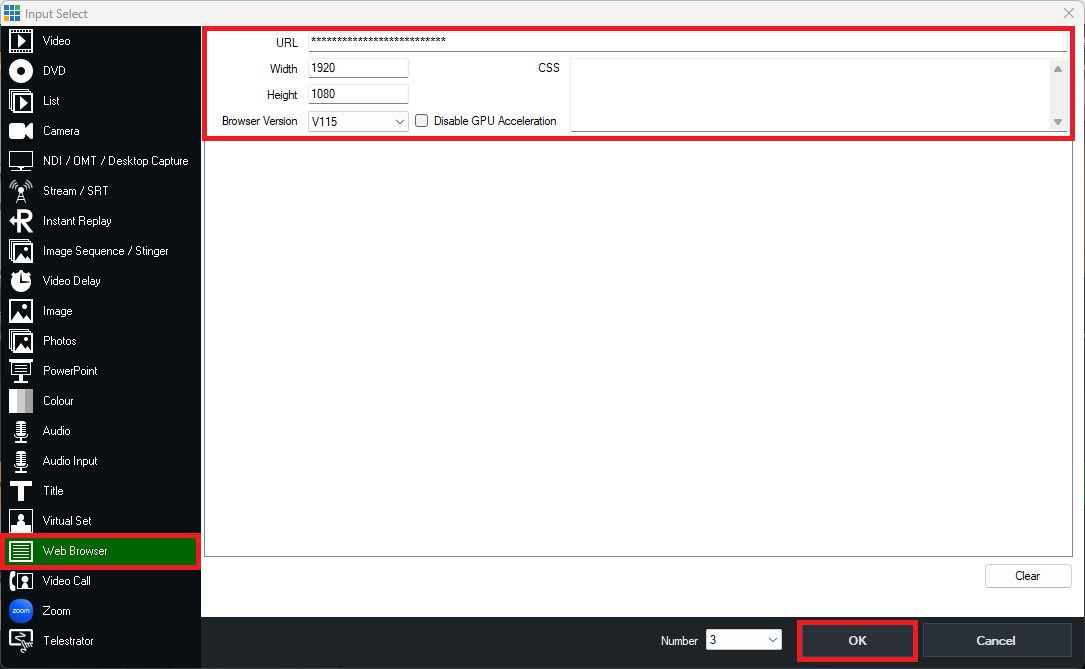
Nakładkę dodamy wybierając źródło Web Browser. W polu URL należy wkleić link nakładki otrzymany w protokole transmisji. Rozdzielczość źródła dla najlepszej przejrzystości powinna być ustawiona na 1920×1080. Ważnym jest, aby w polu Browser Version wybrać także najwyższy numer wersji z listy rozwijanej. Operację dodawania źródła potwierdzamy przyciskiem OK.
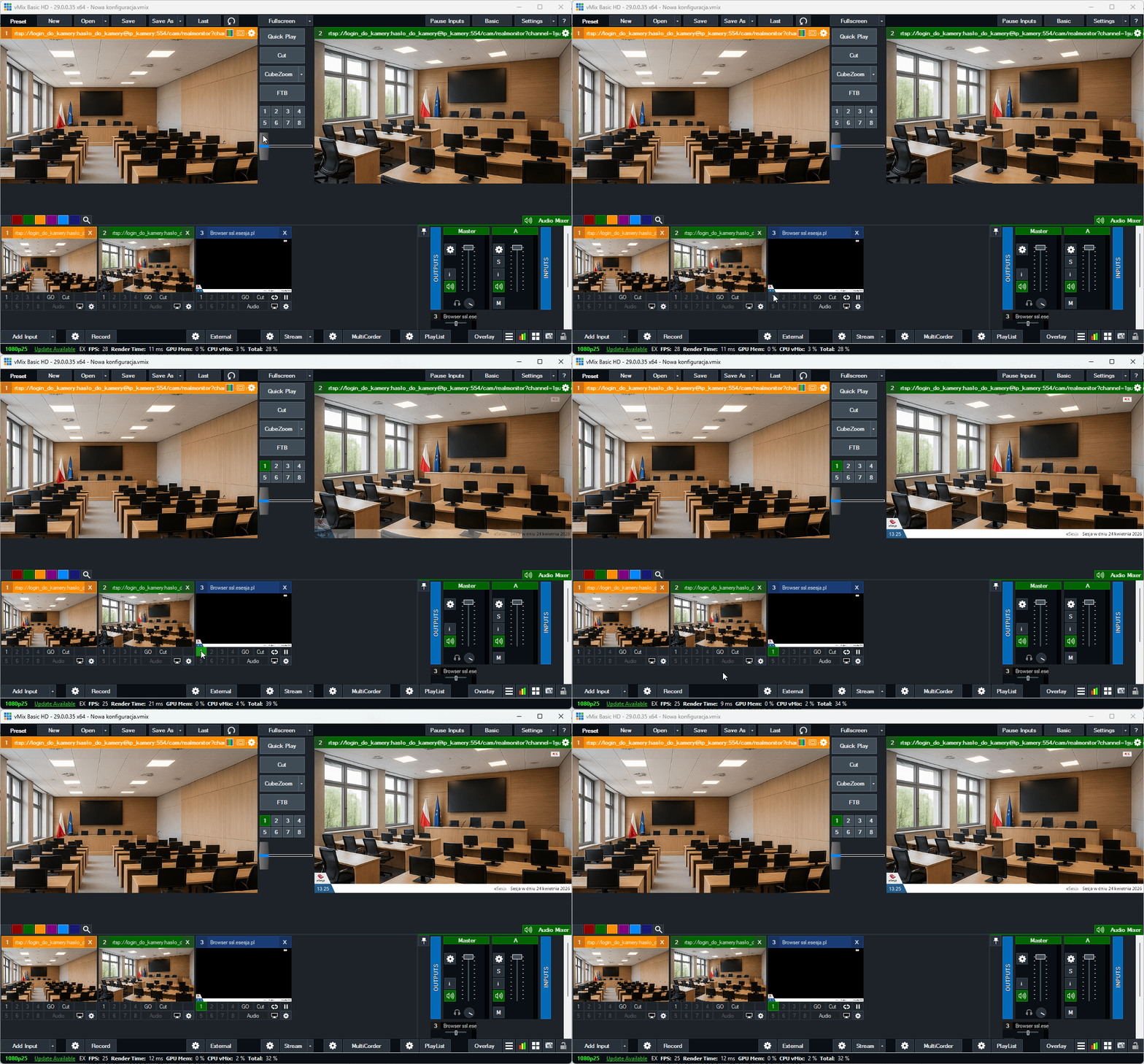
Po dodaniu nakładki, należy ją nałożyć na transmisję, w tym celu naciskamy przycisk 1 znajdujący się pod okienkiem źródła, tak aby zapaliło się na zielono.
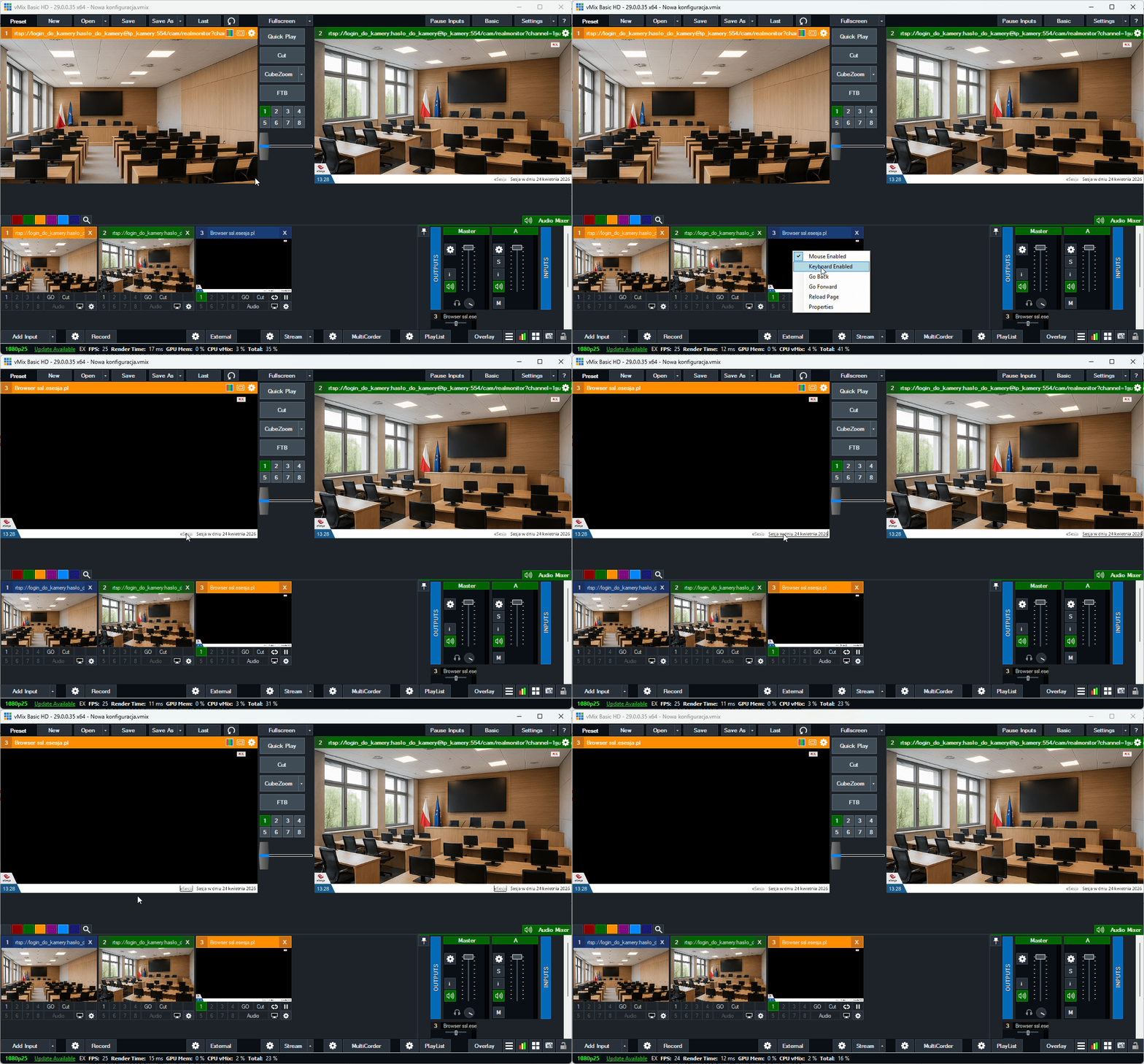
Dane na nakładce pobierają się automatycznie z rozpoczętego w systemie eSesja posiedzenia. Możliwa jest jednak edycja nazwy posiedzenia oraz jednostki samorządowej. W tym celu należy kliknąć prawym przyciskiem myszy na źródło nakładki i z widocznej listy wybrać opcję Keyboard Enabled. Po wybraniu nakładki i kliknięciu w pola nazw uruchomiona zostanie możliwość ich edycji.
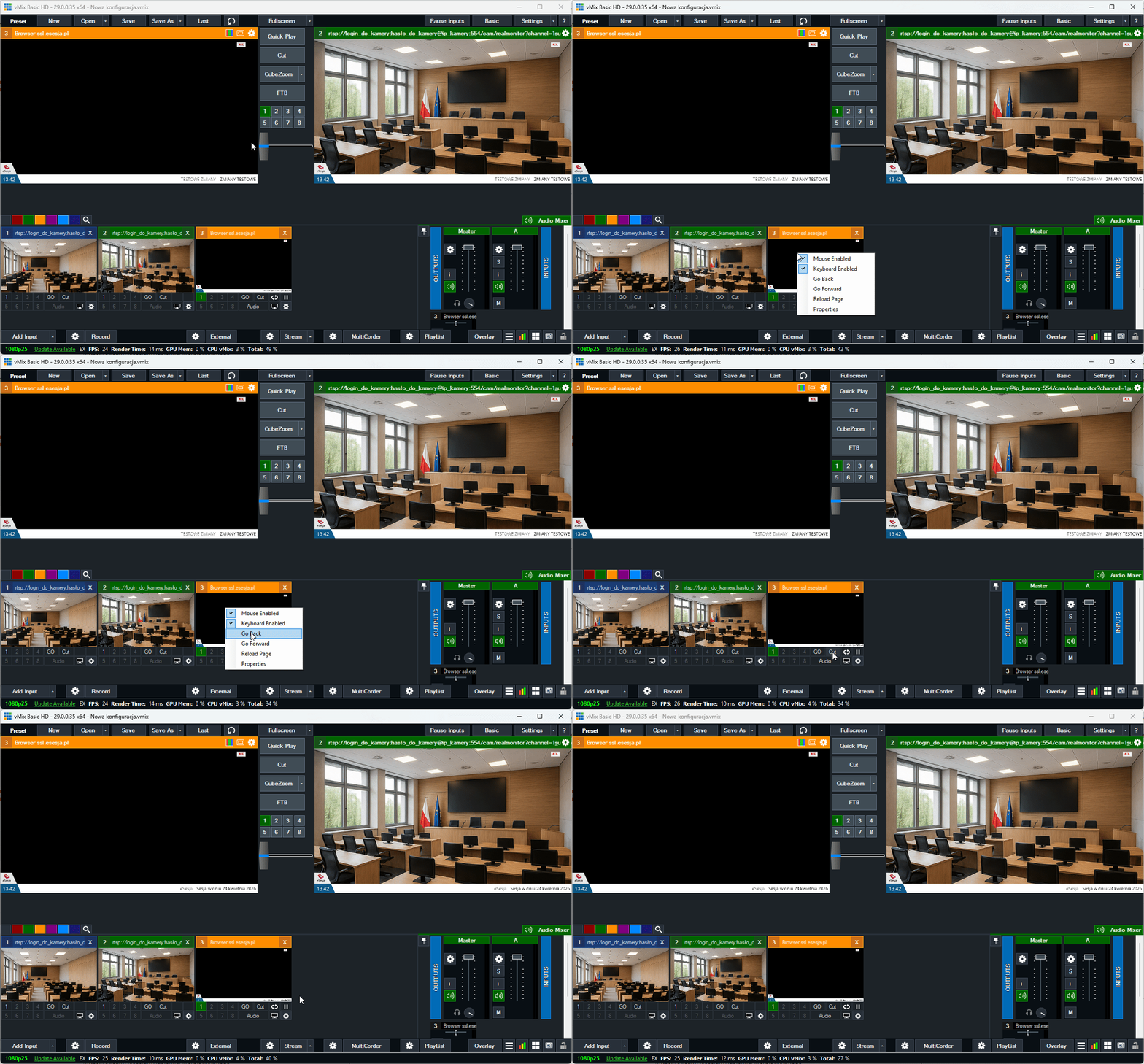
Należy pamiętać, że dokonane zmiany będą widoczne aż do momentu, gdy strona z nakładką nie zostanie odświeżona. Pierwszym sposobem jest wyłączenie i ponowne uruchomienie aplikacji vMix. Drugą możliwością, aby ponownie zmiany zaczytywały się z systemu eSesja, jest kliknięcie prawym przyciskiem myszy na źródło nakładki i wybranie opcji Reload Page.
Uwaga! Odświeżenie źródła nakładki przydać może się również w sytuacji,
gdy aplikacja nie została wyłączona i widzimy np. wczorajszą datę.
Źródło dźwięku
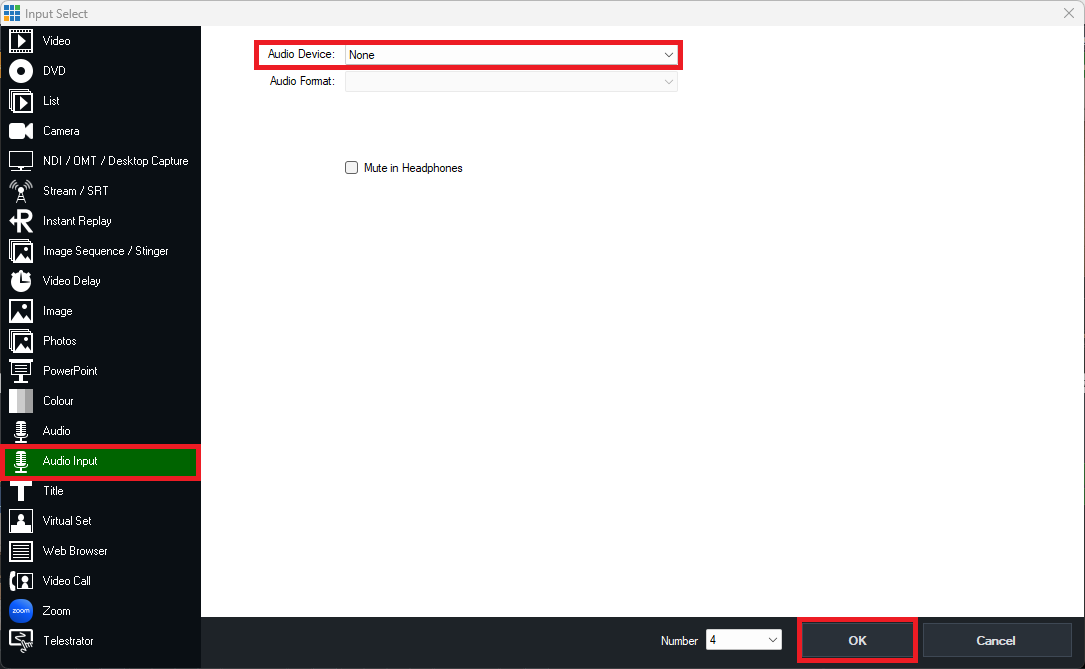
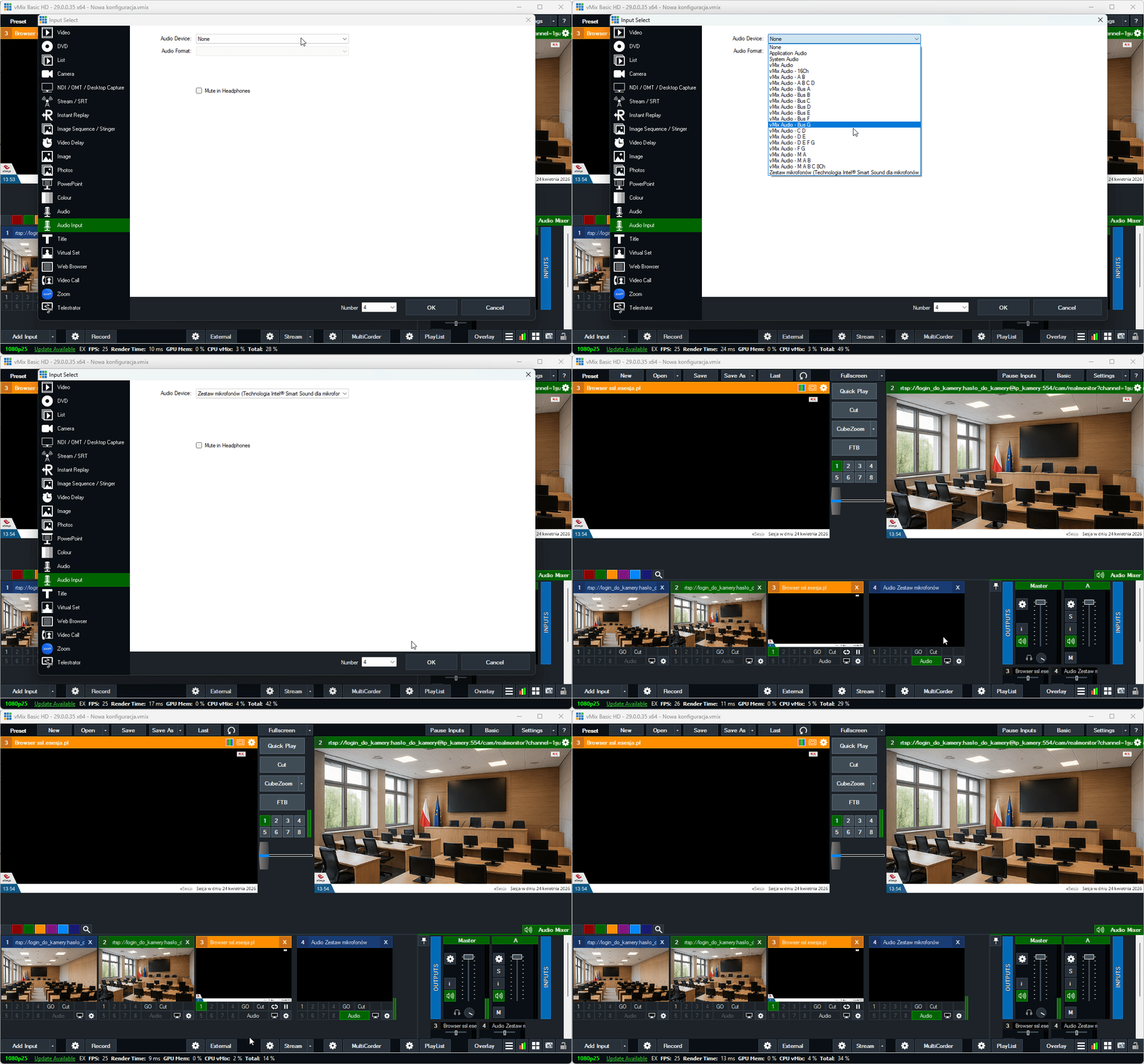
Program pozwala na dodanie różnych źródeł dźwięku, mogą to być np. mikrofony podłączone bezpośrednio do złącza mini Jack w komputerze lub poprzez kartę dźwiękową, podłączoną pod port USB (Rekomendowane zastosowanie). Aby poprawnie dodać źródło dźwięku, które ma być słyszalne w transmisji należy przejść na sekcję Audio Input. Z rozwijanej listy w polu Audio Device wybieramy wykorzystywane źródło dźwięku. Operację dodawania źródła potwierdzamy przyciskiem OK.
Po pojawieniu się źródła należy się upewnić, że źródło dźwięku ma podświetlony na zielono przycisk Audio, a także widoczny jest zielony potencjometr z jego prawej strony.
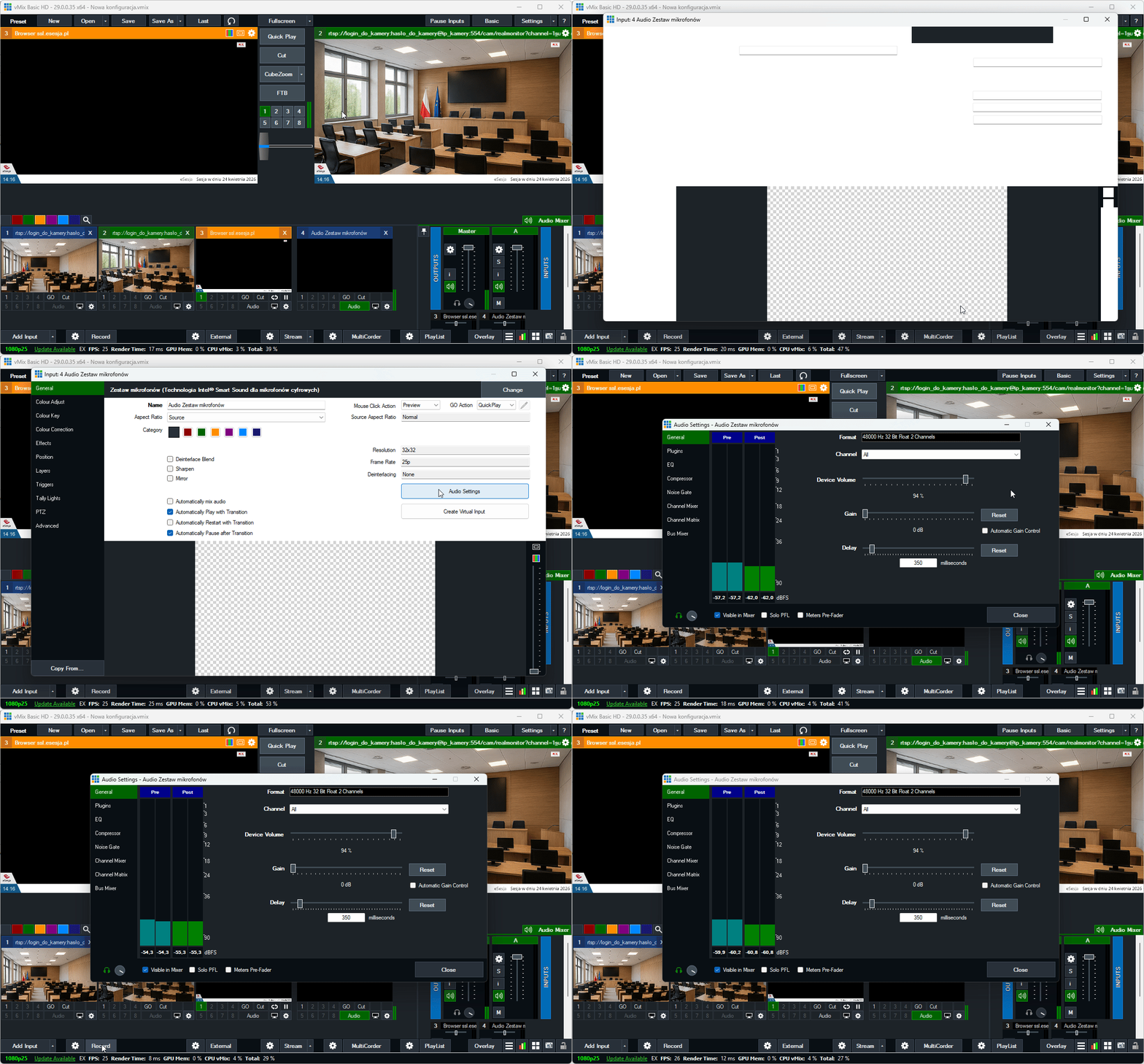
Aplikacja pozwala w pewnym stopniu na konfigurację źródła dźwięku, które do niej dociera. W tym celu należy kliknąć ikonkę koła zębatego ⚙ przy dodanym źródle dźwięku. W otwartym oknie z kolei należy przejść do Audio Settings.
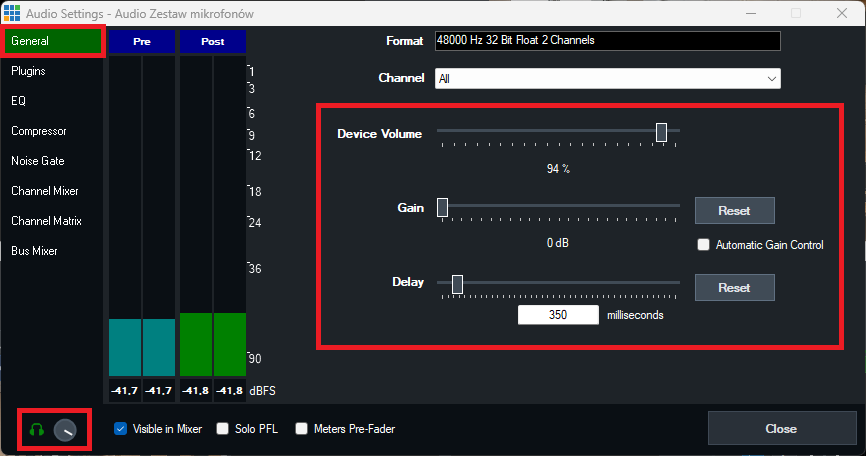
W uruchomionym oknie ustawień audio, znajdując się na zakładce General, mamy możliwość zmiany takich parametrów jak:
- Device Volume – Poziom głośności w ujęciu procentowym. Jest on równoznaczny z ustawionym w systemie Windows.
- Gain – Wzmocnienie dźwięku w decybelach. Służy do zwiększenia głośności zbyt cichego sygnału (np. z mikrofonu) przed przetworzeniem go przez mikser audio. Jest nakładany na sygnał zazwyczaj przed kompresorem, co pozwala wyrównać poziom dźwięku, zanim zostanie on poddany dalszej obróbce.
- Delay – Opóźnienie dźwięku w milisekundach.
- Głośność słuchawek – Każde wejście audio może mieć własny, niezależny zestaw głośności słuchawek. To świetne rozwiązanie w sytuacjach, gdy chcemy, aby źródło dźwięku, takie jak mikrofon, było słyszalne w końcowym nagraniu lub strumieniu, ale nie chcemy słyszeć go we własnych słuchawkach, gdyż niewielkie opóźnienie dźwięku z mikrofonu może dezorientować. Kółko regulacji głośności można przeciągać w górę, w dół, w prawo (większa głośność) i w lewo (mniejsza głośność). Kliknięcie w ikonkę słuchawek wyłączy odsłuch na słuchawkach. Akcja potwierdzi się ich wyszarzeniem.
Prezentacja
Za pomocą programu vMix możemy również dodać prezentację na kilka sposobów za pomocą różnych źródeł.
Sposób 1
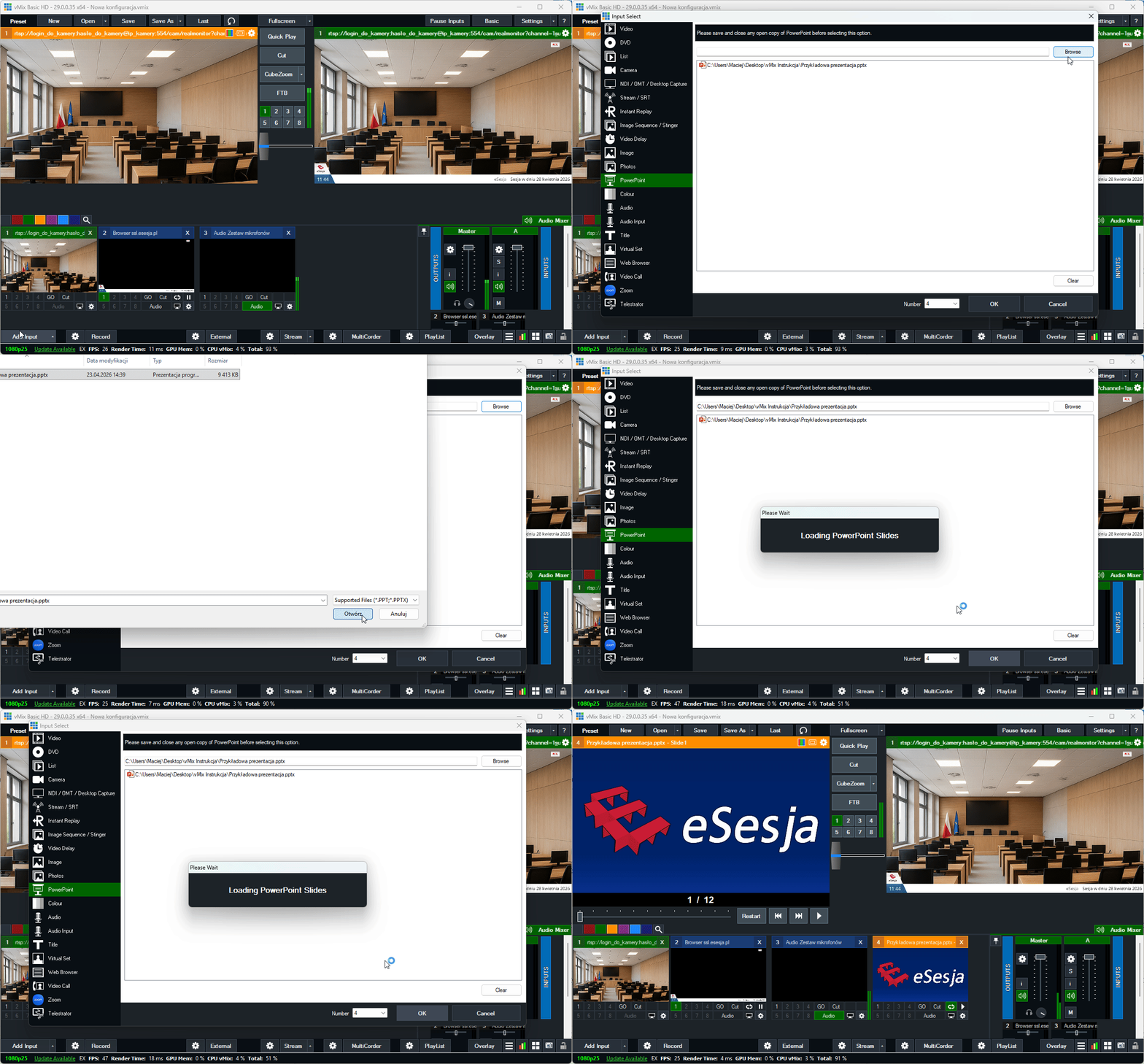
Po naciśnięciu na przycisk Add Input wybieramy zakładkę PowerPoint. Źródło to służy do udostępnienia w transmisji, plików z prezentacją z programu Microsoft PowerPoint (wymaga zainstalowanego oprogramowania na tym samym komputerze co vMix). Po naciśnięciu na przycisk Browse wybieramy z urządzenia prezentację, którą chcemy dodać do transmisji, a wybór potwierdzamy przyciskiem OK. Po załadowaniu się wszystkich slajdów, źródło będzie dostępne.
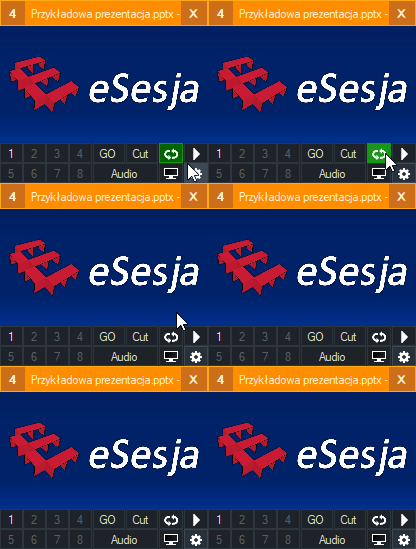
Po dodaniu źródła z prezentacją automatycznie zaznaczona zostaje funkcja powtarzania slajdów (Enable looping of this Input when it has finished playing) [Ikonka strzałek]. Aby wyłączyć funkcję powtarzania należy kliknąć na tą ikonkę.
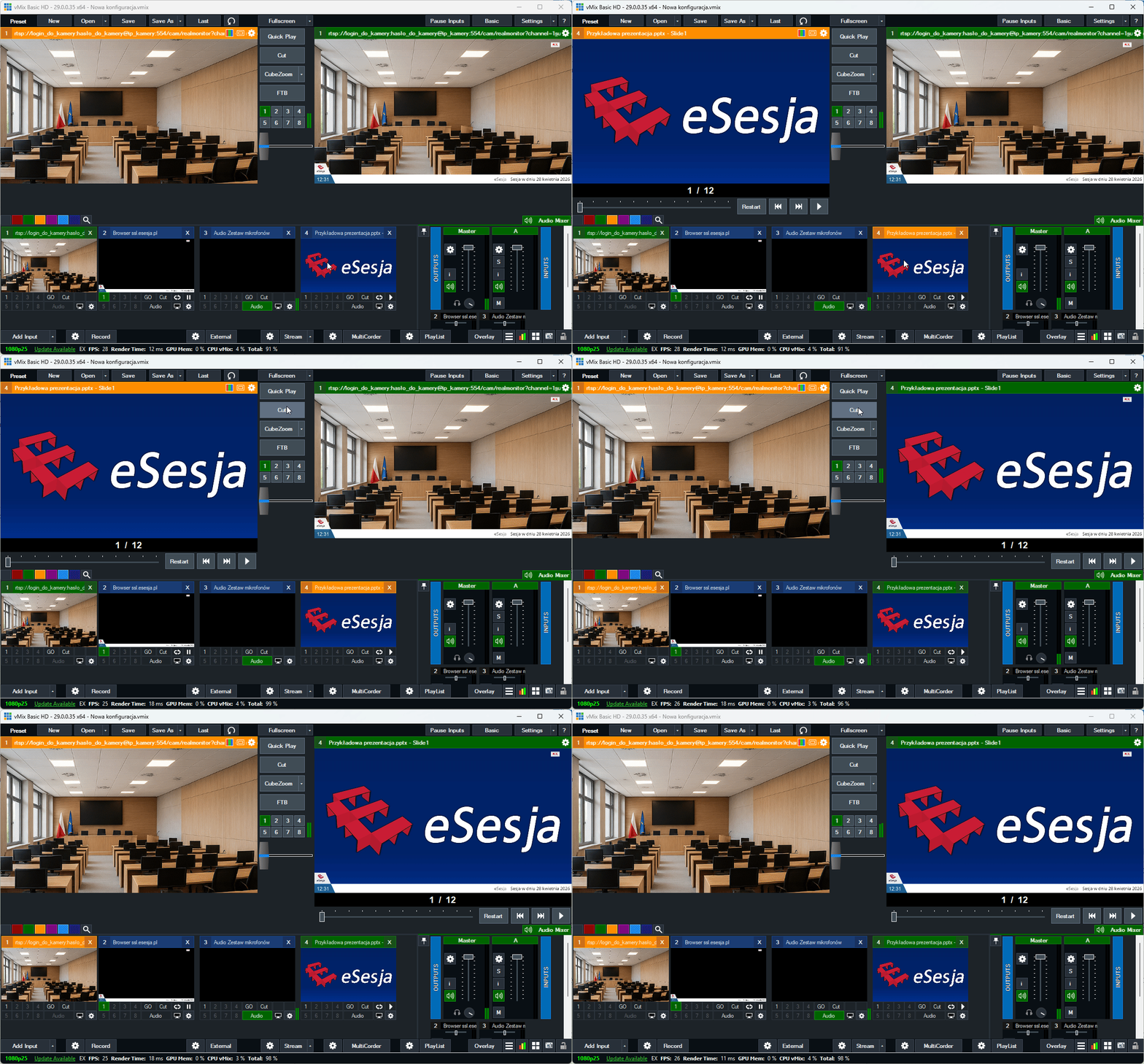
Po naciśnięciu na źródło z prezentacją pojawi się ono w lewym oknie podglądu. Aby wyświetlić je na transmisji należy przełączyć widok przy wykorzystaniu jednego z dostępnych przejść znajdujących się pomiędzy oknami podglądu (Efekty przejść).
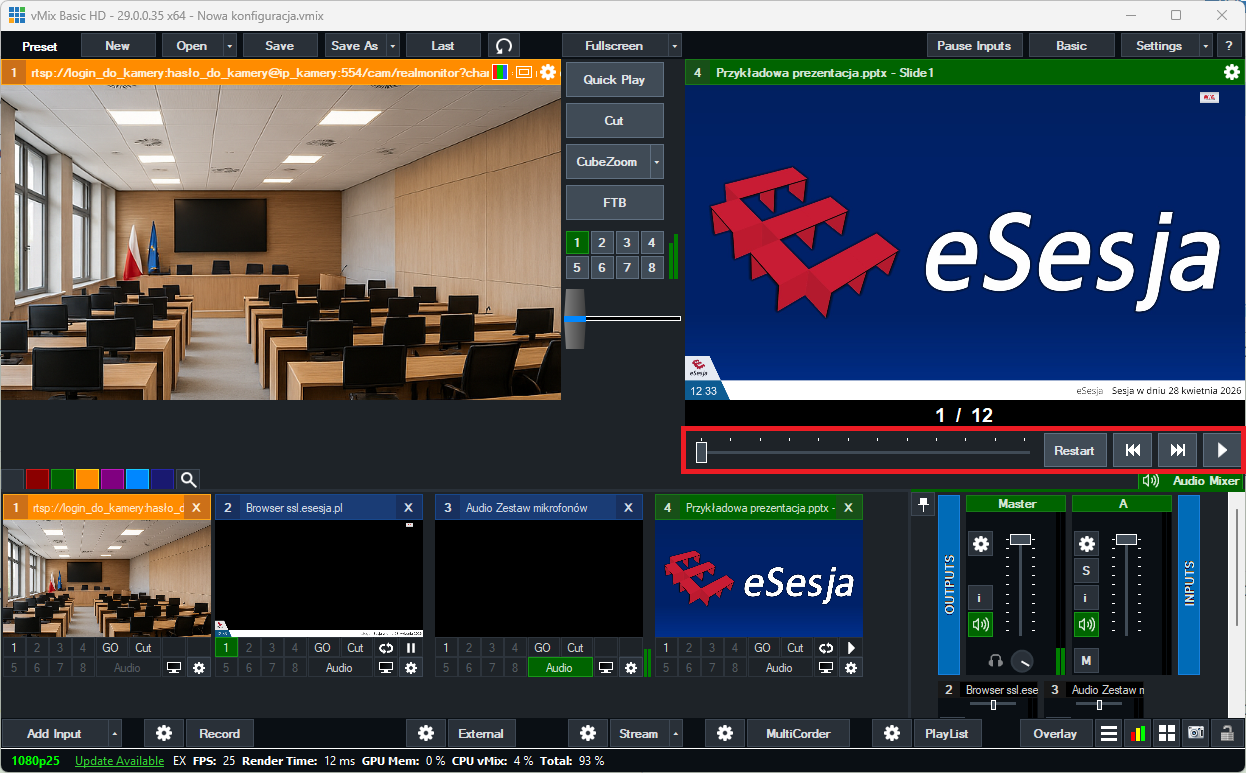
Po przerzuceniu prezentacji na transmisję, możemy przełączać slajdy przy pomocy paska nawigacji umieszczonego pod prezentacją. Znajdują się tam konkretne przyciski:
- Suwak slajdów – Przytrzymując go lewym przyciskiem myszy, możemy w łatwy sposób przenosić się między slajdami.
- Restart – Po naciśnięciu automatycznie przywrócony zostanie widok pierwszego slajdu.
- Przesuń slajd do tyłu – Po naciśnięciu cofamy się o jeden slajd do tył.
- Przesuń slajd do przodu – Po naciśnięciu przechodzimy o jeden slajd do przodu.
- Przycisk odtwarzania – Po jego kliknięciu slajdy automatycznie będą odtwarzane w odpowiedniej kolejności z kilku sekundowym opóźnieniem.
W celu powrotu do transmisji z kamery należy w analogiczny sposób zamienić źródła wybierając jedno z przejść.
Sposób 2
Kliknij tutaj.
Sposób 3
Kliknij tutaj.
Sposób 4
Kliknij tutaj.
NDI Lokalnie
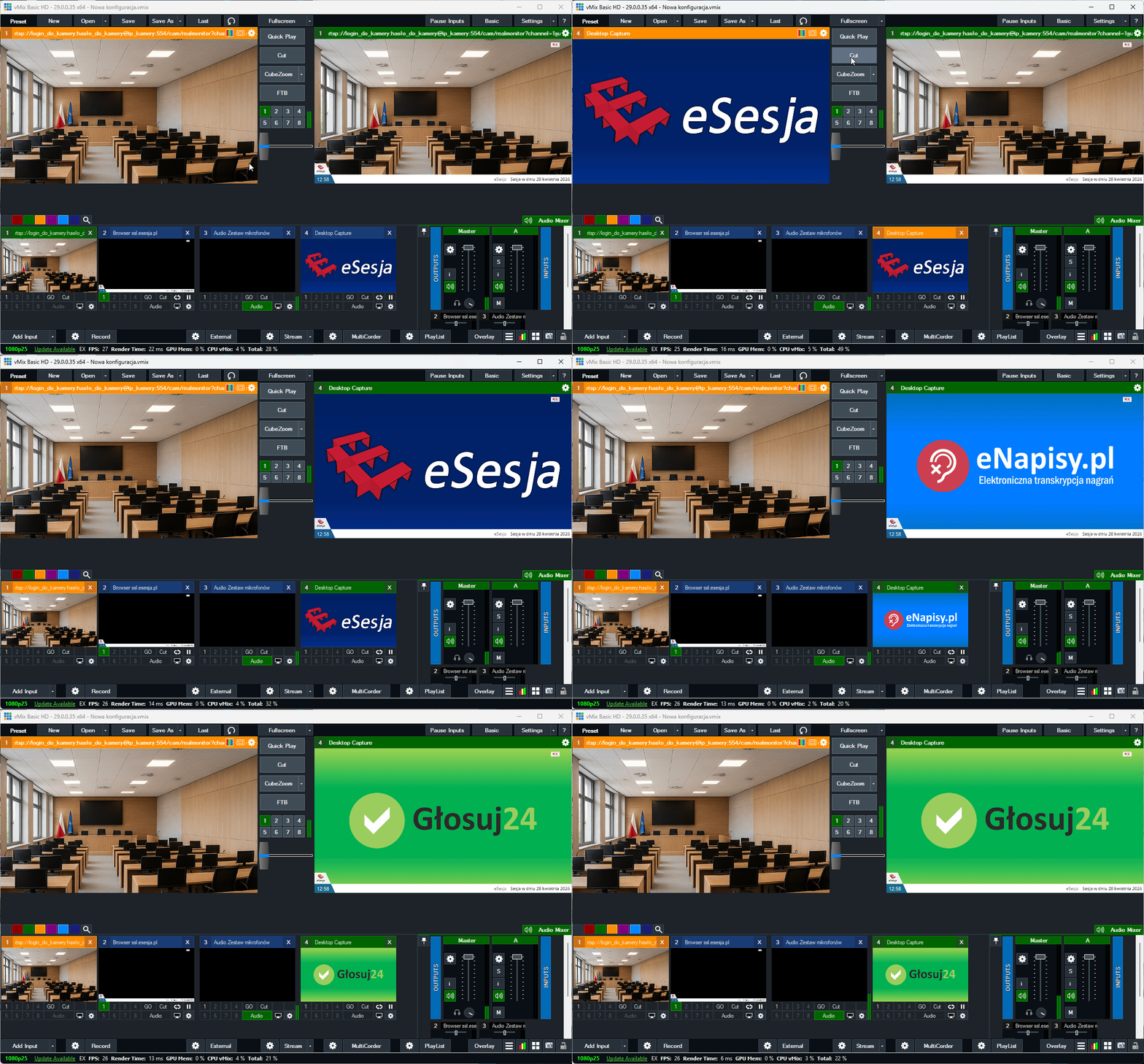
Program pozwala na dodanie źródła przechwytującego zrzut ekranu monitora bądź innych uruchomionych na urządzeniu okien (np. aplikacji). Można również przechwytywać obraz wyświetlany przez drugi monitor/projektor podpięty do urządzenia.
Po kliknięciu przycisku Add Input, należy wybrać sekcję NDI / OMT / Desktop Capture. Przechodząc na zakładkę Local Desktop Capture wyświetlone zostaną wszystkie dostępne okna do przechwycenia.
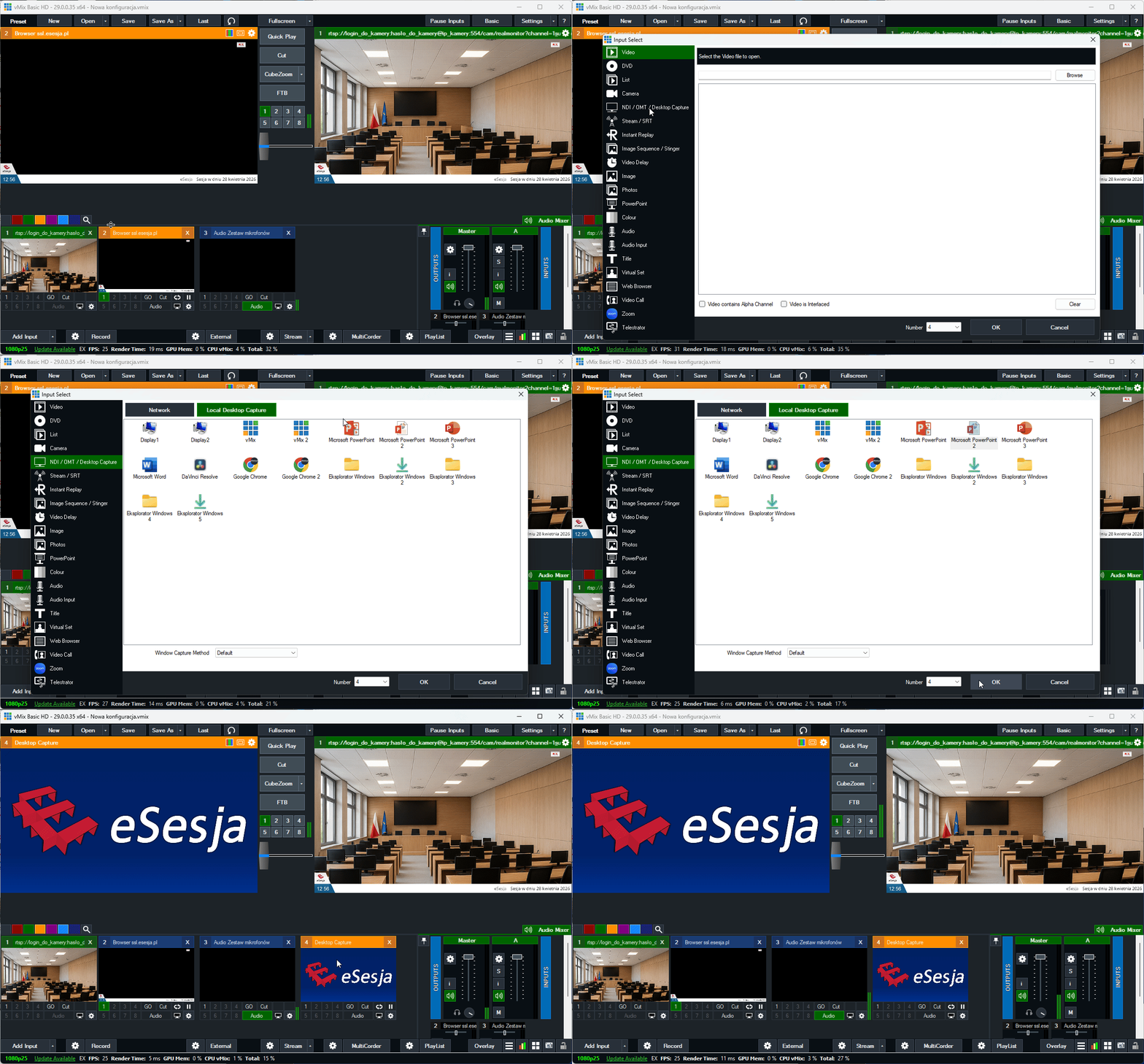
Po naciśnięciu na źródło z prezentacją pojawi się ono w lewym oknie podglądu. Aby wyświetlić je na transmisji należy przełączyć widok przy wykorzystaniu jednego z dostępnych przejść znajdujących się pomiędzy oknami podglądu (Efekty przejść).
Przykład reprezentatywny: Jeżeli mamy podpięty drugi monitor, na którym wyświetlamy prezentację,
możemy dodać jej źródło i zarządzać prezentacją z drugiego ekranu.
NDI w Sieci
Można również przechwytywać okno ekranu innego komputera znajdującego się w tej samej sieci lokalnej, przy pomocy protokołu NDI, ale wymaga to zainstalowania dodatkowej wtyczki vMix Desktop Capture For NDI Windows, na urządzeniu, z którego ekran chcemy przechwycić.
Po pobraniu i zainstalowaniu wtyczki, należy uruchomić ją na urządzeniu (Może pozostać zminimalizowana).

Wówczas po kliknięciu przycisku Add Input, należy wybrać sekcję NDI / OMT / Desktop Capture. Pozostając na zakładce Network wyświetlone zostaną wszystkie dostępne okna do przechwycenia z urządzenia, na którym uruchomiona została wtyczka.
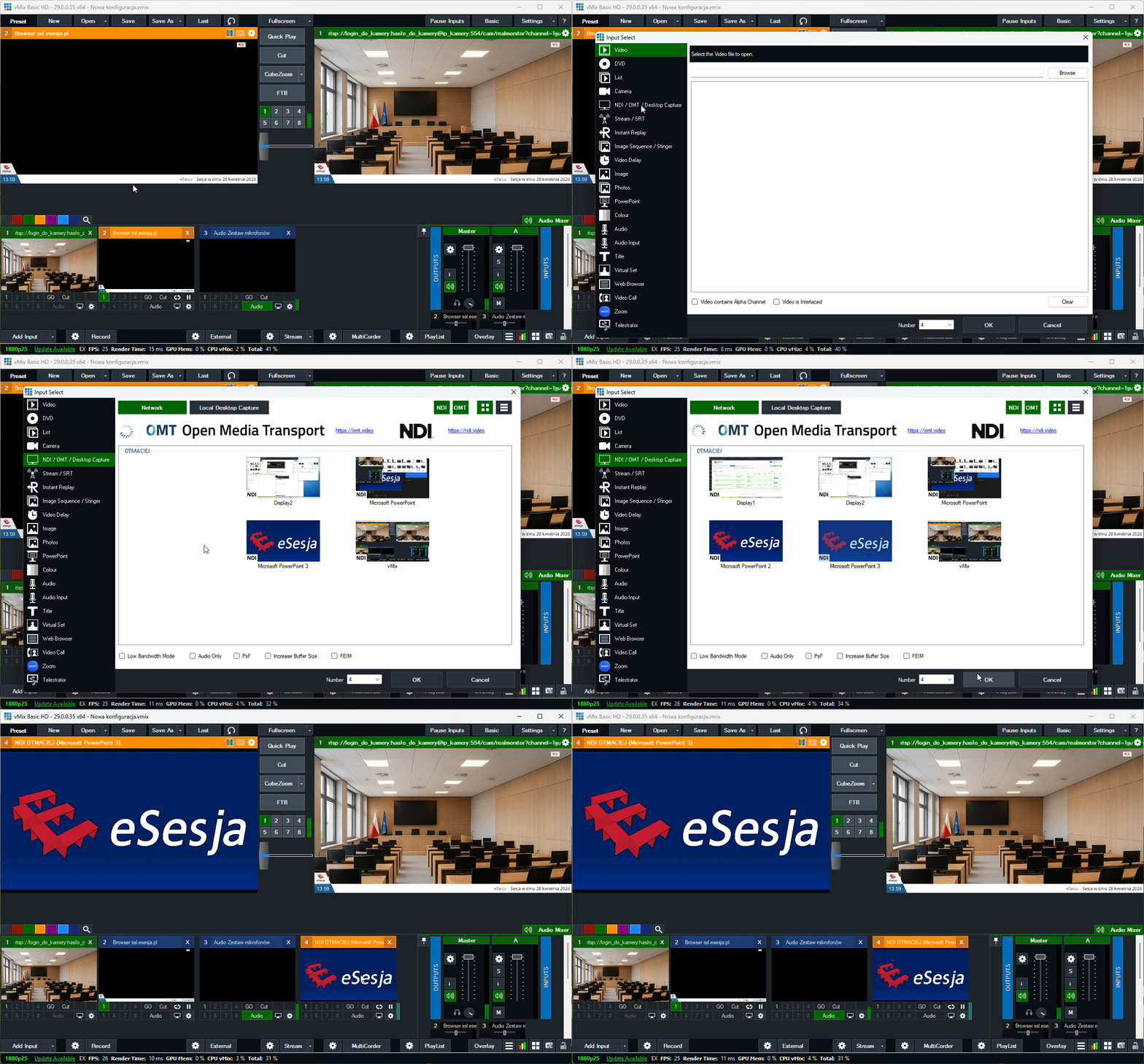
Po naciśnięciu na źródło z prezentacją pojawi się ono w lewym oknie podglądu. Aby wyświetlić je na transmisji należy przełączyć widok przy wykorzystaniu jednego z dostępnych przejść znajdujących się pomiędzy oknami podglądu (Efekty przejść).
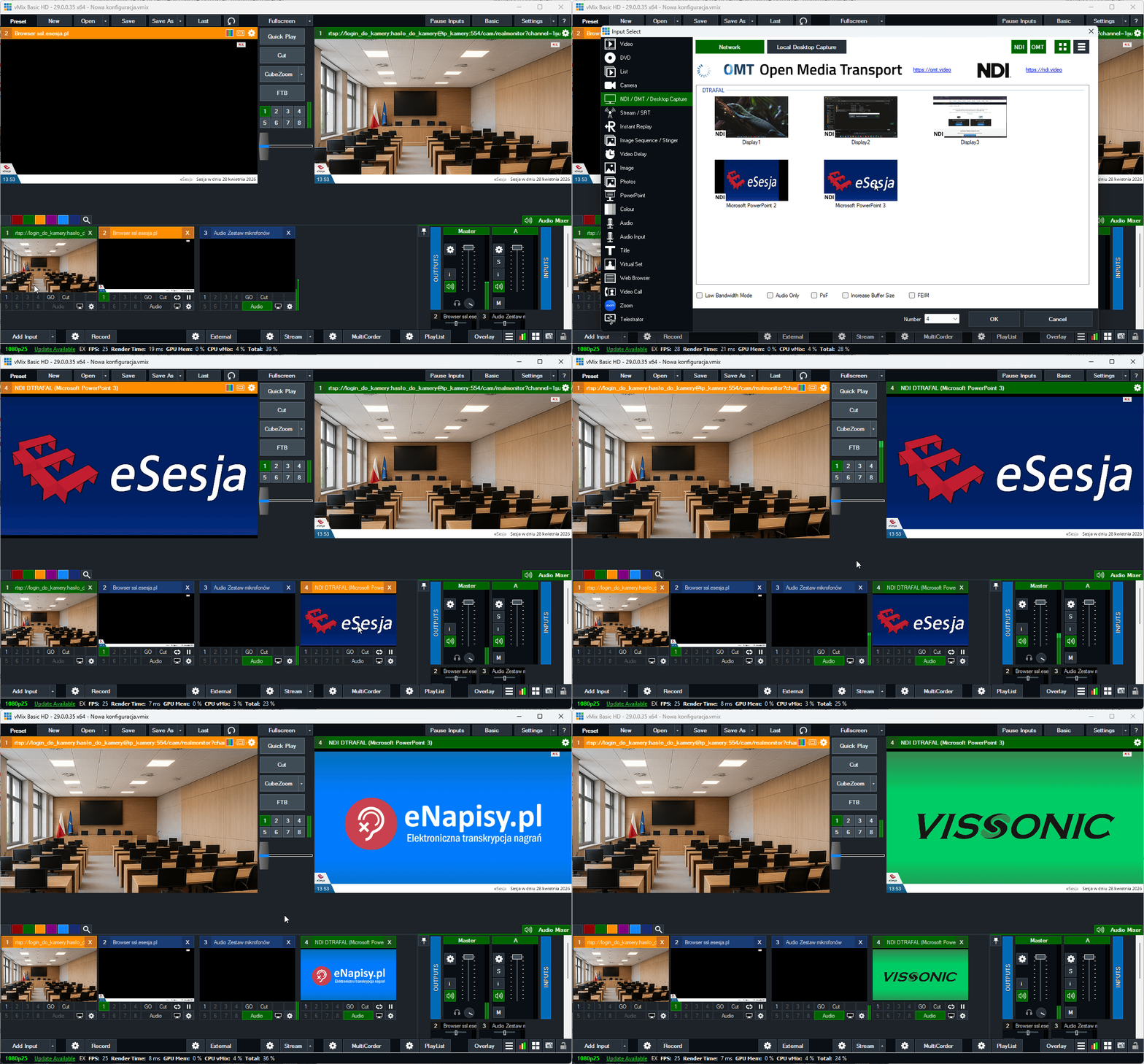
W ten sposób możemy przykładowo przechwycić widok prezentacji z innego urządzenia.
Przykład reprezentatywny: Prezentacja będzie prezentowana przez osobę z innego urządzenia, znajdującego się jednak w tej samej sieci co urządzenie z zainstalowanym programem vMix. Jeżeli chcemy, aby widok tej prezentacji był widoczny w transmisji, wybieramy źródło uruchomionej prezentacji, którą zarządzać będzie całkowicie osoba znajdująca się przy urządzeniu, na którym została ona uruchomiona.
W przypadku chęci dodania pliku w formacie PDF, celem jego zaprezentowania w transmisji, należy w pierwszej kolejności uruchomić go za pomocą okna przeglądarki. Po kliknięciu prawym przyciskiem myszki na plik PDF zapisany w folderze, wybieramy opcję Otwórz za pomocą, a następnie wybieramy zainstalowaną przeglądarkę na urządzeniu. Należy skopiować link do dokumentu z paska adresu w widocznym oknie przeglądarki.
Następnie po przejściu do programu vMix, klikamy przycisk Add Input, wybieramy sekcję Web Browser i w polu URL wkleić należy skopiowany link do dokumentu. Rozdzielczość dla najlepszej przejrzystości ustawiamy na 1920×1080. Ważnym jest,
aby w polu Browser Version wybrać także najwyższy numer wersji z listy rozwijanej. Operację dodawania źródła potwierdzamy przyciskiem OK.
Przykład reprezentatywny: Jeżeli mamy przygotowaną prezentację w formacie PDF,
to właśnie w taki sposób możemy dodać ją do programu celem ukazania jej na transmisji.
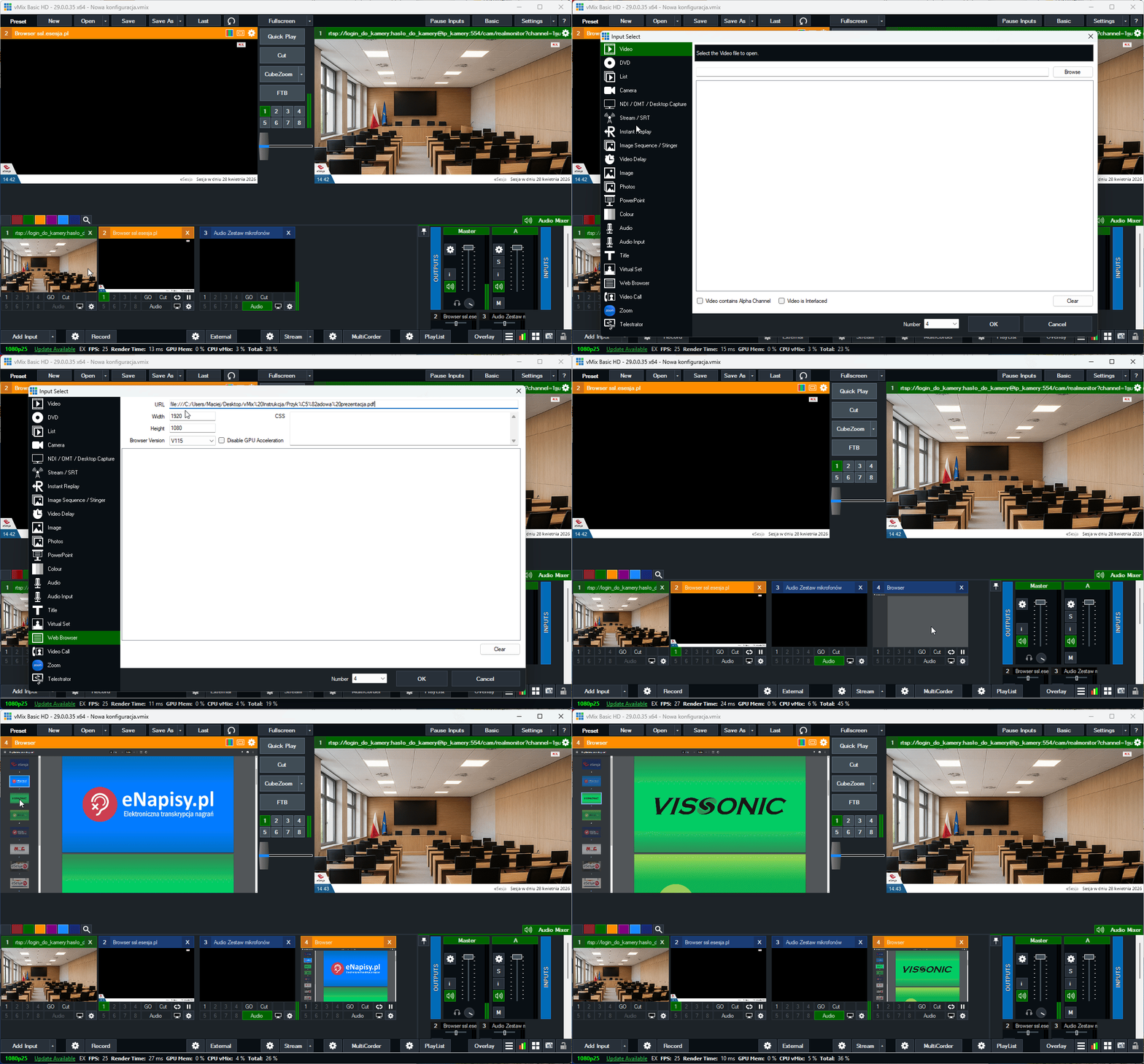
Poszczególnym stronami dokumentu możemy przemieszczać się bezpośrednio klikając na nie z wprowadzonego źródła.
Obraz
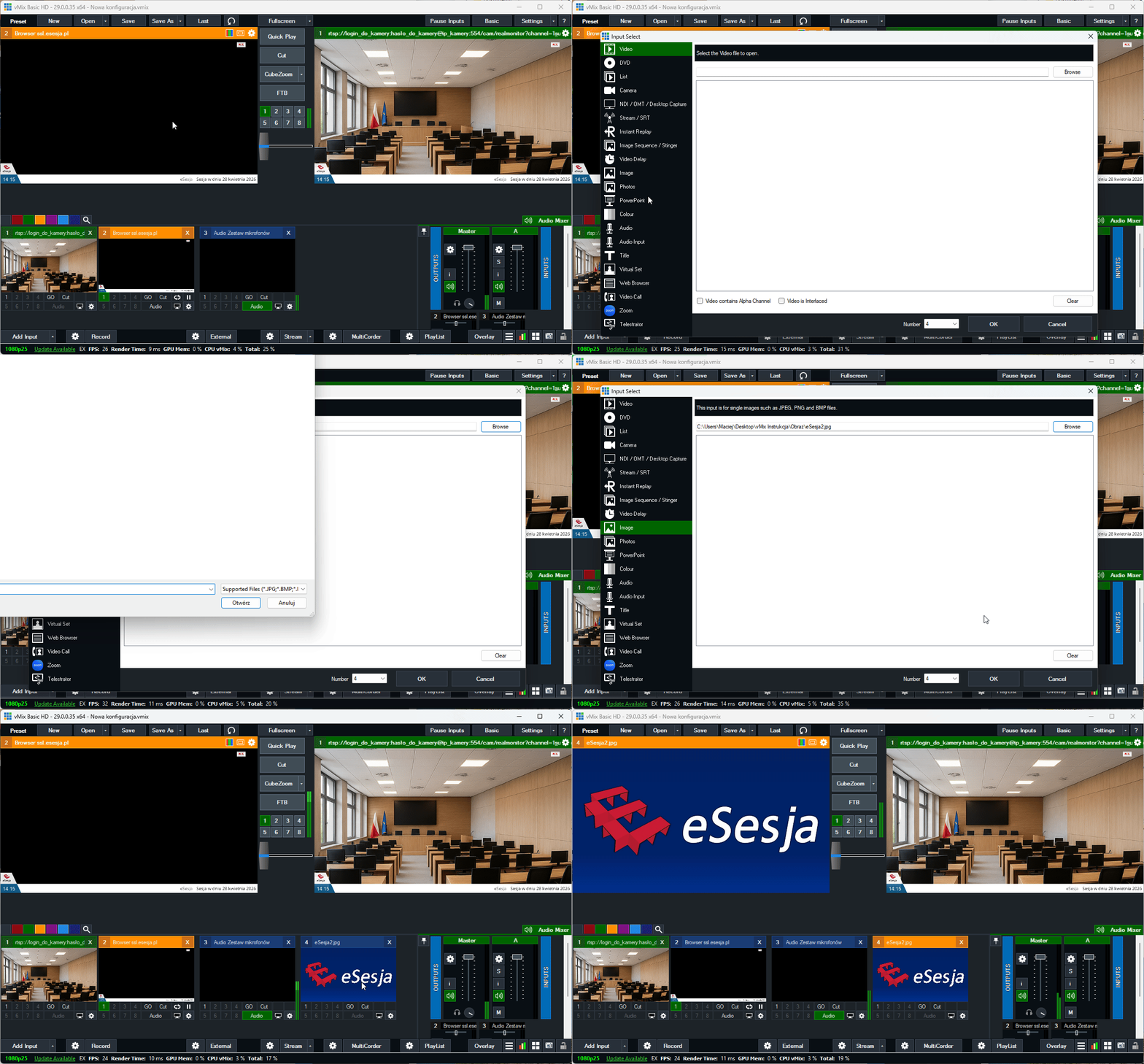
Do programu można dodać również źródło obrazu w formatach JPEG, PNG oraz BMP (np. dodatkową planszę przed rozpoczęciem transmisji). Po kliknięciu Add Input i wybraniu sekcji Image, wybieramy obraz zapisany na urządzeniu, a potwierdzenie jego dodania wykonujemy poprzez przycisk OK.
Tytuły
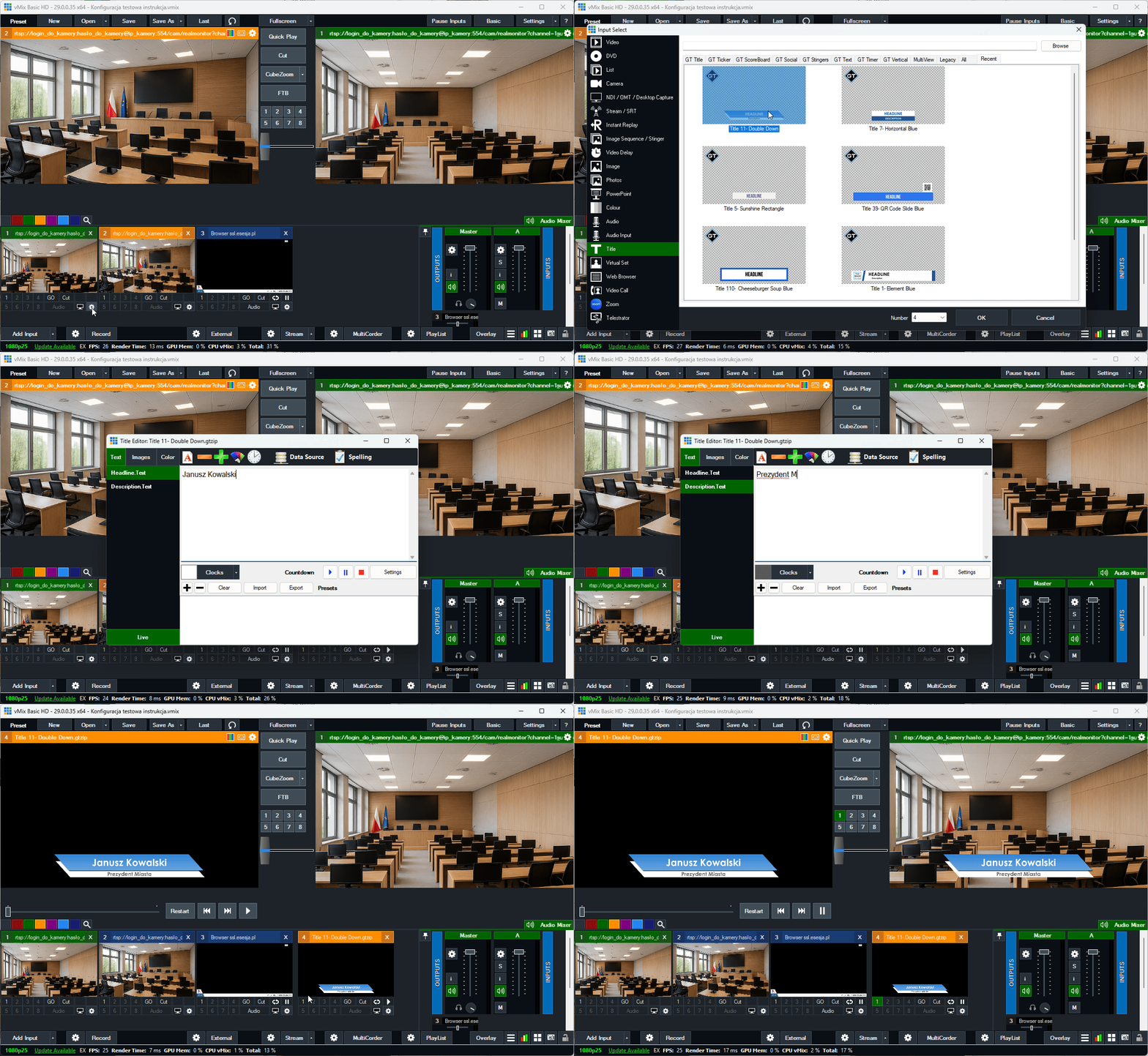
Wprowadzenie źródła tytułu to szybki i łatwy sposób, aby zamieścić informację np. o wypowiadającej się osobie na transmisji. Każdy tytuł może mieć własny tekst dostosowany do potrzeb użytkownika, a program vMix posiada wiele szablonów dostępnych do wykorzystania. Celem dodania tytułu, należy kliknąć w przycisk Add Input, a następnie wybrać sekcję Title. W tym miejscu mamy możliwość wybrania interesującego nas szablonu. Po zaznaczeniu szablonu, operację potwierdzamy przyciskiem OK.
Otwarte zostanie okno edycji tytułu, w którym możemy w zależności od szablonu, wprowadzić interesującą nas treść. Po zakończeniu konfiguracji, okno edycji tytułu można zamknąć. Aby skonfigurowane źródło tytułu pojawiło się w Oknie Transmisji, należy wybrać 1 widoczną przy źródle, tak, aby podświetliła się na zielono.
Do wykorzystywania tego źródła rekomendowana jest licencja vMix HD, która pozwala na dodanie większej ilości źródeł.
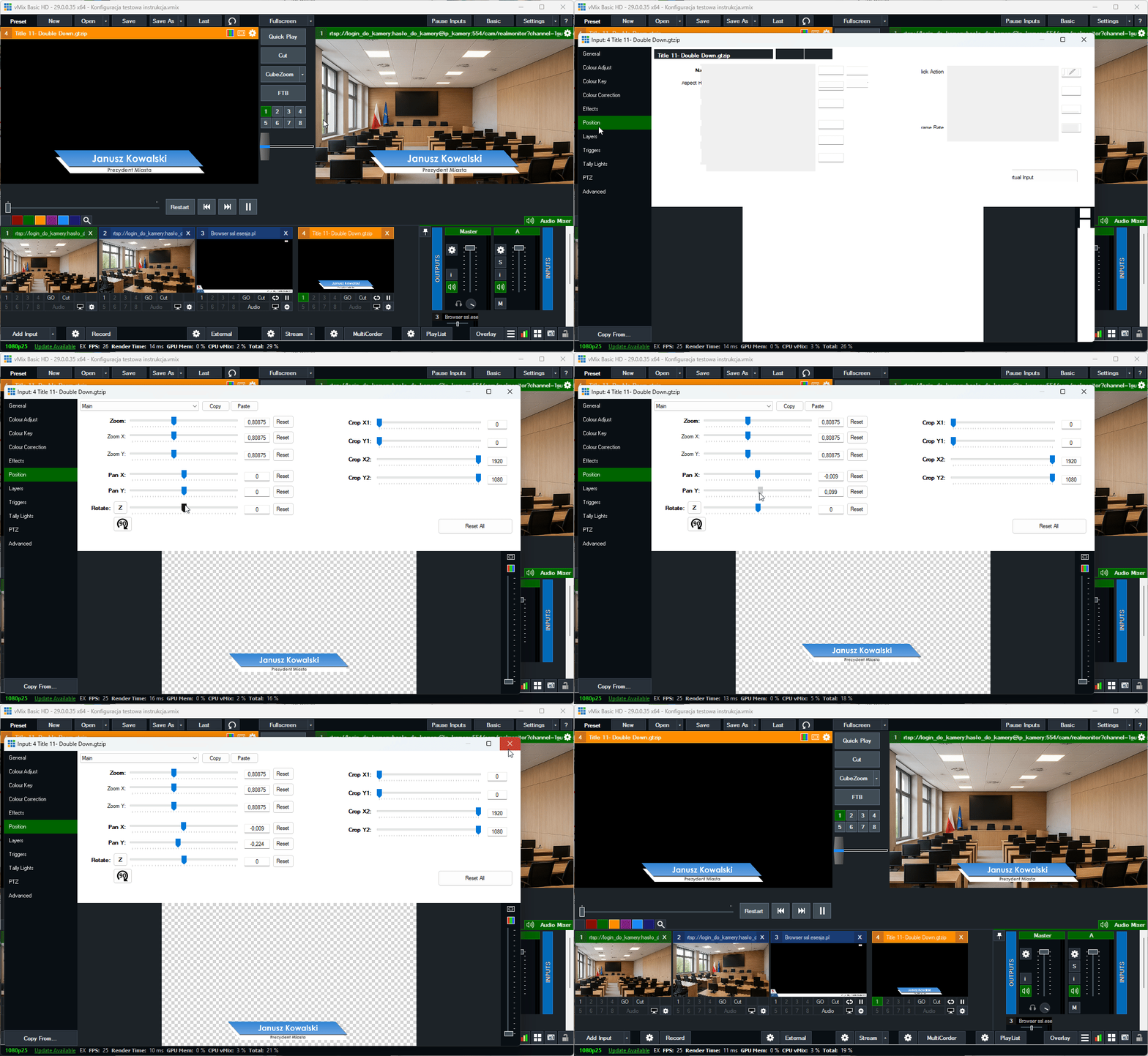
Aby dokonać zmiany pozycji tytułu, należy przejść do ustawień źródła, klikając w prawym jego dolnym rogu ikonkę koła zębatego ⚙ . W otwartym oknie wybieramy sekcję Position. Za pomocą dostępnych suwaków możemy ustawić położenie tytułu w Oknie Transmisji, zgodnie z oczekiwaniem.
Za pomocą jednego źródła tytułu możemy skonfigurować kilka różnych jego widoków, np. w sytuacji, gdy chcemy, aby w transmisji znalazły się podpisy osób wypowiadających się. W tym celu wprowadzając w oknie edycji dany tytuł należy użyć ikonki +, aby dodać ją do listy wyboru. Aby przełączyć się między dodanymi tytułami, wystarczy kliknąć prawym przyciskiem myszy na źródła tytułu i z widocznej listy wybrać odpowiednio przygotowane pole.
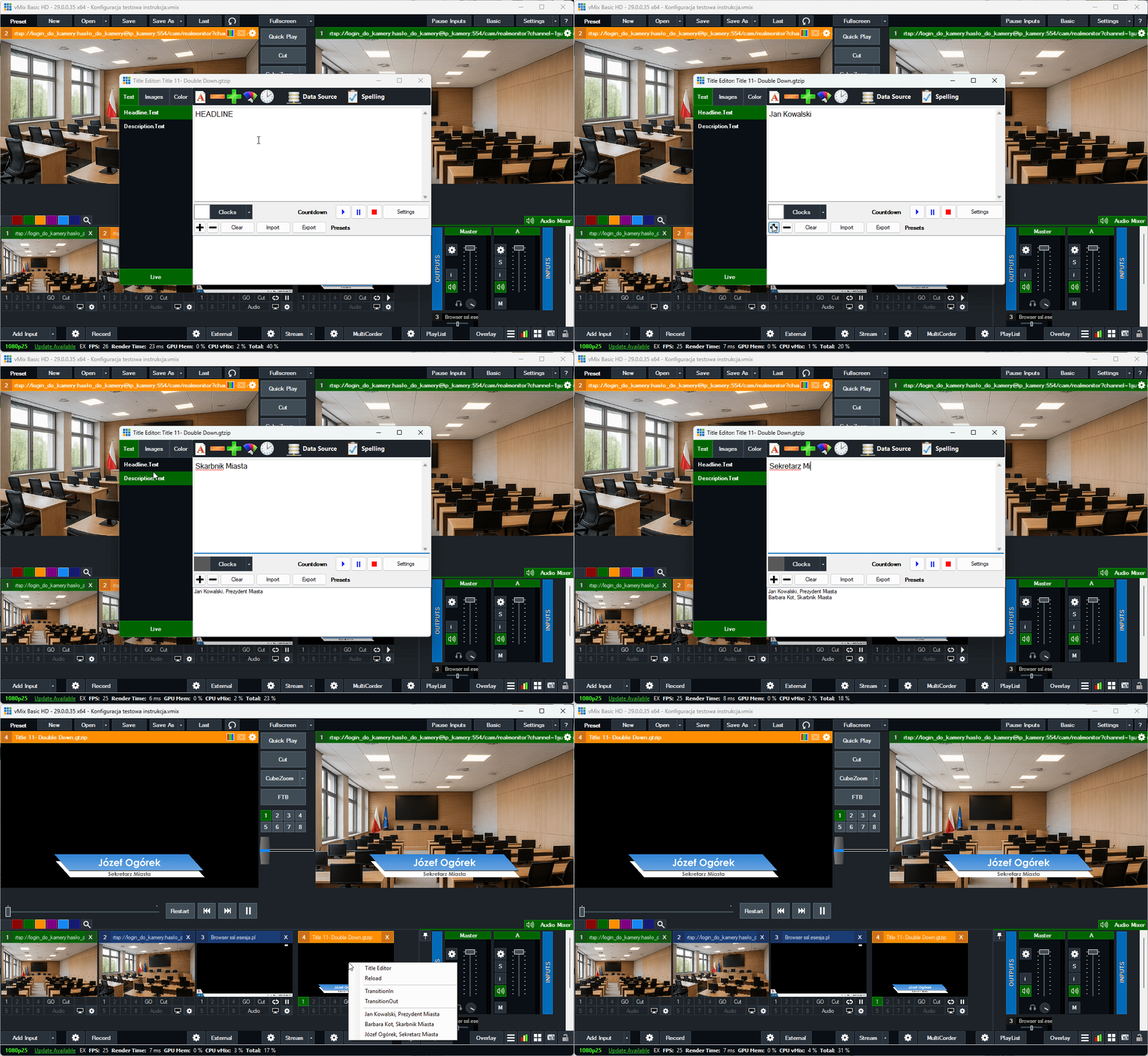
Źródło tytułów posiada szeroką gamę konfigurowalności, dzięki czemu można dostosować je według własnego uznania.
ZOOM
Oprogramowanie umożliwia organizowanie i dołączanie do spotkań ZOOM oraz odbieranie dźwięku i obrazu każdego uczestnika w celu włączenia ich do transmisji na żywo w vMix.
Uwaga! Do wykorzystania źródła ZOOM wymagana jest licencja vMix HD bądź wyższa.
Gdy chcemy skorzystać ze źródła ZOOM po raz pierwszy, program poprosi o zainstalowanie wymaganej wtyczki ZOOM.
Po kliknięciu w widoczny komunikat zostaniemy przekierowani do pobrania instalki.
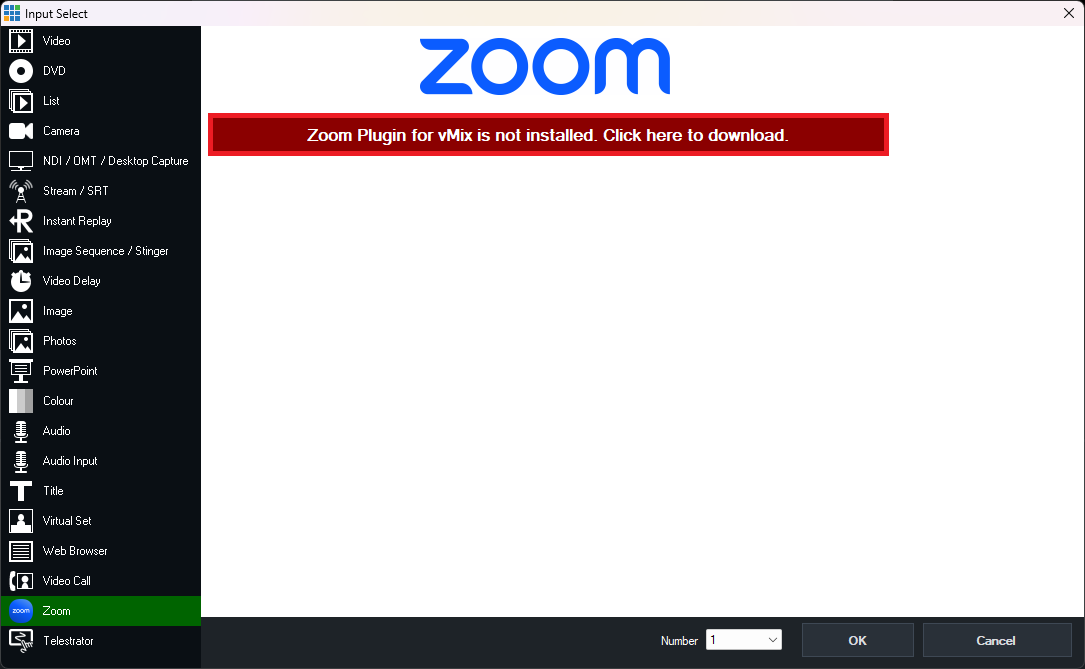
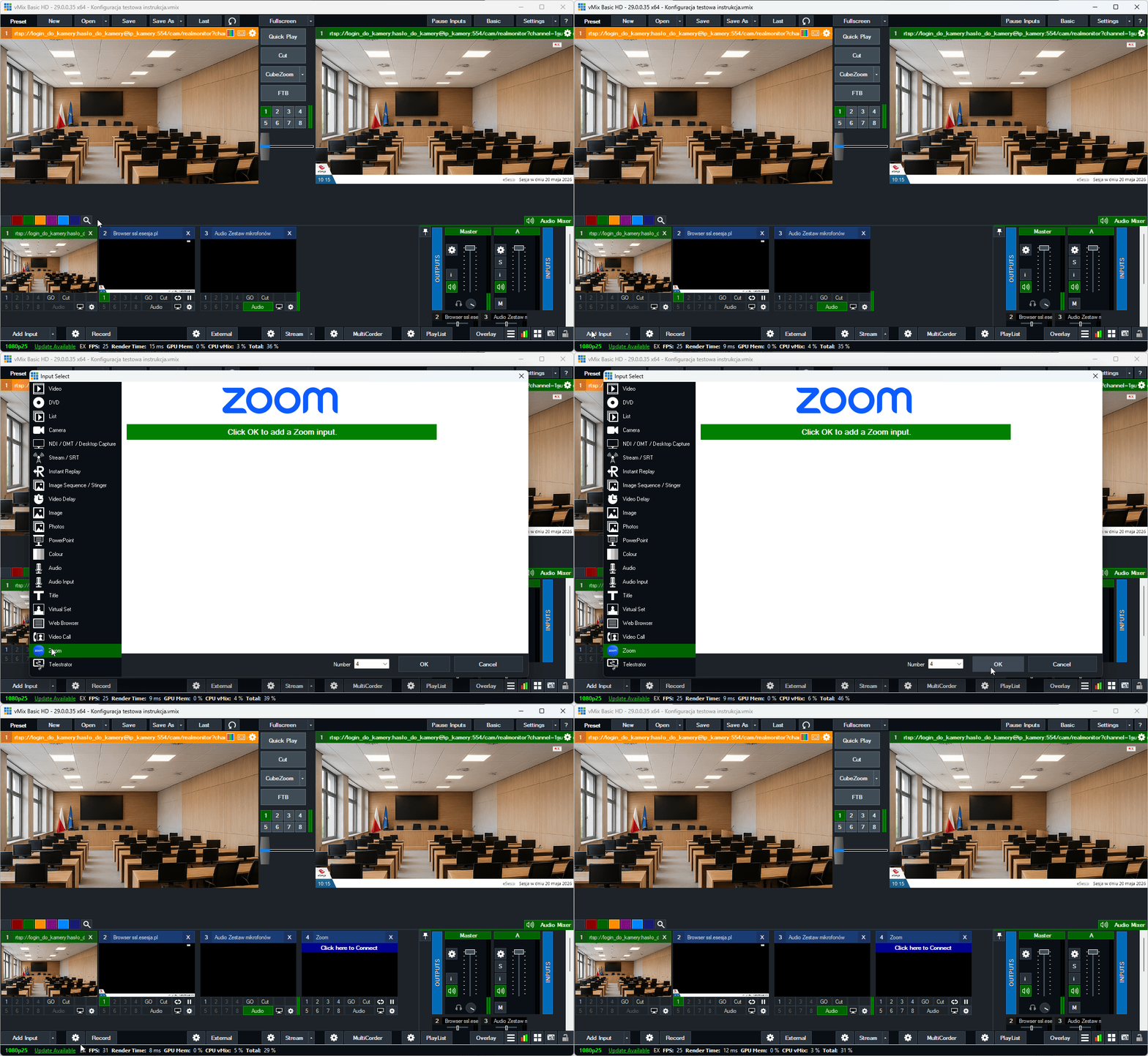
Po zainstalowaniu, ponownie dodajemy źródło, wybierając sekcję ZOOM. Komunikat w zielonej ramce potwierdzi posiadanie zainstalowanej wtyczki. Dodanie źródła potwierdzamy przyciskiem OK.
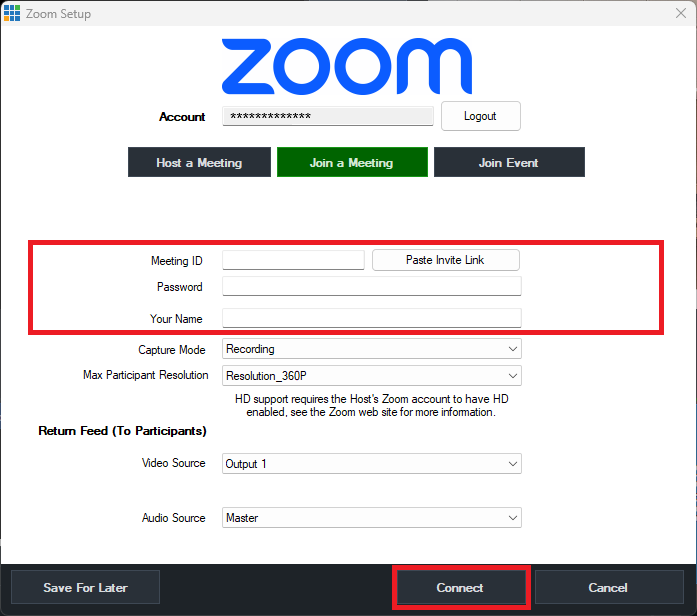
W widocznym źródle należy kliknąć w niebieski baner w celu skonfigurowania ustawień spotkania ZOOM. W otwartym oknie, klikamy przycisk Login. Spowoduje to uruchomienie witryny ZOOM w domyślnej przeglądarce. Należy wówczas postępować zgodnie z instrukcjami logowania do otrzymania potwierdzenia zakończenia procesu. Następnie należy wrócić do vMix’a. Poprawne logowanie powinno skutkować widocznością w polu Account swojego loginu ZOOM.
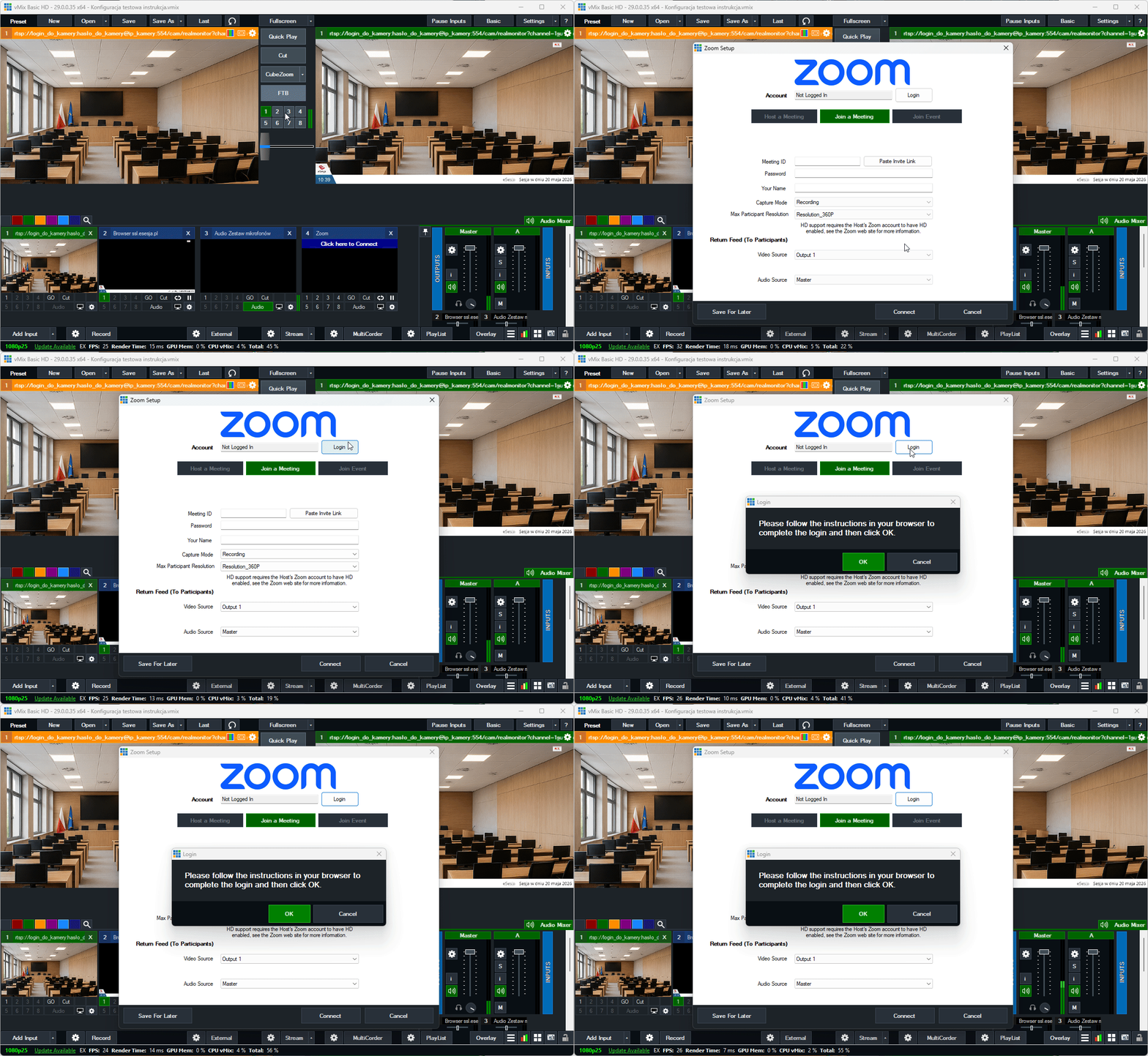
W widocznym oknie ustawień połączenia ZOOM, należy uzupełnić pola:
- Meeting ID – Identyfikator spotkania.
- Password – Kod dostępu.
- Your Name – Nazwa pod jaką ma się wyświetlać użytkownik.
Pozostałe pola są konfigurowalne jednak zależne od posiadanej licencji ZOOM. Po uzupełnieniu pól, należy kliknąć przycisk Connect.
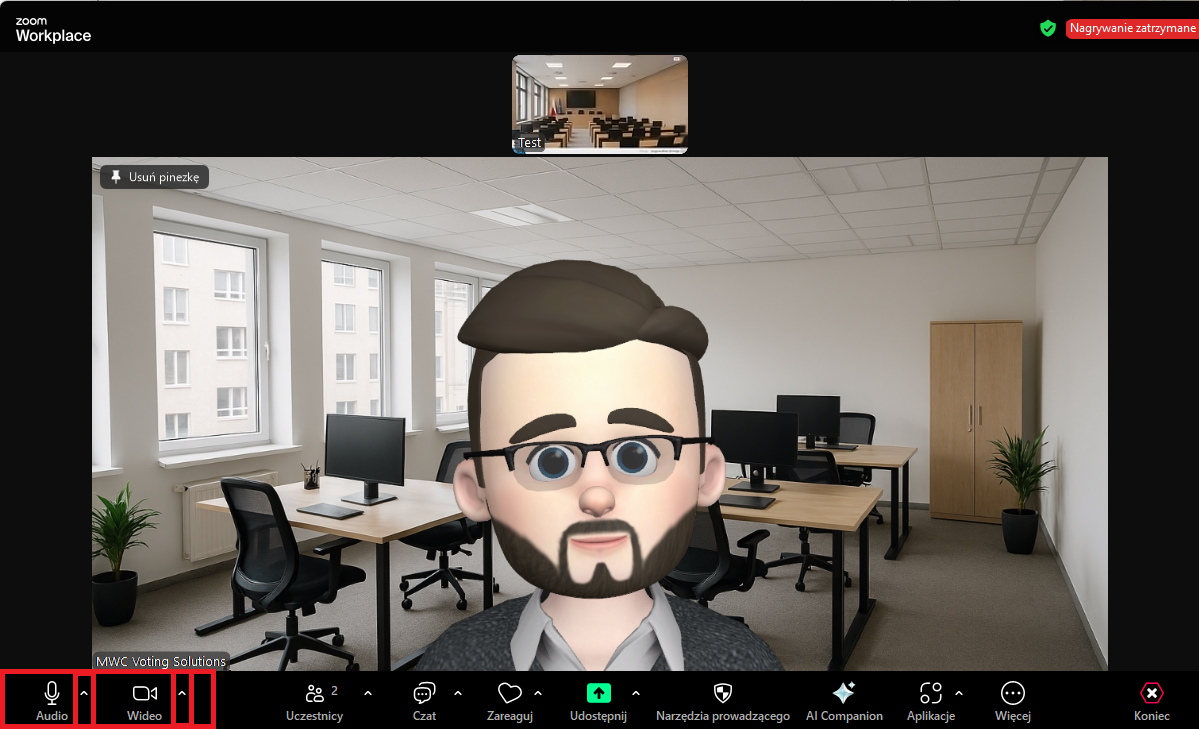
W aplikacji ZOOM należy wówczas upewnić się, że wybrano odpowiednie źródło Audio oraz źródło Wideo, aby użytkownik był widoczny oraz słyszalny. Dodatkowo w sytuacji, gdy chcemy, aby użytkownik był słyszalny na sali obrad, pod przyciskiem Audio w sekcji Wybierz głośnik, należy wybrać podpięte głośniki znajdujące się na sali.
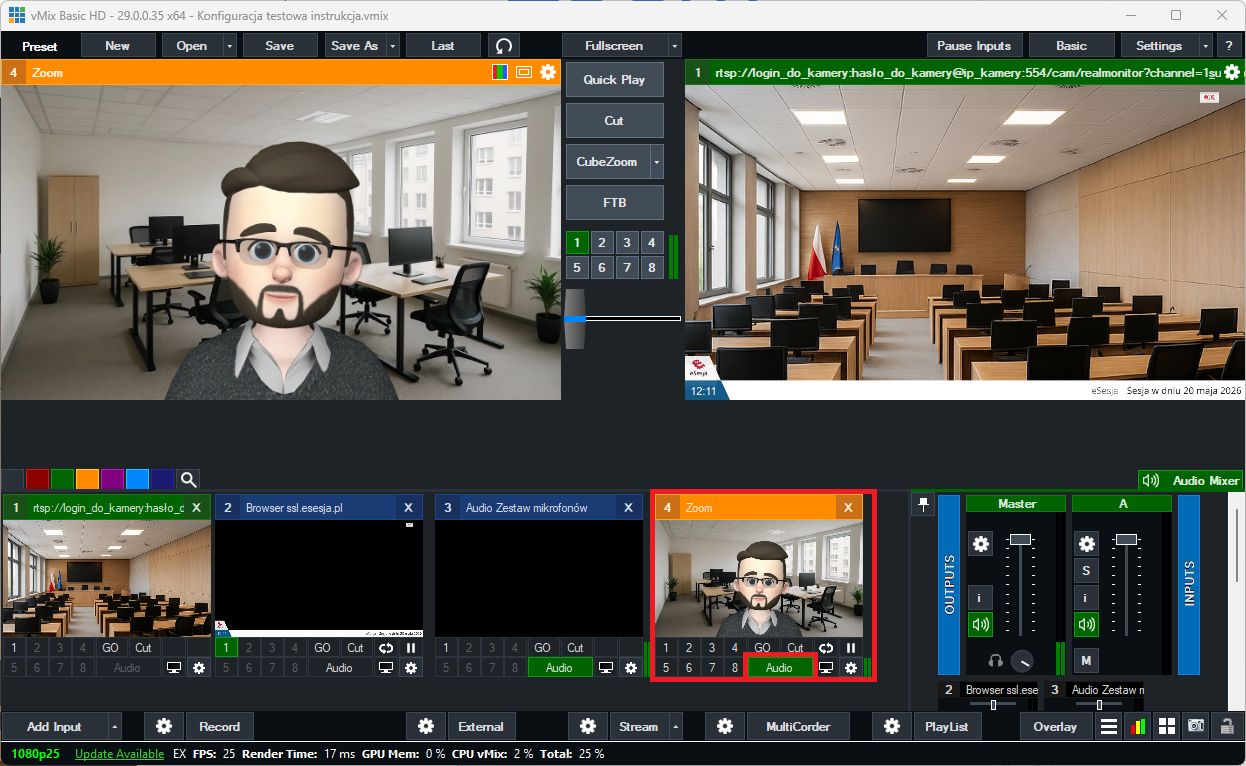
Połączony użytkownik powinien wyświetlić się w dodanym źródle ZOOM, a przy nim widoczny powinien być także potencjometr dźwięku, potwierdzający, że audio dociera do programu. Aby dźwięk był słyszalny w transmisji, należy kliknąć przy źródle widoczny przycisk Audio, który zmieni swój kolor na zielony.
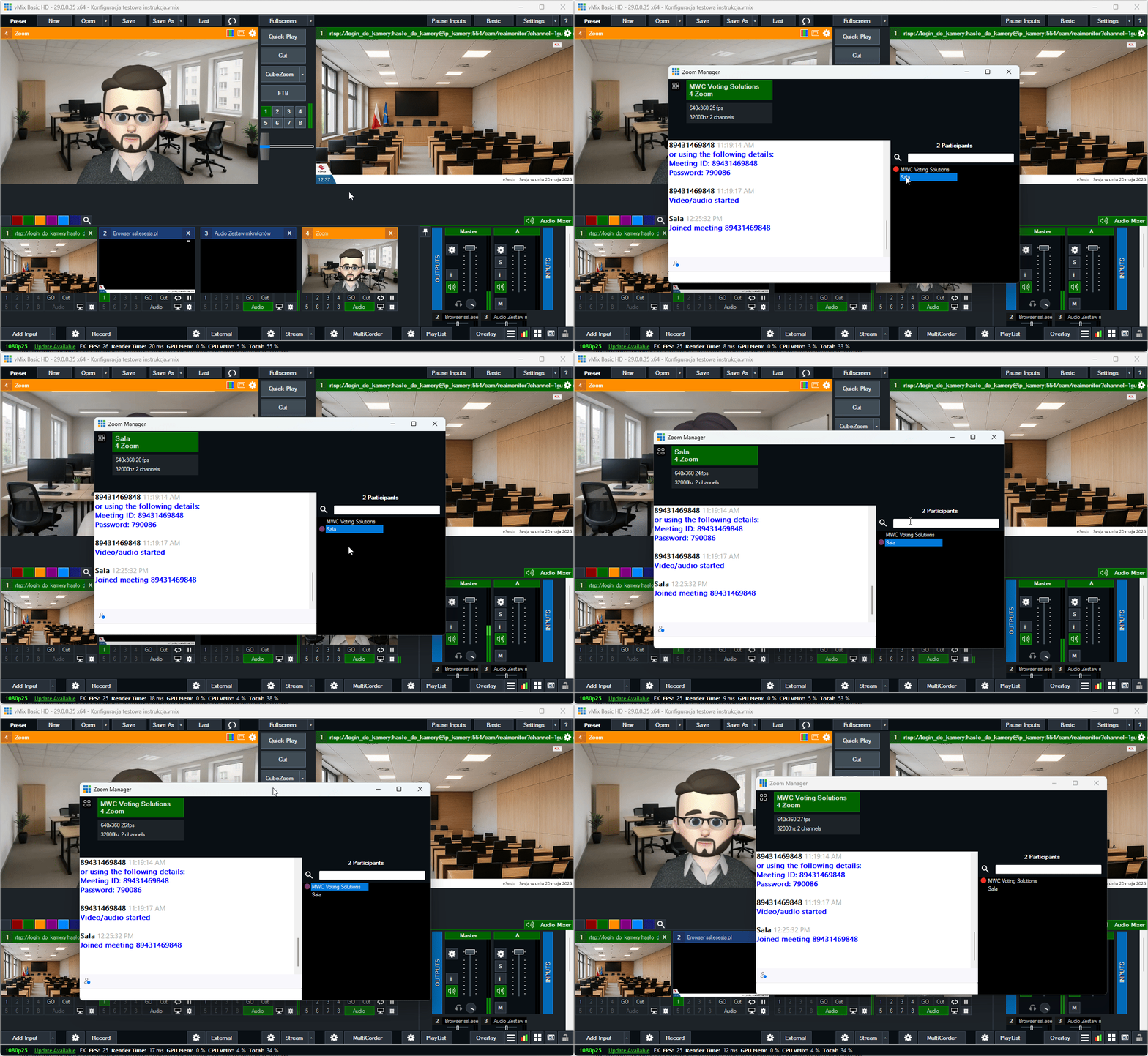
W sytuacji, gdy w utworzonym spotkaniu ZOOM znajduje się więcej uczestników, z poziomu aplikacji vMix, możemy przełączać widok między nimi, aby w czasie swych wypowiedzi wyświetlali się w transmisji. Pierwszym sposobem jest kliknięcie prawym przyciskiem myszy na źródle ZOOM. W widocznych opcjach wybieramy Participant Source, a z listy rozwijanej po zaznaczeniu wybranego użytkownika, pojawi się on niezwłocznie w źródle ZOOM.
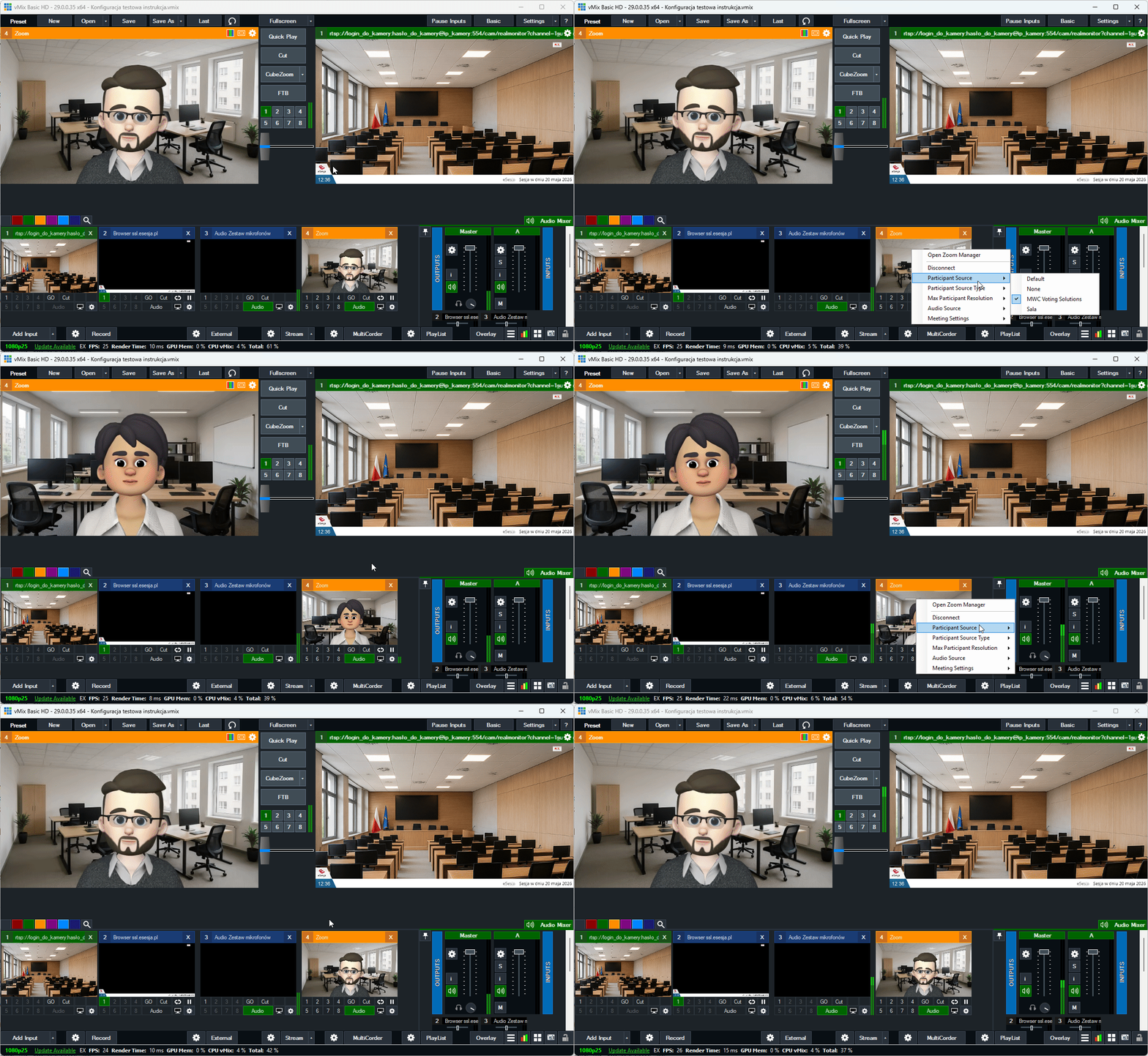
Drugą możliwością jest uruchomienie osobnego okna zarządzania ZOOM’em. W tym celu po kliknięciu prawym przyciskiem myszy na źródle ZOOM wybieramy opcję Open Zoom Manager. W widocznym oknie mamy widoczną listę uczestników. Po kliknięciu prawym przyciskiem myszy na danego uczestnika, wybieramy opcję Assign Participant to Input, a następnie dodane źródło ZOOM, aby się w nim wyświetlił.
5. Konfiguracja transmisji
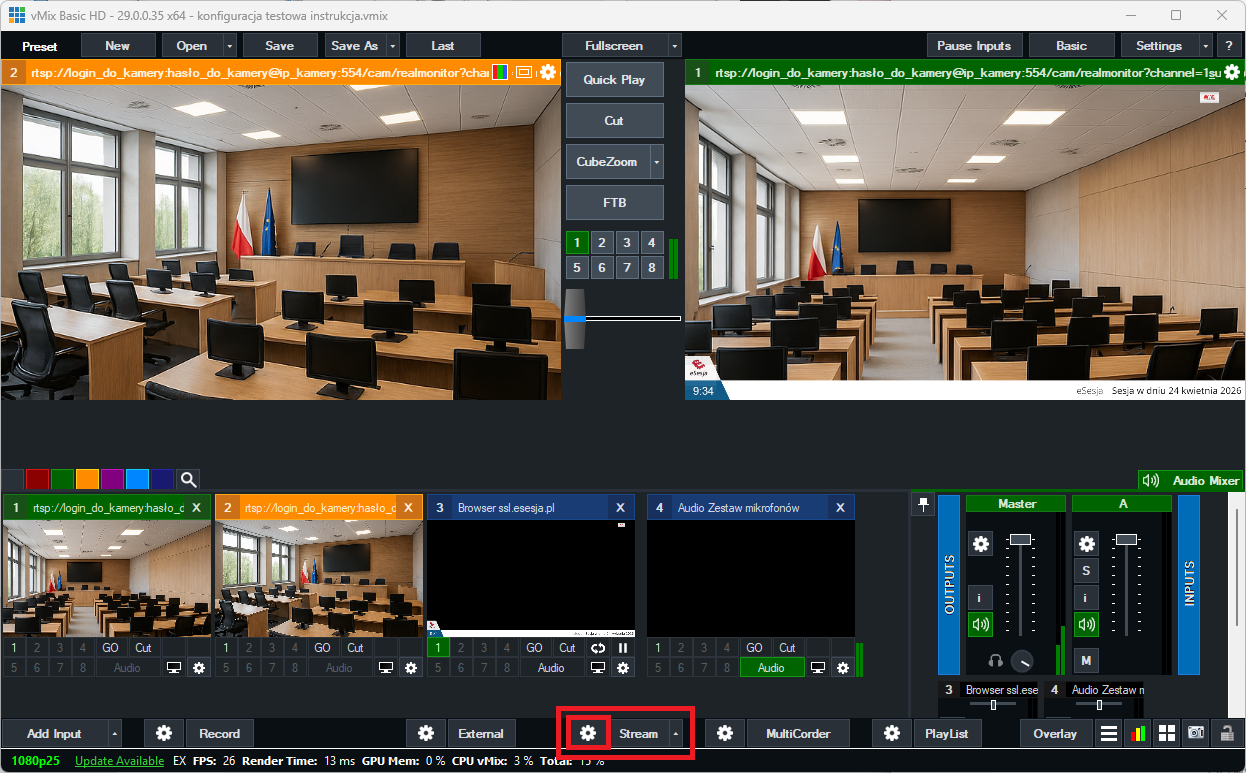
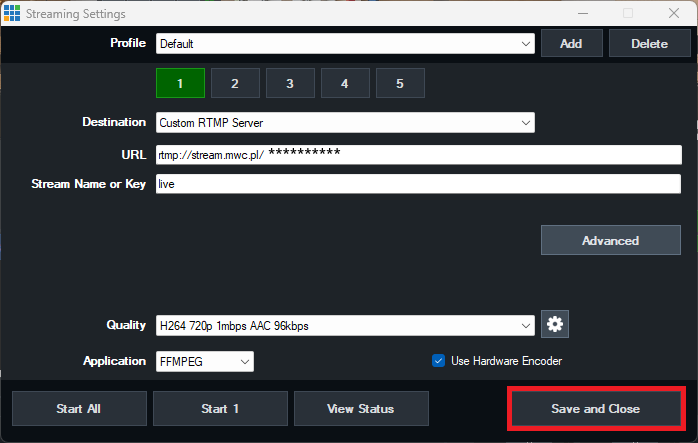
W celu skonfigurowania ustawień transmisji należy nacisnąć ikonę zębatki ⚙ , znajdującą się obok przycisku Stream.
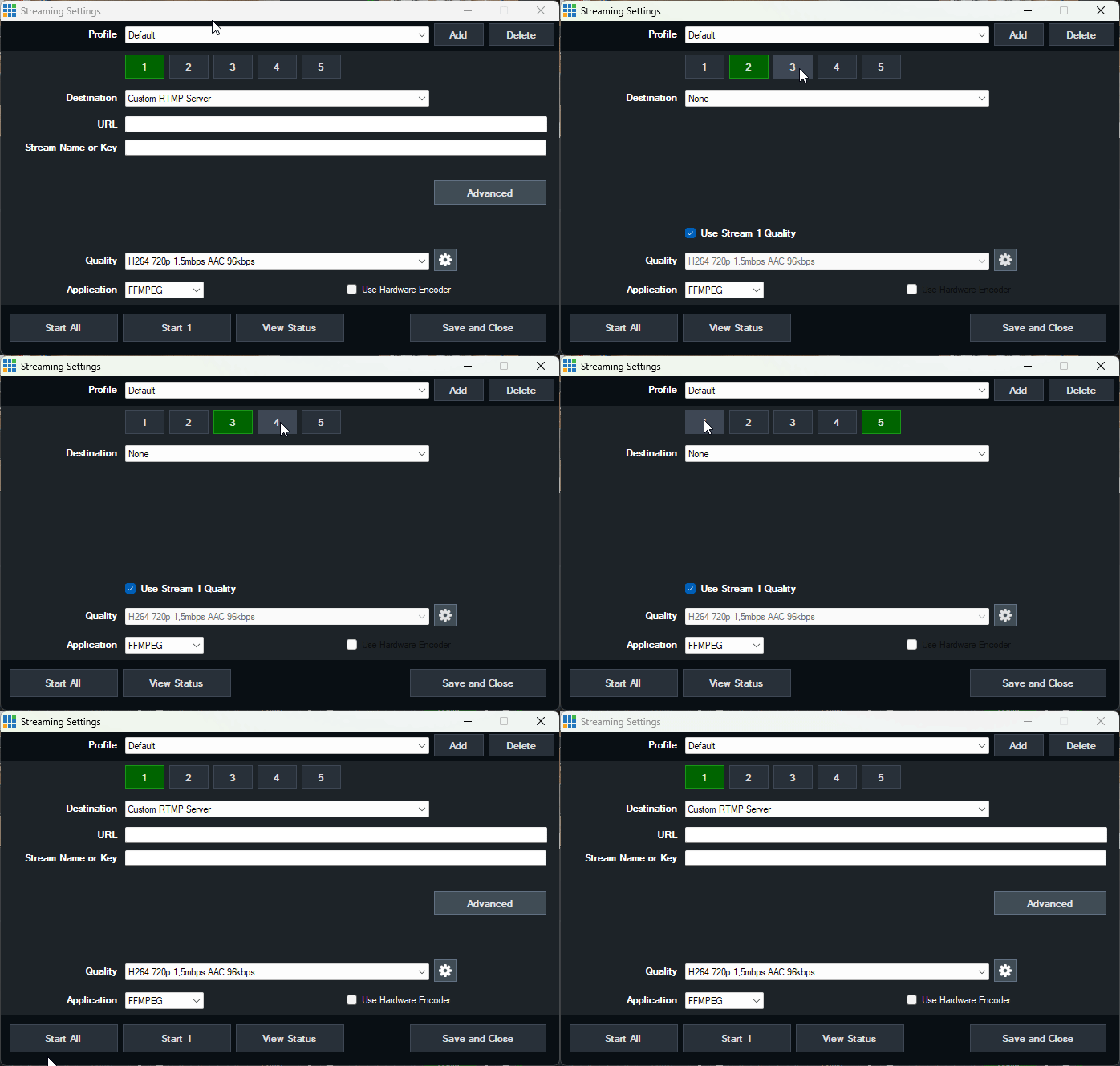
Program w każdej licencji pozwala na skonfigurowanie maksymalnie do 5 różnych serwerów transmisji.
W przypadku konfiguracji serwera eSesja.tv:
1. W otwartym oknie, w polu Destination wybrać należy Custom RTMP Server.
2. W polu URL wpisujemy dedykowany adres RTMP serwera transmisji, otrzymany w protokole transmisji.
3. Pozycję Stream Name or Key domyślnie uzupełniamy kluczem, słowem live.
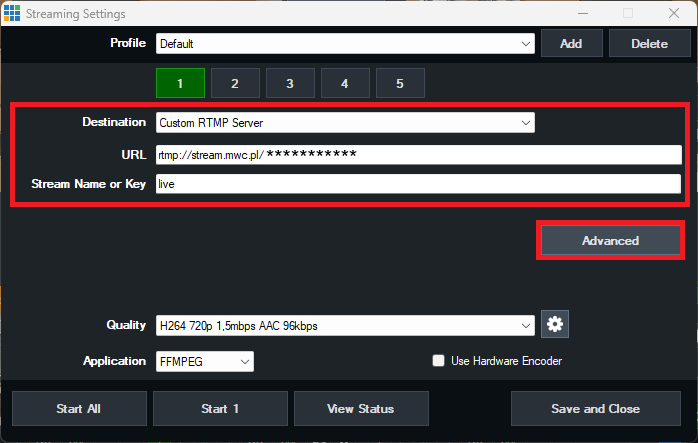
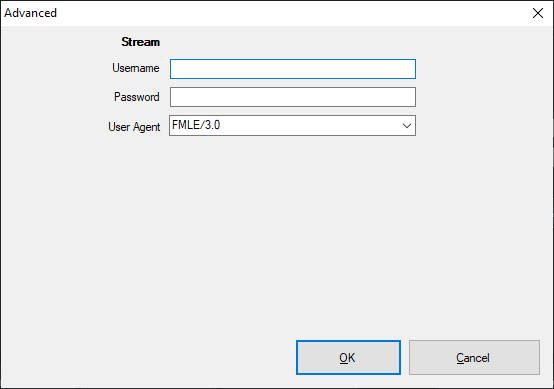
4. Naciskamy przycisk Advanced i w otwartym oknie uzupełniamy dane uwierzytelniania transmisji. W polach Username i Password należy wpisać odpowiednio Login RTMP i Hasło RTMP otrzymane w protokole transmisji. Zapis danych potwierdzamy przyciskiem OK.
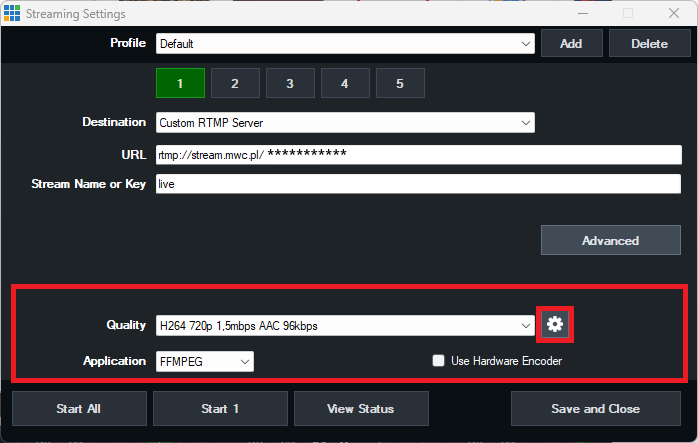
5. Z listy rozwijanej w polu Quality wybieramy ustawienia H264 720p 1.5mbps AAC 96kbps.
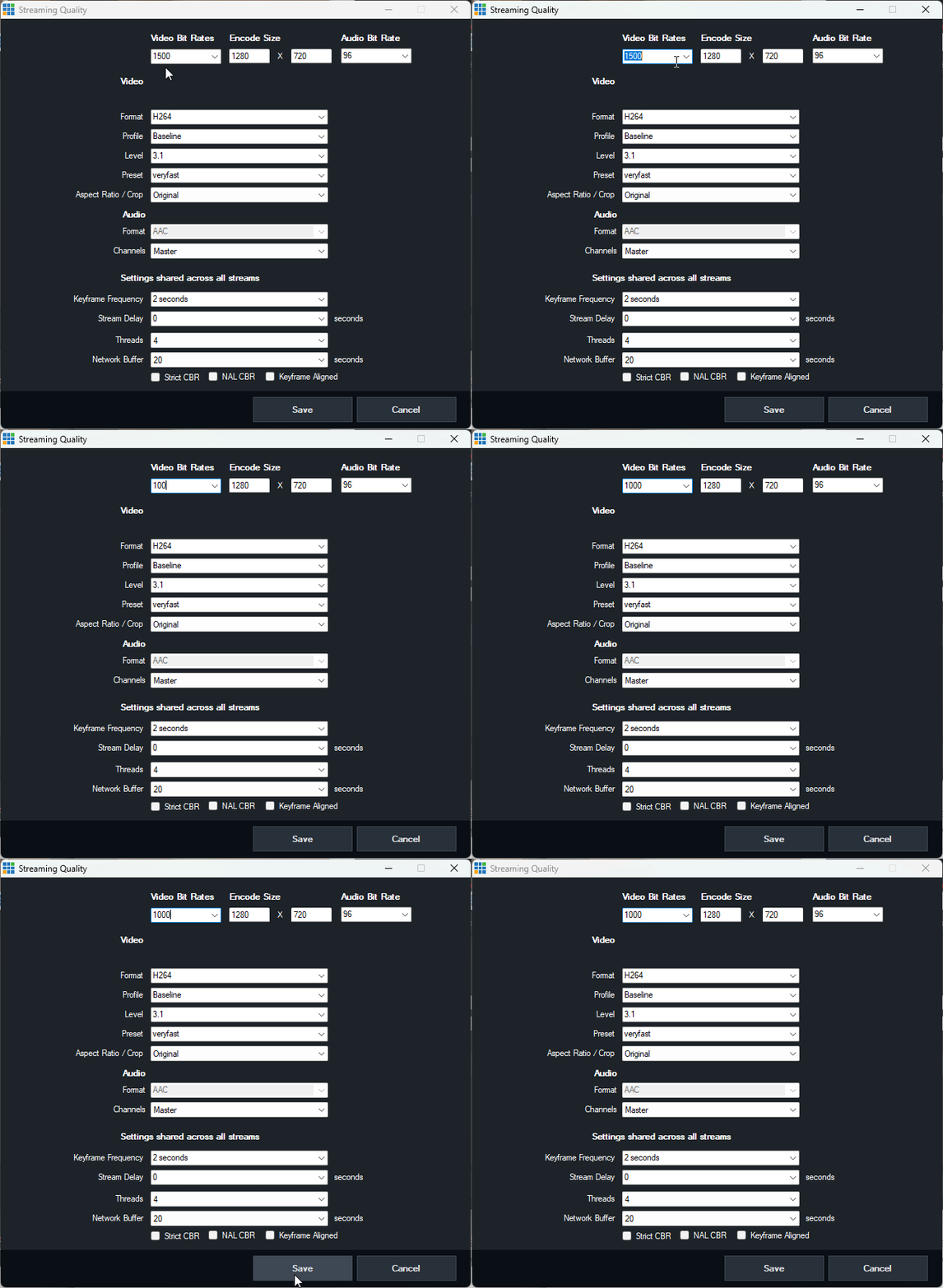
6. Po kliknięciu ikonki zębatki ⚙ w otwartym oknie należy zmienić w polu Video Bit Rates wartość z 1500 na wartość z zakresu 800-1000. Ustawienia te będą miały wpływ na zapewnienie płynności transmisji. Zmianę potwierdzamy przyciskiem Save.
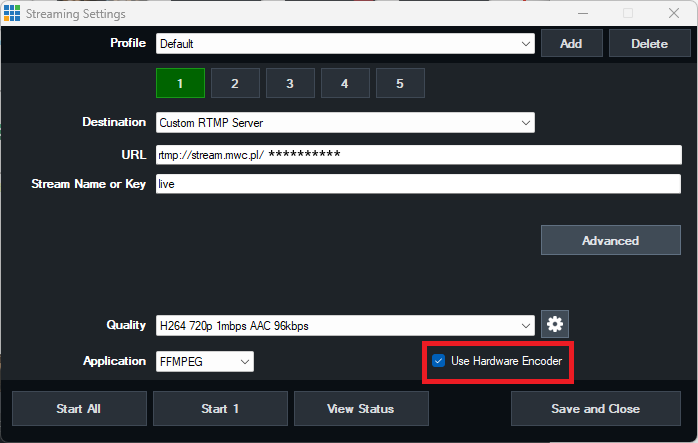
7. W przypadku, gdy we wcześniejszym kroku wybraliśmy kartę graficzną, aby wykorzystać ją do prowadzenia transmisji, zalecanym jest, aby zaznaczyć także pole Use Hardware Encoder.
8. Wprowadzone zmiany zapisujemy przyciskiem Save and Close.
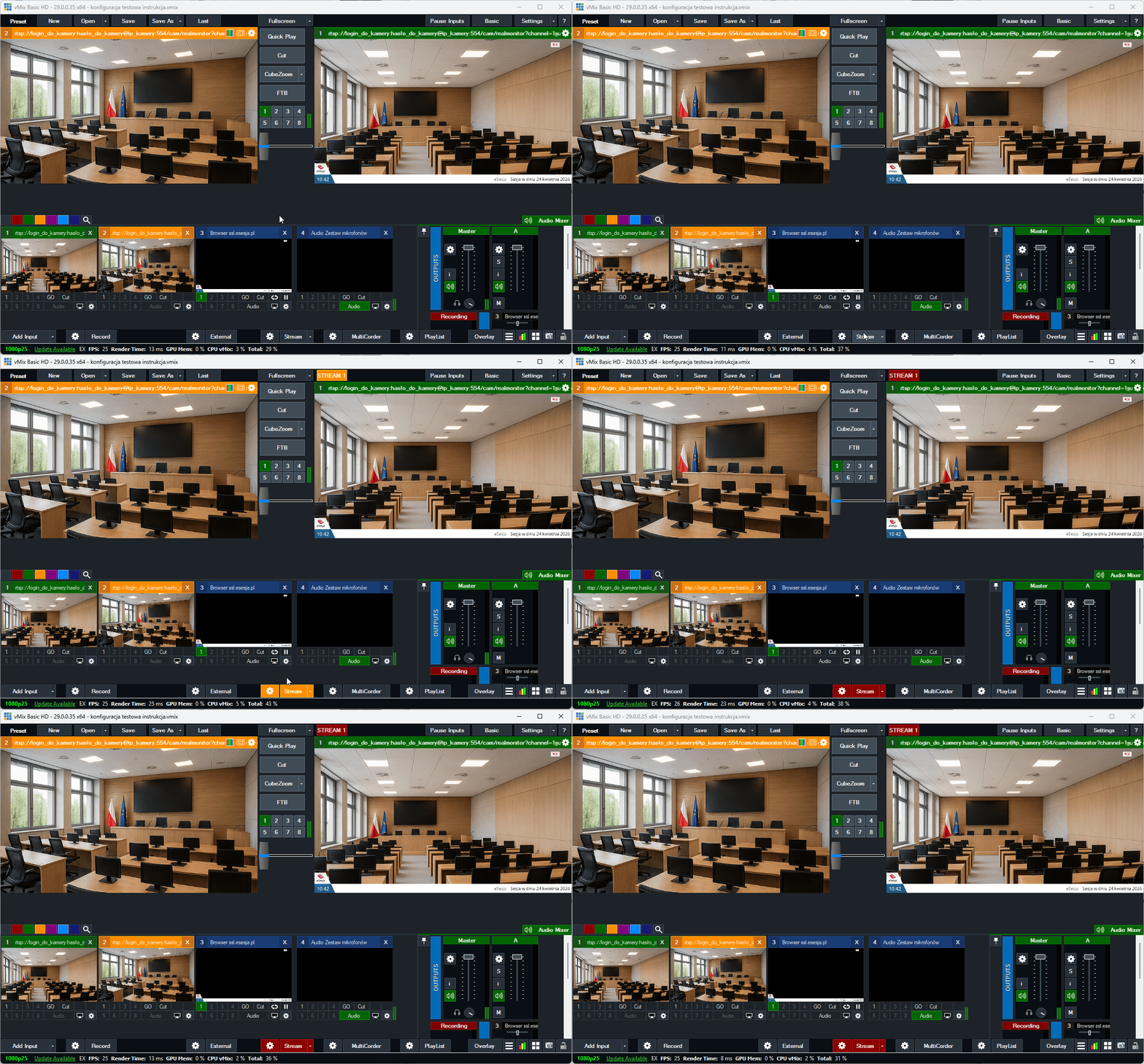
9. Po poprawnej konfiguracji można już uruchomić transmisję na serwer eSesja.tv. W tym celu należy kliknąć przycisk Stream, który po poprawnym połączeniu z serwerem powinien zmienić kolor na czerwony.
6. Konfiguracja nagrywania
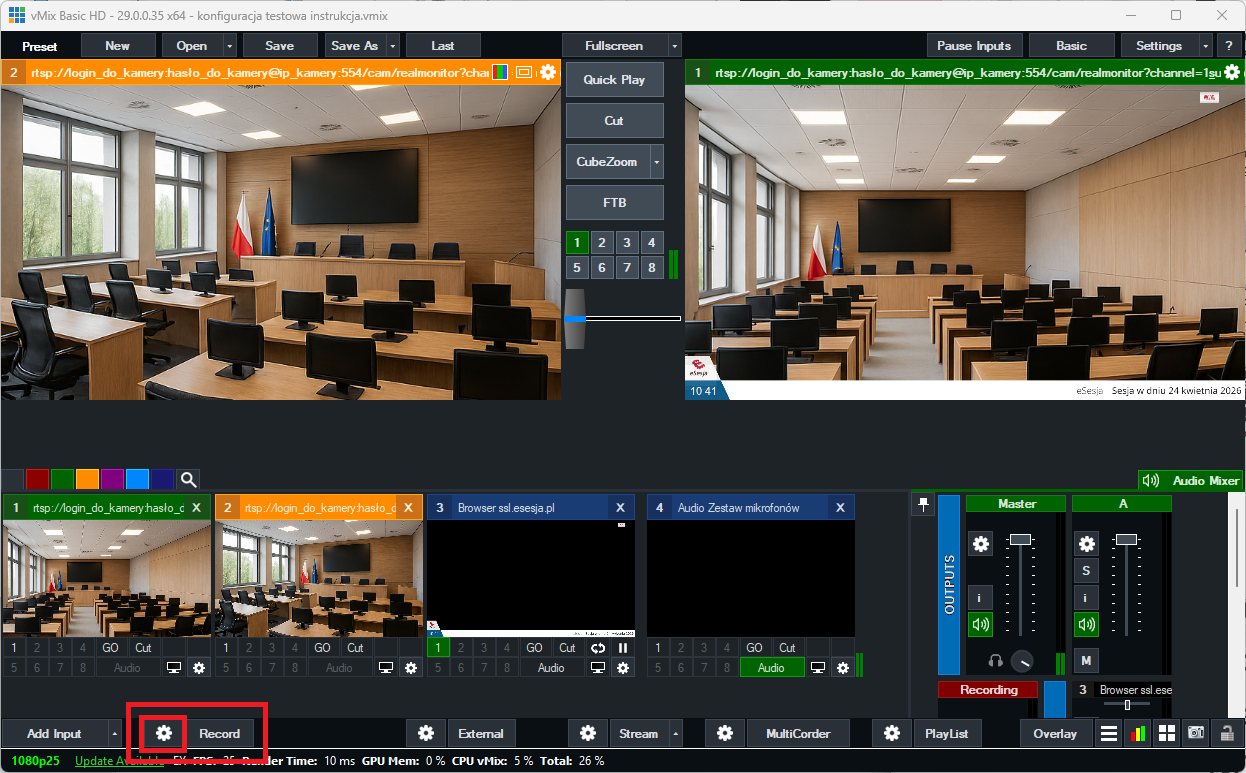
W celu otwarcia okna konfiguracji nagrywania należy nacisnąć ikonę zębatki ⚙, znajdującą się obok przycisku Record.
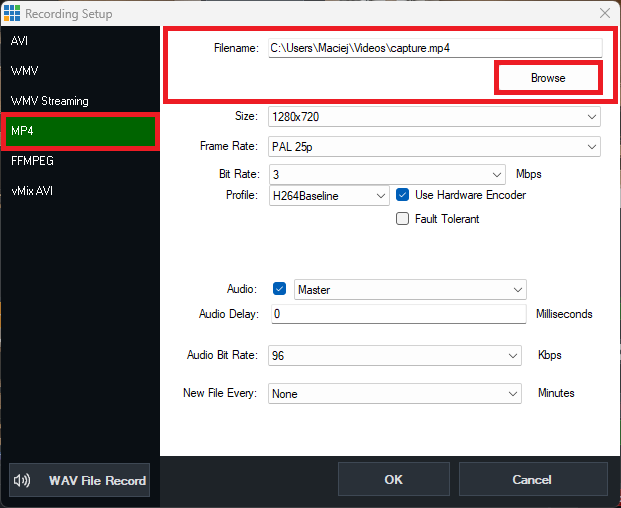
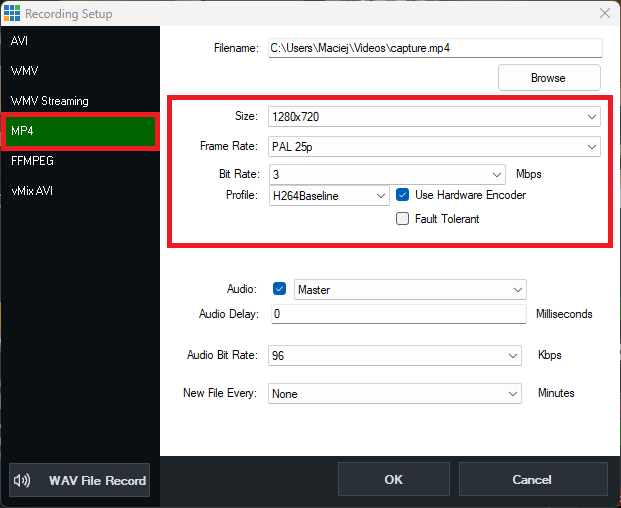
W uruchomionym oknie konfiguracji nagrywania, należy upewnić się, że jest ono nagrywane w formacie MP4 i to właśnie na tej zakładce się znajdujemy. Celem ustalenia dokładnego folderu, w którym powinny zapisywać się nagrania na urządzeniu, należy nacisnąć przycisk Browse i wybrać odpowiednią lokalizację. Po potwierdzeniu, wybrana ścieżka będzie widoczna w polu Filename.
Rekomendowane ustawienia nagrywania:
1. W polu Size ustawiamy rozdzielczość na 1280×720. Istnieje możliwość zapisywania nagrania w większej rozdzielczości, jednakże warto zaznaczyć, że późniejsza potencjalna praca na takim pliku może być wydłużona z uwagi na jego wielkość.
2. Wartość w polu Bit Rate zmieniamy na 3.
3. W przypadku, gdy we wcześniejszym kroku wybraliśmy kartę graficzną, aby wykorzystać ją do prowadzenia transmisji, zalecanym jest, aby zaznaczyć także pole Use Hardware Encoder.
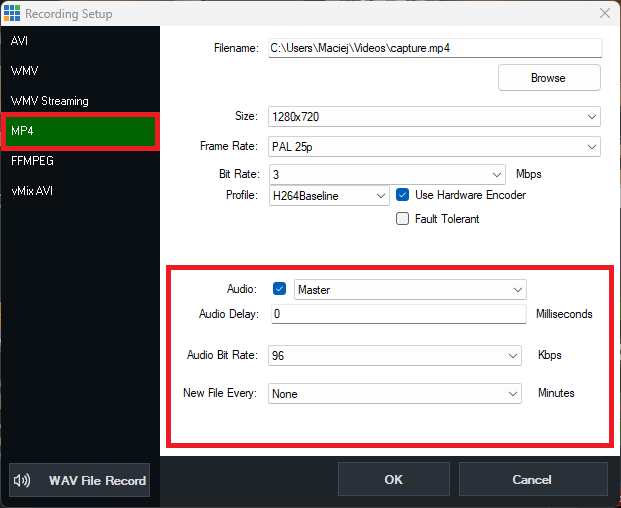
4. W polu Audio Bit Rate z listy rozwijanej wybieramy wartość 96 Kbps.
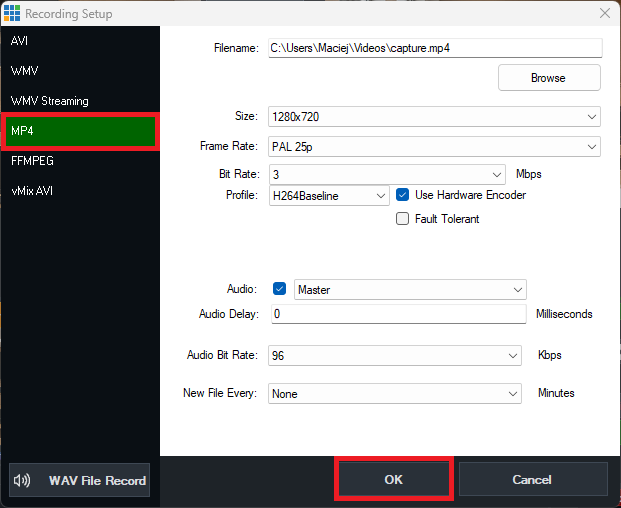
5. Wprowadzone zmiany zapisujemy za pomocą przycisku OK.
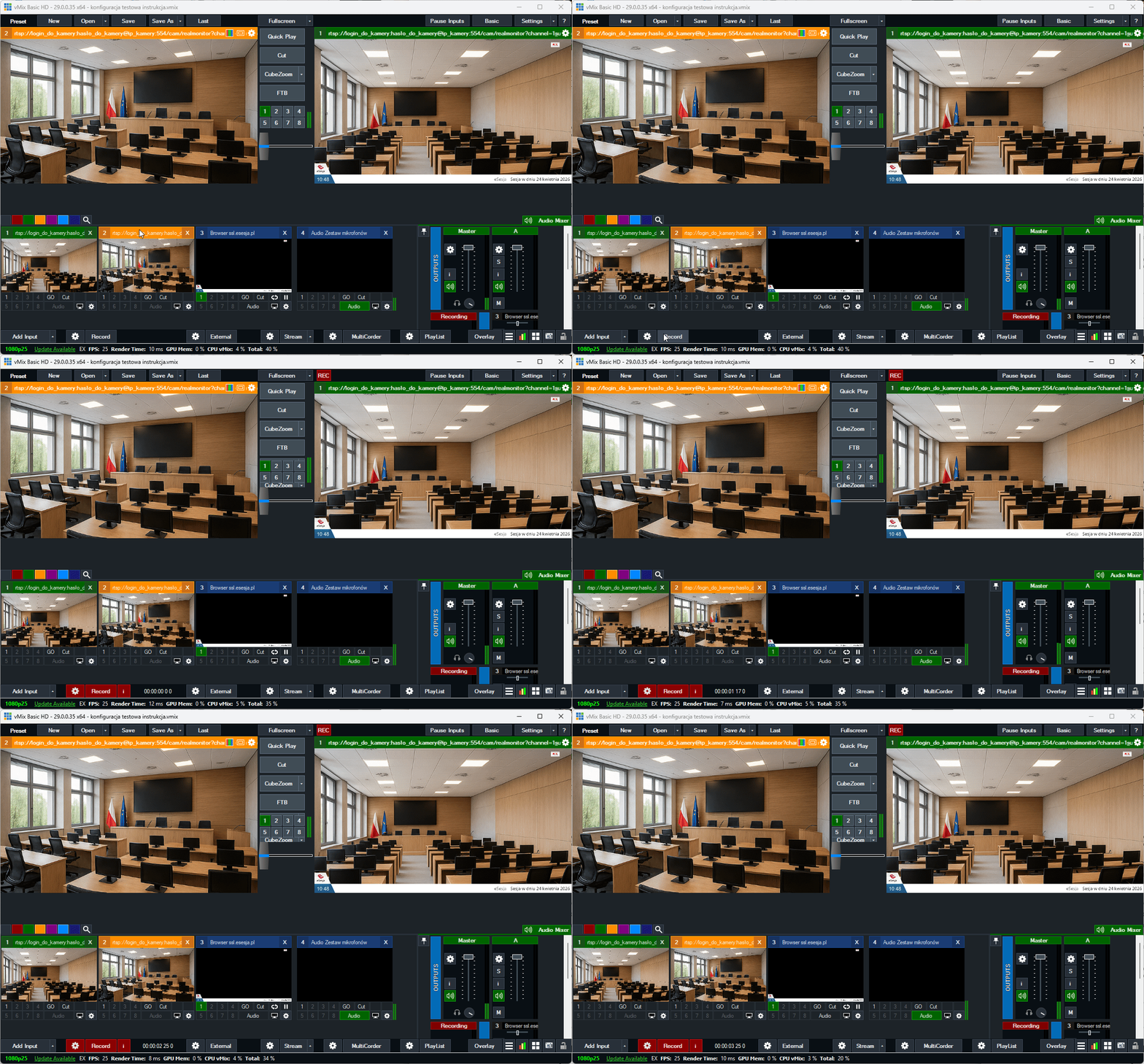
6. Po poprawnej konfiguracji można już uruchomić nagrywanie. W tym celu należy kliknąć przycisk Record, który po poprawnym włączeniu powinien zmienić kolor na czerwony.
Uwaga! Jednostki Samorządu Terytorialnego mają ustawowy obowiązek nagrywania swoich obrad Rady Miasta, Gminy czy Powiatu. Obowiązek ten wynika z nowelizacji ustaw samorządowych z 2018 roku. Warto podkreślić, że jest to procedura pozwalająca na zabezpieczenia ciągłości nagrania, w razie problemów z połączeniem internetowym podczas transmisji.
7. Zapis konfiguracji
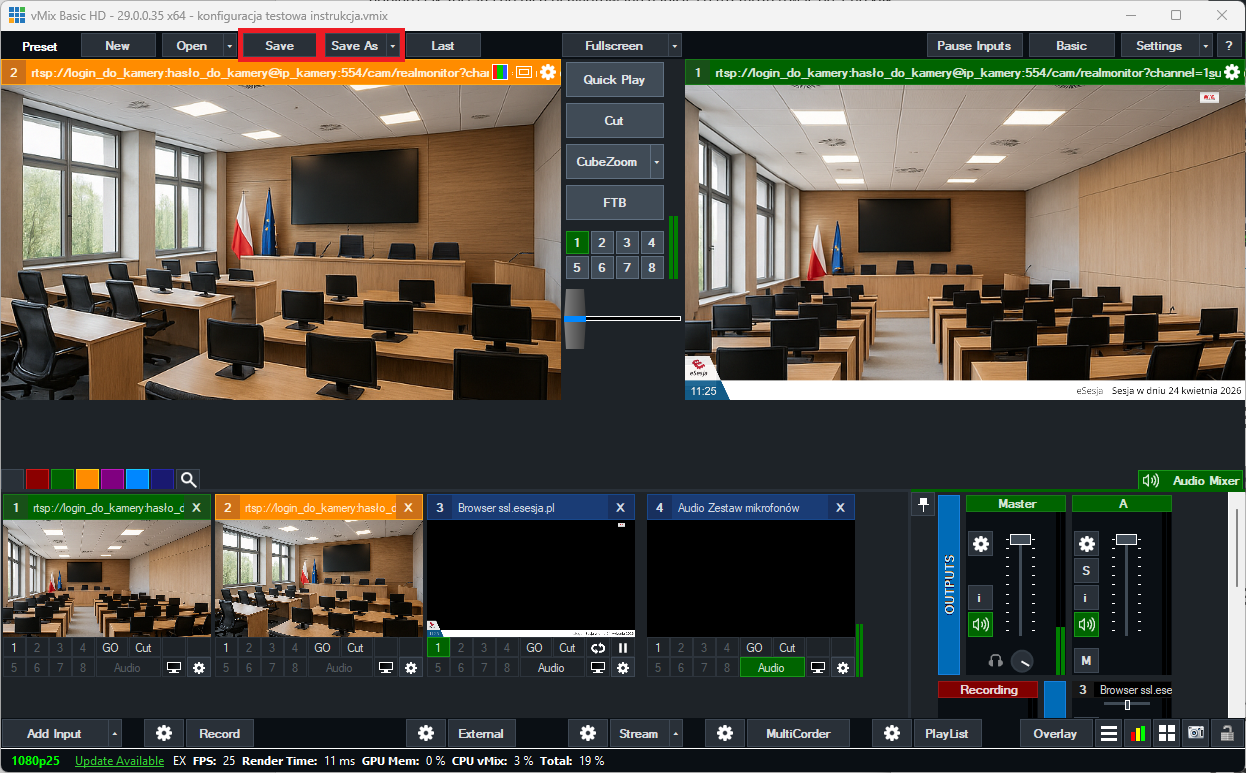
Celem zapisania przygotowanej konfiguracji na potrzeby transmisji, należy skorzystać z przycisków Save lub Save As. Po kliknięciu uruchomi się okno systemowe eksploratora plików, w którym wybieramy lokalizację utworzonego presetu. Czynność potwierdzamy przyciskiem Zapisz.
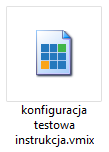
Tak przygotowany plik konfiguracyjny możemy uruchomić w każdej chwili, celem przystąpienia do transmisji na żywo oraz nagrywania lokalnego.
8. Resetowanie źródeł (Offline)
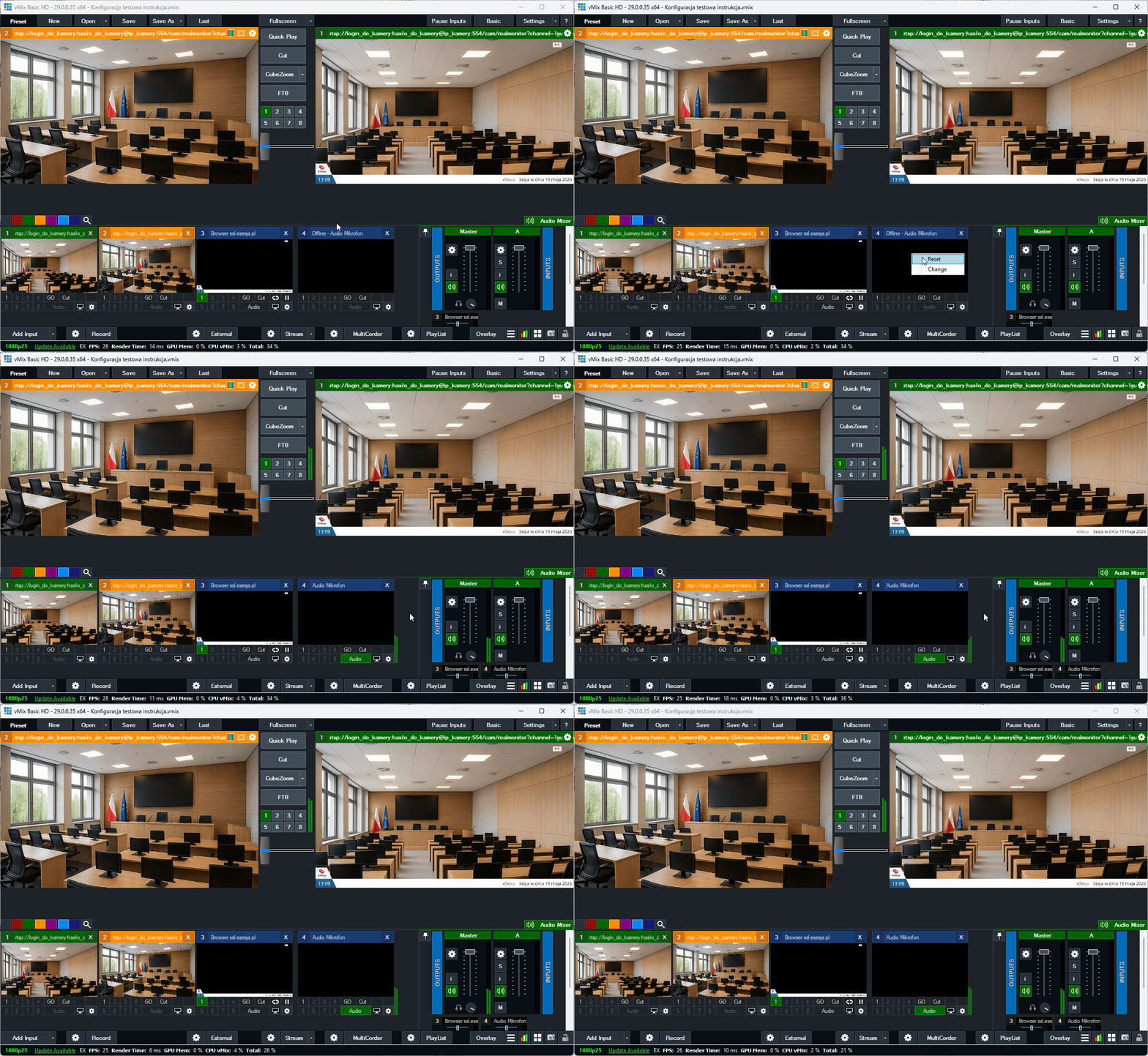
Zdarzyć mogą się sytuacje, w których po ponownym uruchomieniu zapisanego presetu z konfiguracją vMixa, źródła w nim dodane mogą być widoczne ze statusem Offline, co przyczynia się bezpośrednio do ich wyłączenia. Źródła z takim komunikatem należy wtedy zresetować zaraz po upewnieniu się, że wszystkie zewnętrzne elementy działają w sposób prawidłowy
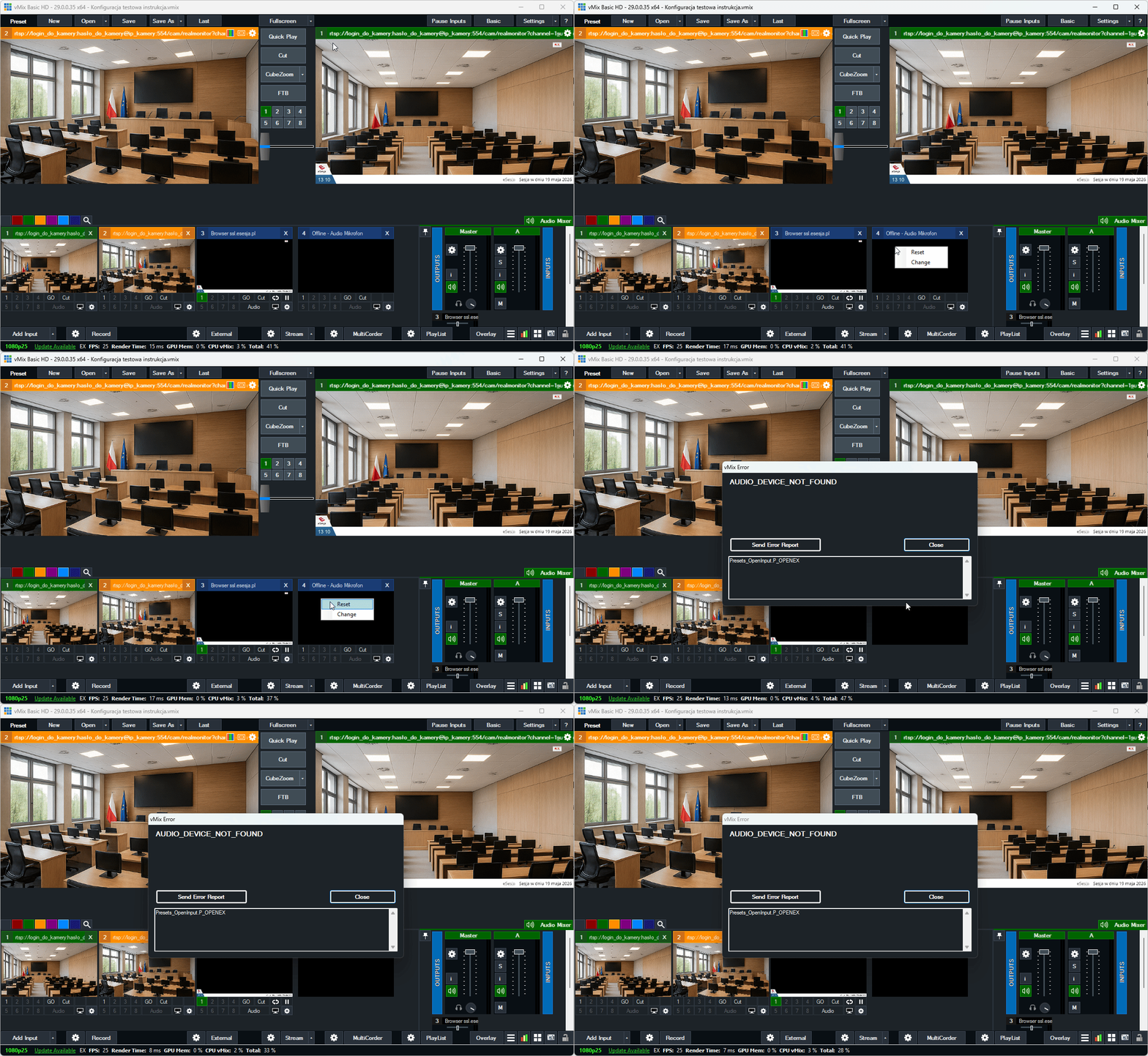
(np. mikrofony zostały podłączone do urządzenia, na kamerze świeci się dioda informująca o jej działaniu, link do nakładki otwiera się prawidłowo w oknie przeglądarki). Gdy mamy pewność, że składniki te działają prawidłowo, wybieramy dodane w aplikacji vMix źródło i klikamy na nie prawym przyciskiem myszy, po czym z dostępnych opcji wybieramy przycisk „Reset”.
Jeżeli wszystkie elementy działały w sposób prawidłowy użycie tej funkcji sprawi, że źródło zaczyta się ponownie i będzie działać poprawnie, a komunikat Offline zniknie z nazwy źródła. Tak przykładowo wyglądałoby to na zresetowanym źródle z dodanymi mikrofonami do aplikacji, gdzie od razu widoczny jest także potencjometr dźwięku.
Jeżeli po resecie źródło wciąż nie działa prawidłowo, wyskakuje komunikat o błędzie, należy upewnić się raz jeszcze, czy elementy zewnętrzne są podłączone w sposób właściwy do urządzenia.
9. Płynność transmisji
Warto zwrócić uwagę, że przycisk Stream w aplikacji vMix nie powinien zmieniać swojej barwy z czerwonej. W sytuacji, w której przycisk zmienia kolor na pomarańczowy, należy w pierwszej kolejności sprawdzić obciążenie komputera w Menadżerze zadań, ponieważ jest to znak, iż urządzenie do transmisji może być za bardzo obciążone i koniecznym może być wyłączenie procesów/aplikacji uruchomionych w tle. Jeśli komputer nie wykazuje przeciążenia swoich podzespołów, źródłem problemu może być również brak wydolności łącza internetowego, w paśmie wysyłania lub przeciążenie sieci lokalnej.
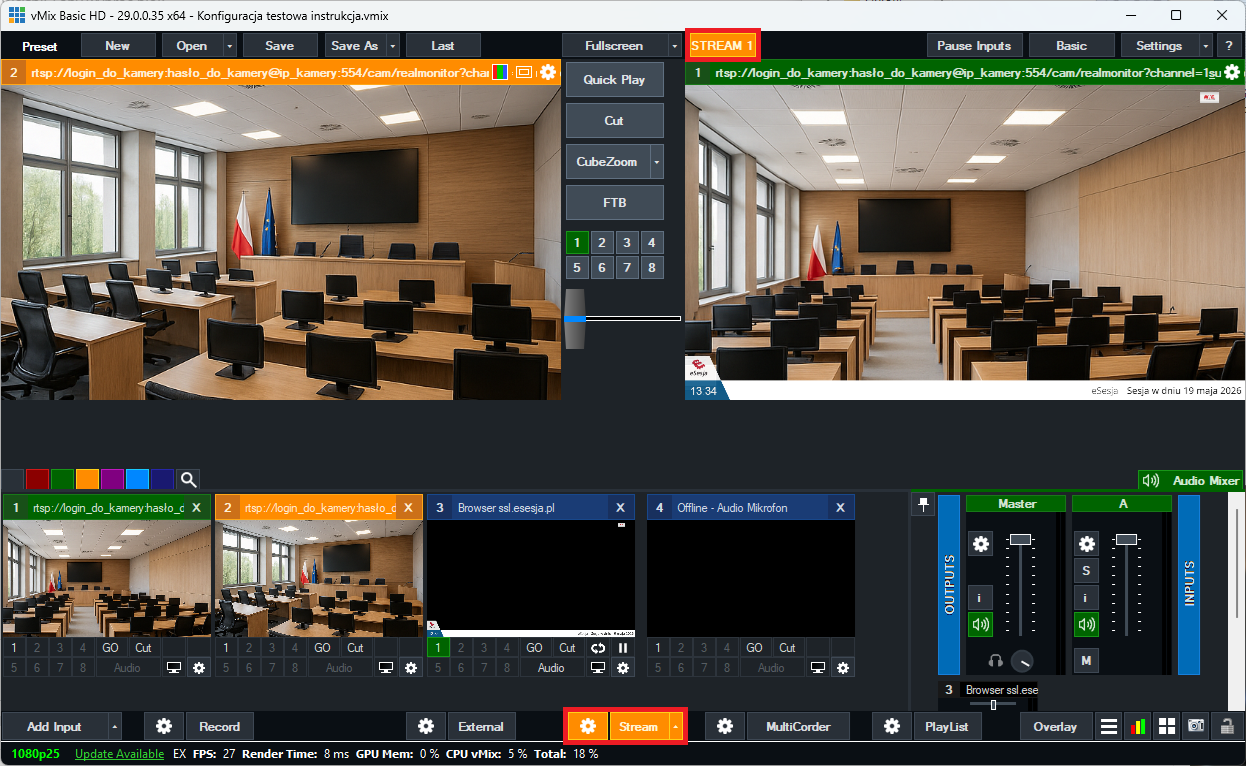
Problemy z uruchomieniem transmisji mogą również wynikać z niepoprawnie skonfigurowanego serwera transmisji. W celu upewnienia się, że został on poprawnie skonfigurowany, zachęcamy do cofnięcia się do tego punktu.
W sytuacji, gdy nie mamy wybranej karty graficznej, a zaznaczona została opcja Use Hardware Encoder, również transmisja może nie zostać uruchomiona poprawnie. Wówczas należy wybrać dedykowaną kartę graficzną – co zostało opisane tutaj.
Wyżej opisane przypadki, to tylko te najczęściej spotykane. W sytuacji, gdyby problemy nie ustępowały, mogą Państwo także zweryfikować logi aplikacji.
10. Logi aplikacji
Aplikacja vMix zapisuje logi, w których zawarte komunikaty mogą naprowadzić na rzeczywistą przyczynę wystąpienia potencjalnego problemu w funkcjonowaniu. Domyślnie aplikacja przechowuje logi pod poniższą ścieżką:
C:\Users\User\Documents\vMixStorage\logs
Alternatywnym miejscem, w którym mogą zapisywać się logi jest poniższa ścieżka na urządzeniu:
C:\ProgramData\vMix\streaming
W starszych wersjach aplikacji logi bywają dość skomplikowane do zrozumienia, ale im nowsza wersja aplikacji vMix, tym logi są bardziej zrozumiałe dla przeciętnego użytkownika. W przypadku jednak, gdyby potrzebna była pomoc z odczytaniem logów, mogą je Państwo przesłać w celu weryfikacji wraz z informacją dotyczącą dnia i szacunkowej godziny wystąpienia problemów na nasz adres mailowy pomoc@mwc.pl.
11. Konfiguracja na nowym urządzeniu
W sytuacji, gdy zajdzie potrzeba wymiany urządzenia bądź skonfigurowanie aplikacji vMix na innym urządzeniu, najłatwiejszym sposobem przeniesienia konfiguracji jest skopiowanie dotychczas skonfigurowanego presetu i wklejenie go na nowym urządzeniu (np. poprzez pendrive).
Przy założeniu, że wszystkie dodane źródła są widoczne (np. kamery w sieci, podpięte źródło dźwięku) możemy w szybki sposób skorzystać z przygotowanej konfiguracji celem uruchomienia jej na nowym urządzeniu.
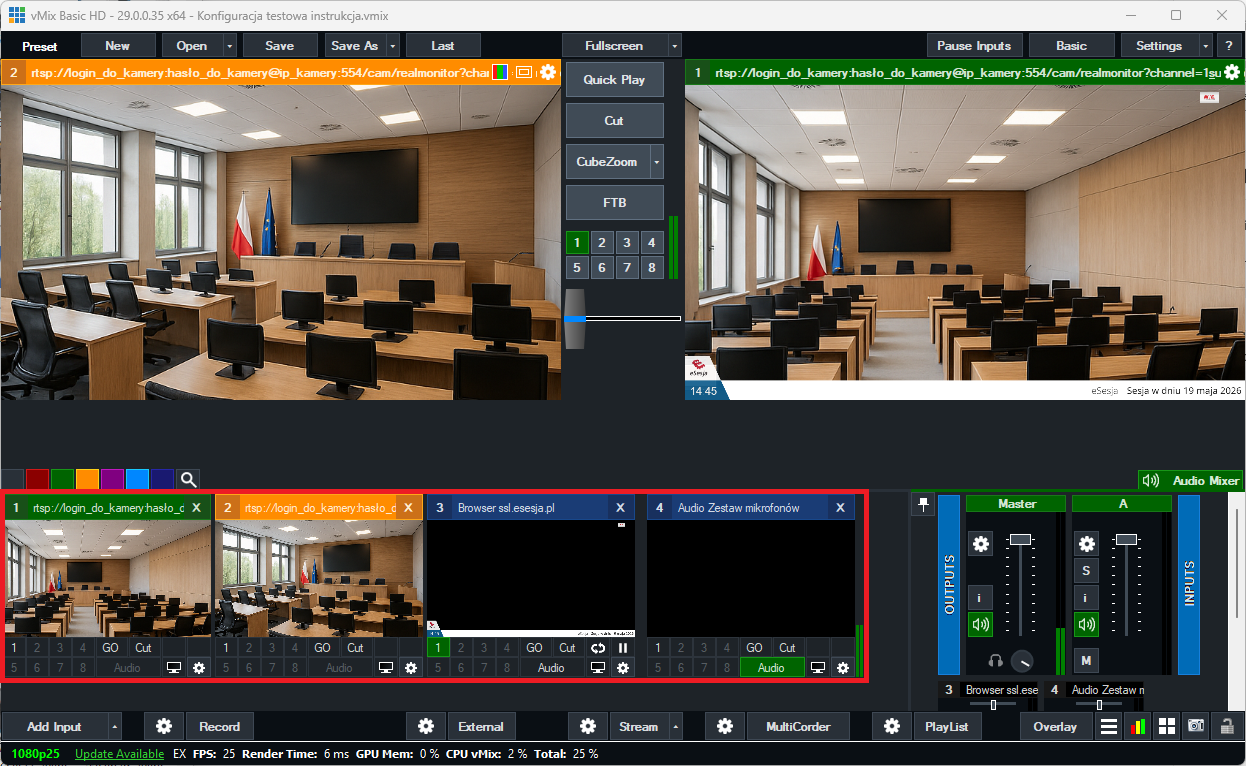
Aby upewnić się, że sama aplikacja została poprawnie skonfigurowana należy przejrzeć poniższe punkty:
12. Sprawdź przed rozpoczęciem transmisji
Przed uruchomieniem transmisji, należy zawsze upewnić się, że wszystko dodane źródła są widoczne.
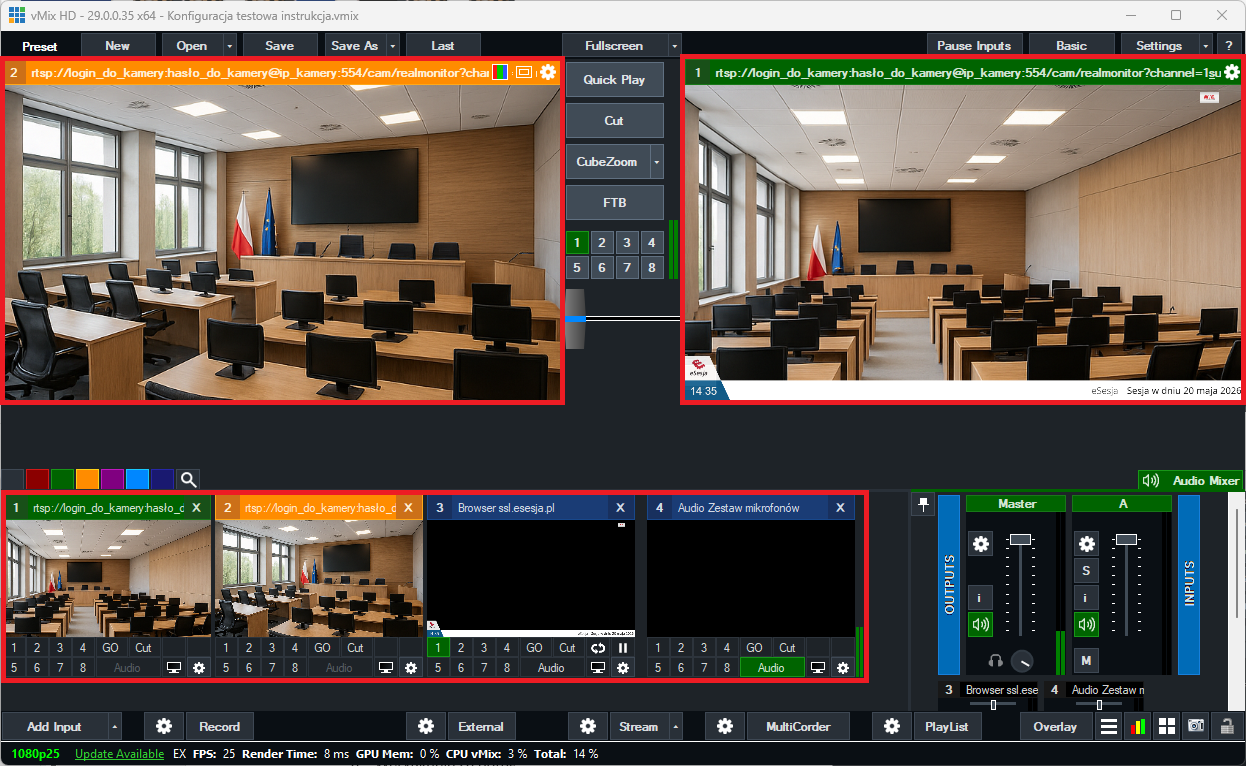
W przypadku braku nakładki – Przejdź tutaj.
W przypadku braku dźwięku – Przejdź tutaj.
W przypadku braku widoku z kamery – Przejdź tutaj.
W przypadku problemów z uruchomieniem transmisji – Przejdź tutaj.
W przypadku niewidocznych źródeł (Offline) – Przejdź tutaj.
W przypadku pojawienia się jakichkolwiek pytań, potrzeby wsparcia, czy możliwości dokonania zgłoszenia, zachęcamy do kontaktu pod adresem mailowym: pomoc@mwc.pl.