Spis Treści
1. Konfiguracja adresu IP
Kamerę Dahua należy podłączyć do sieci LAN za pomocą przewodu Ethernet podłączonego do switcha POE.
Kamera ma domyślnie statycznie ustawiony adres IP: 192.168.1.108 (maska 255.255.255.0), dlatego w większości przypadków, gdy sieć korzysta z innej adresacji, należy przestawić adres kamery na właściwy.
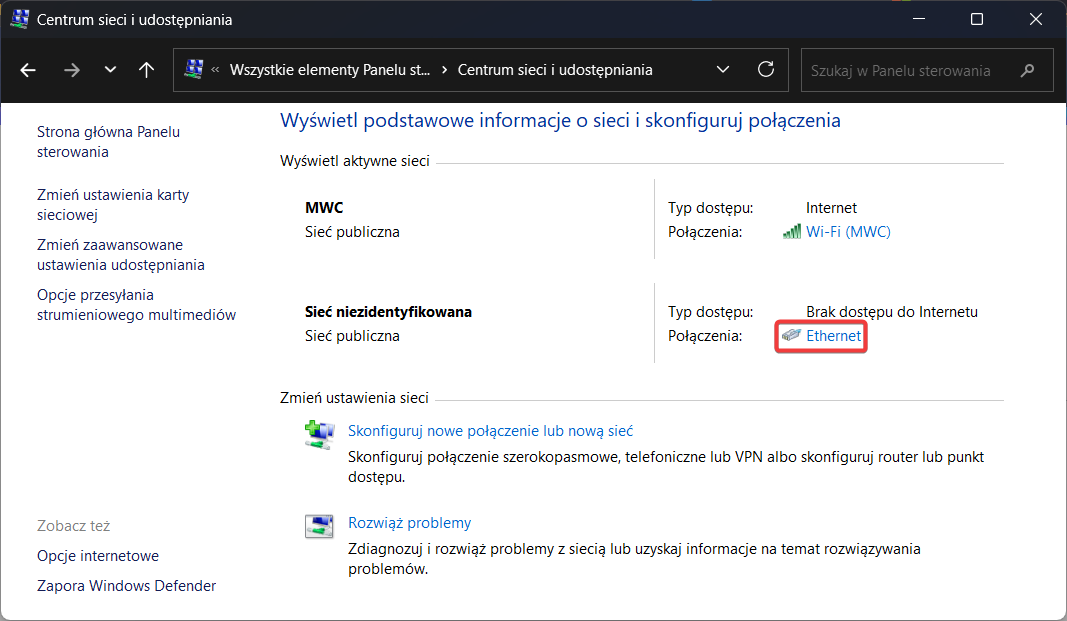
W tym celu, na komputerze, który jest podłączony do tego samego switcha co kamera, należy wejść do Panelu sterowania, następnie Sieć i Internet, a dalej Centrum sieci i udostępniania, i kliknąć na właściwe połączenie Ethernet.
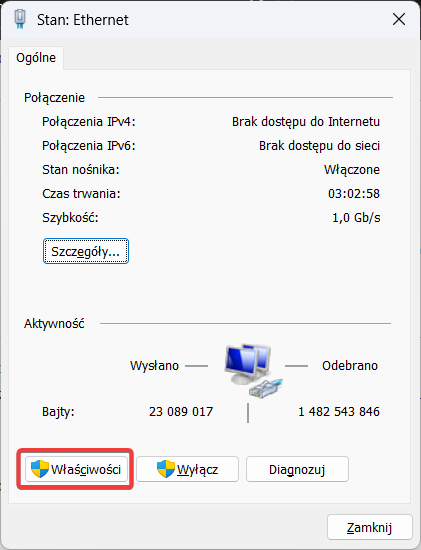
W okienku, które się pojawi, należy kliknąć na Właściwości.
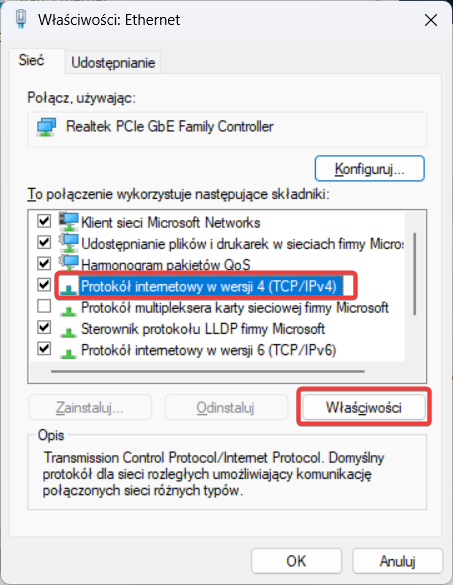
Następnie należy wybrać Protokół internetowy w wersji 4 (TCP/IPv4) i wybrać Właściwości.
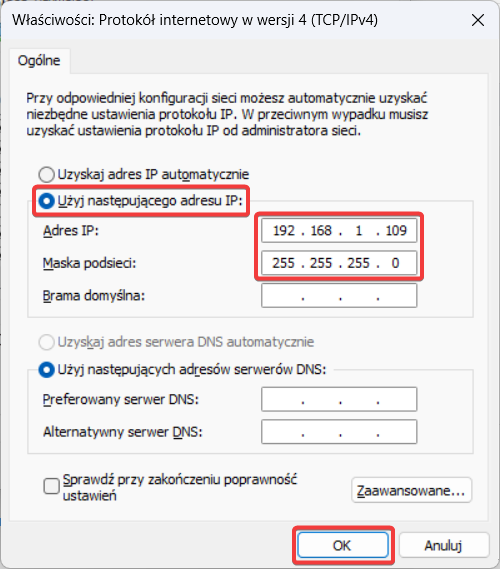
Aby uzyskać dostęp do kamery, należy ustawić adres komputera na tę samą adresację, z której korzysta kamera, np. Adres IP ustawić na 192.168.1.109, a maskę podsieci na 255.255.255.0 oraz kliknąć OK.
2. Inicjalizacja i aktywacja
Po zmianie adresu IP komputera, możemy uruchomić przeglądarkę internetową.
Uwaga! Do konfiguracji kamery zalecamy przeglądarkę Google Chrome, którą można pobrać ze strony: https://www.google.com/intl/pl_ALL/chrome/
Po uruchomieniu kamery oraz odczekaniu 1-2 minut (gdy kamera się zainicjalizuje, co jest zasygnalizowane kilkoma obrotami kamery), w przeglądarce Chrome wprowadzamy domyślny adres IP kamery, w postaci http://192.168.1.108
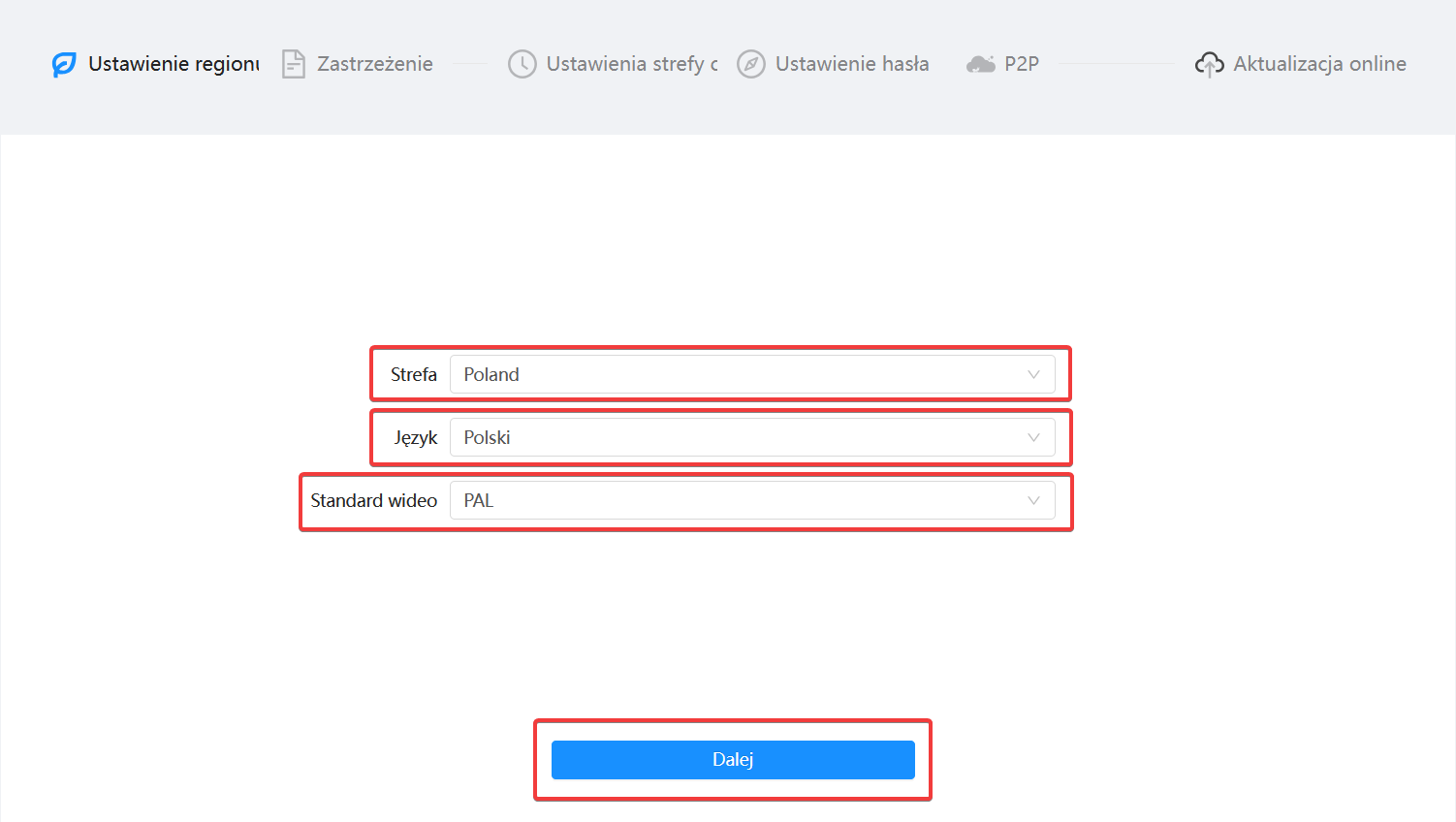
Jeżeli połączenie uruchomi się poprawnie, pojawi się ekran konfiguracyjny z ustawieniami regionu kamery. Strefę i Język ustawiamy na Poland i Polski, a Standard wideo ustawiamy na PAL i klikamy przycisk Dalej.
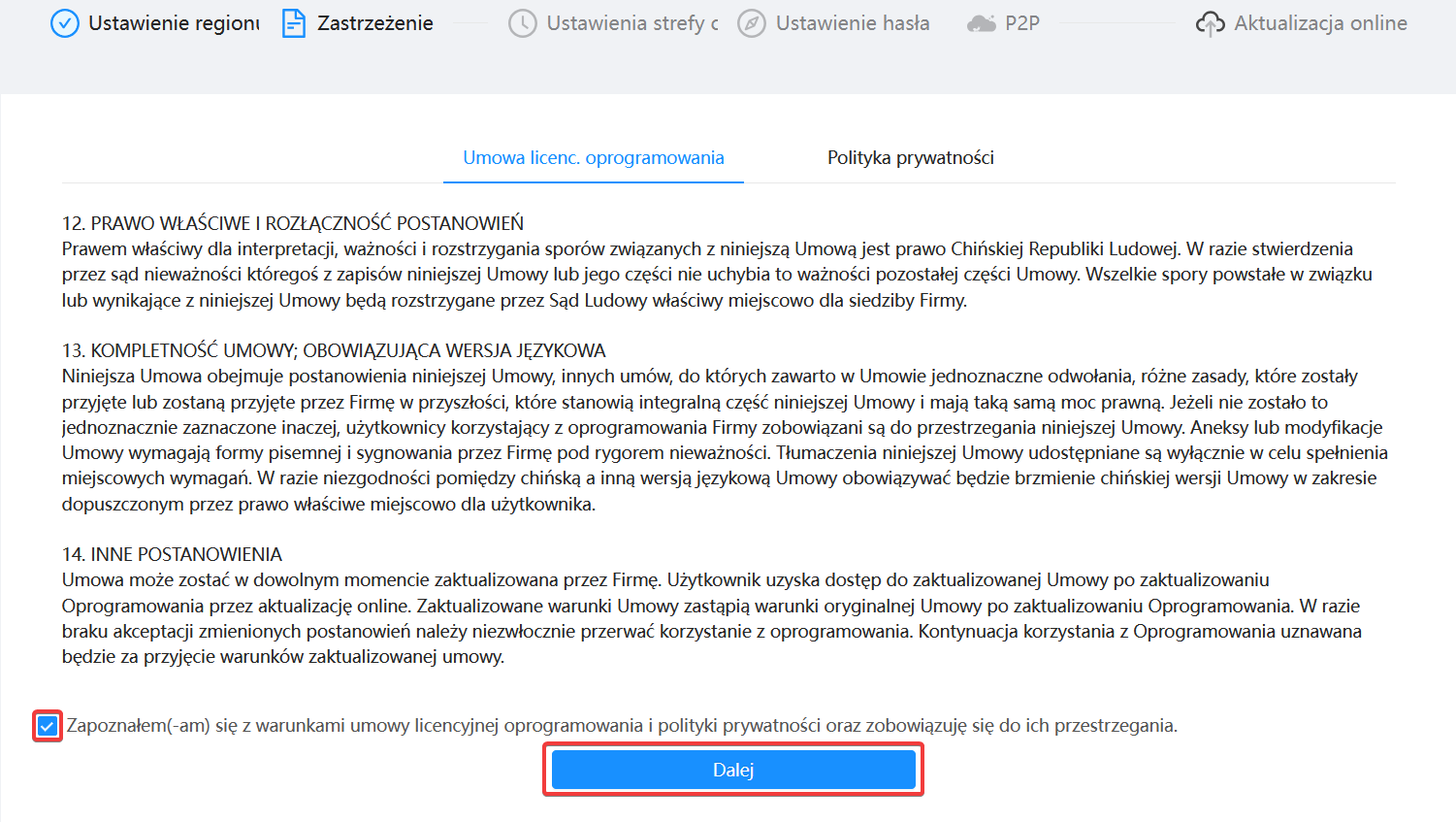
W następnym kroku wyświetli się umowa licencyjna, którą trzeba zaakceptować przyciskiem pod umową oraz kliknąć przycisk Dalej.
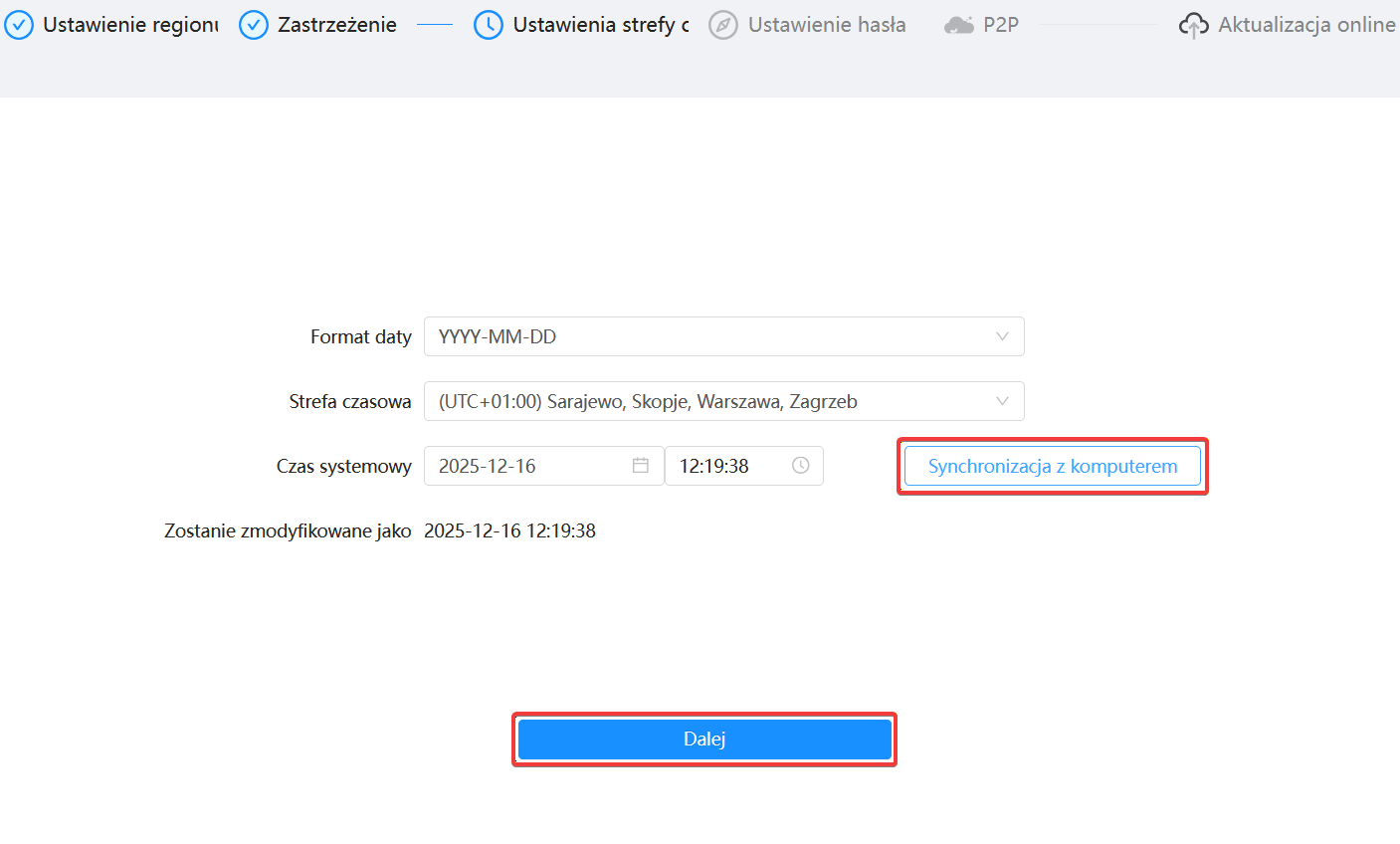
W kolejnym oknie wyświetlą się ustawienia strefy czasowej, przy których klikamy na przycisk Synchronizacja z komputerem w celu synchronizacji czasu kamery z czasem w systemie Windows oraz klikamy przycisk Dalej.
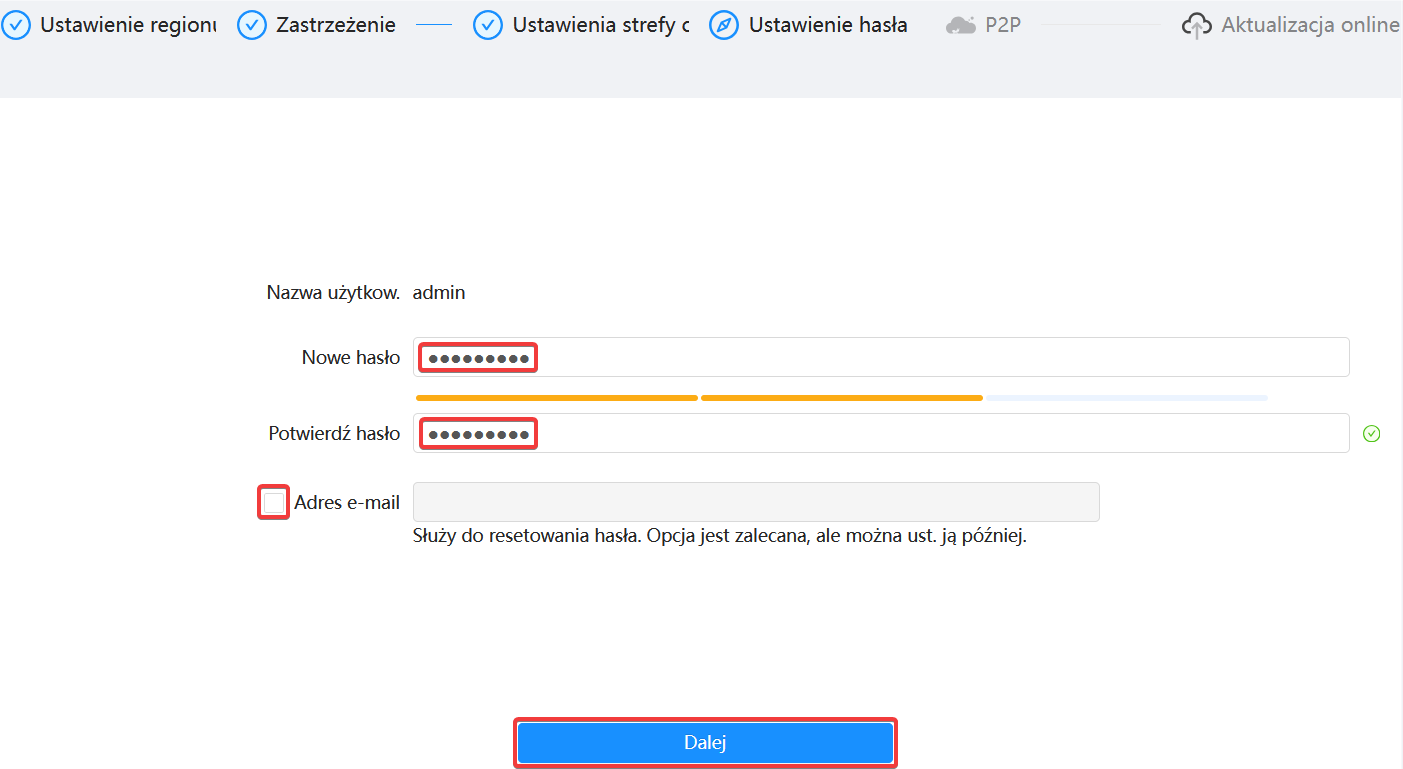
W następnym kroku przechodzimy do ustawienia hasła do kamery. W polu Nowe hasło oraz Potwierdź hasło wpisujemy ustalone hasło. Odhaczamy adres e-mail oraz przechodzimy do następnego kroku klikając przycisk Dalej.
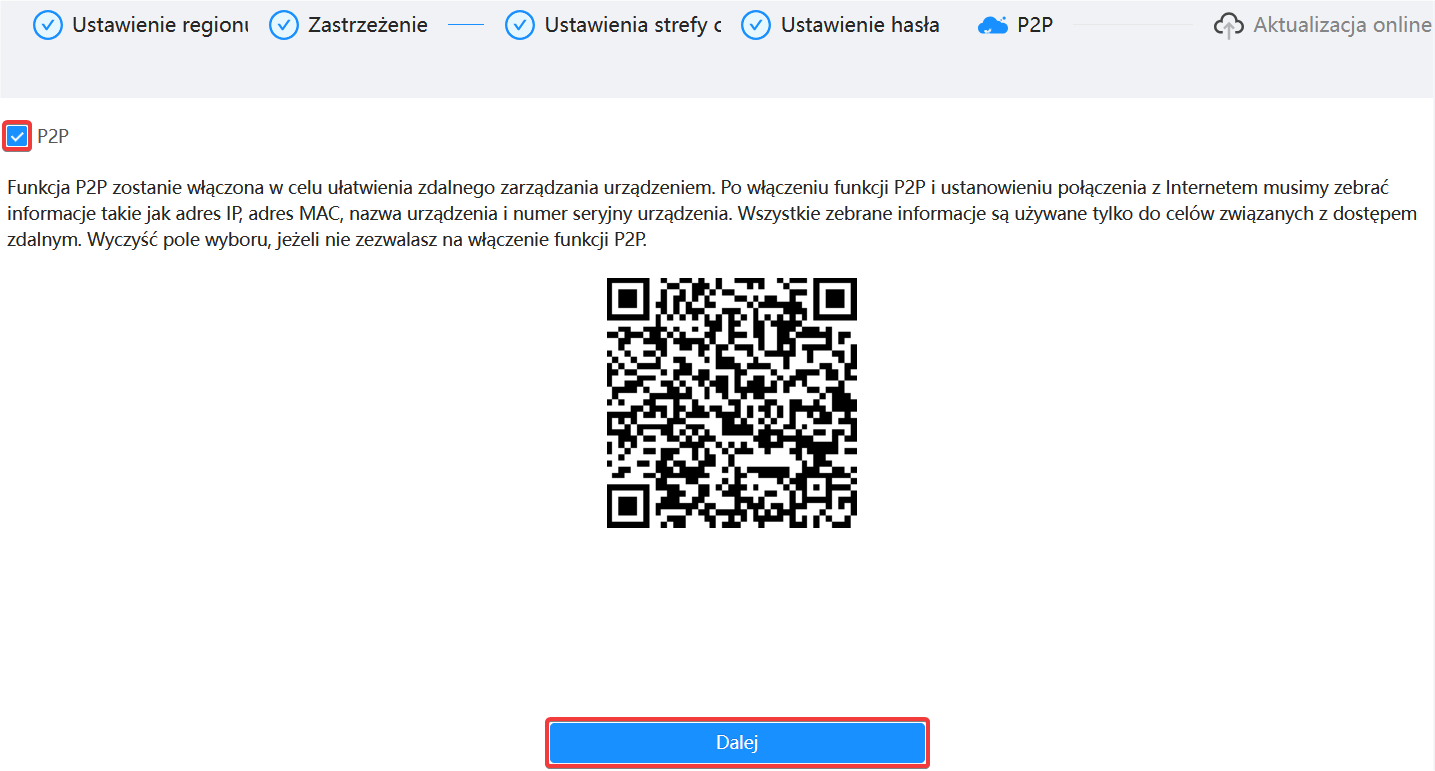
Następnie przechodzimy do ustawienia Funkcji P2P, która ułatwia zdalne zarządzanie urządzeniem. Zostawiamy tę funkcje domyślnie zaznaczoną i klikamy przycisk Dalej.
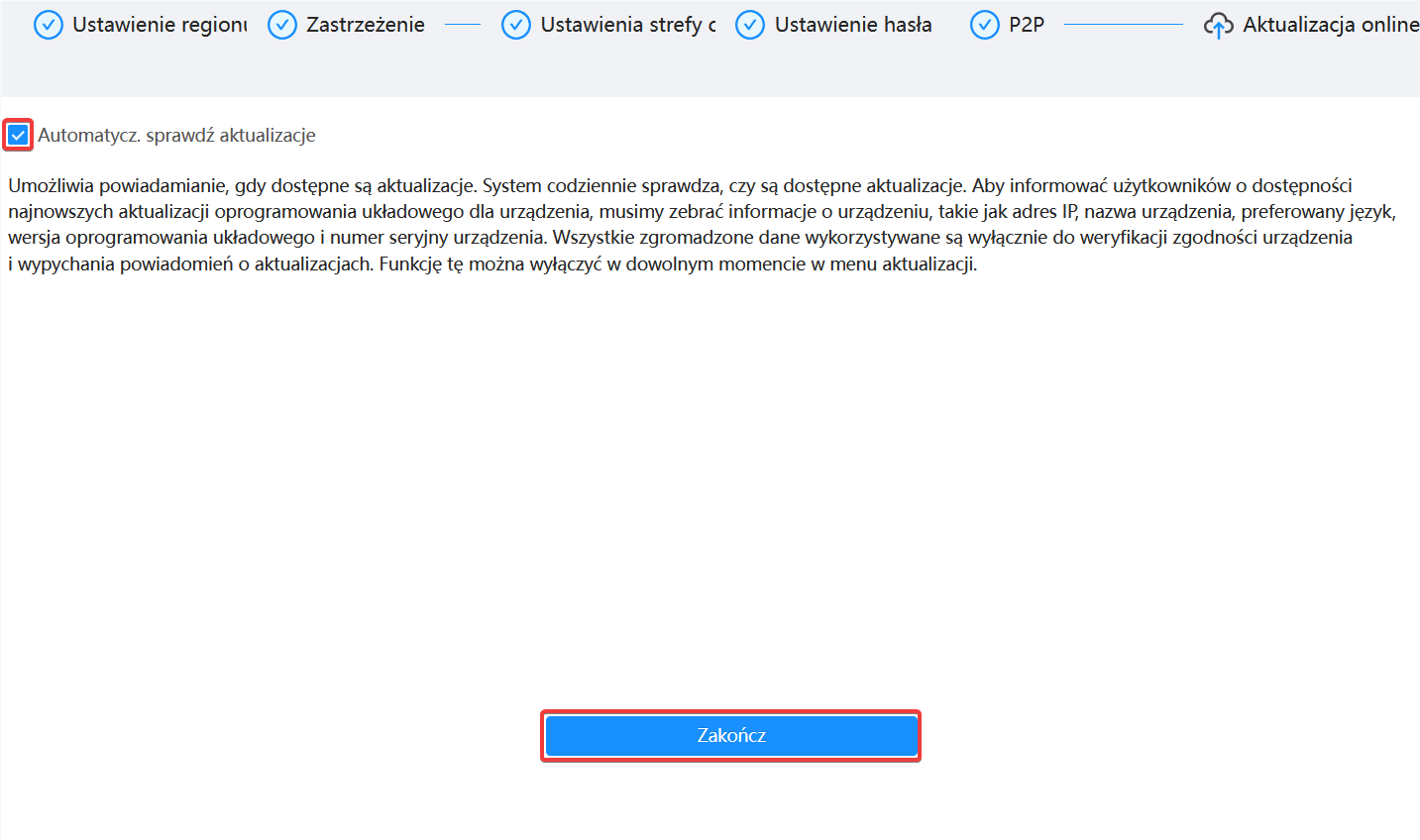
Na koniec przechodzimy do ustawień automatycznego sprawdzania dostępnych aktualizacji. Zaznaczamy checkbox Automatycz. sprawdź aktualizacje i klikamy Zakończ.
3. Logowanie
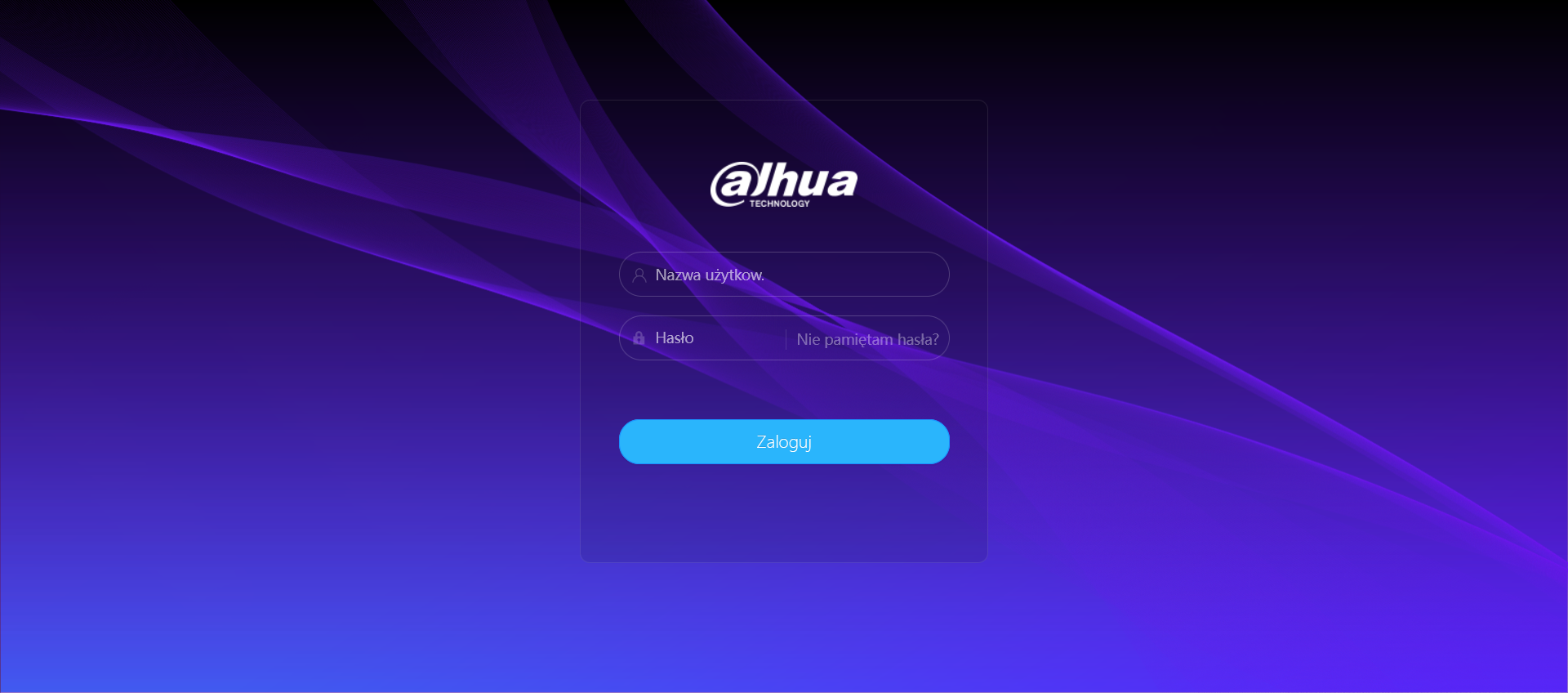
Po uruchomieniu przeglądarki, na pasku adresu należy wprowadzić ustawiony wcześniej adres kamery. Otwarte zostanie wówczas okno logowania do urządzenia. Do ustawień kamery zalogujemy się poprzez utworzone w poprzednim kroku dane logowania.
4. Konfiguracja Kamery
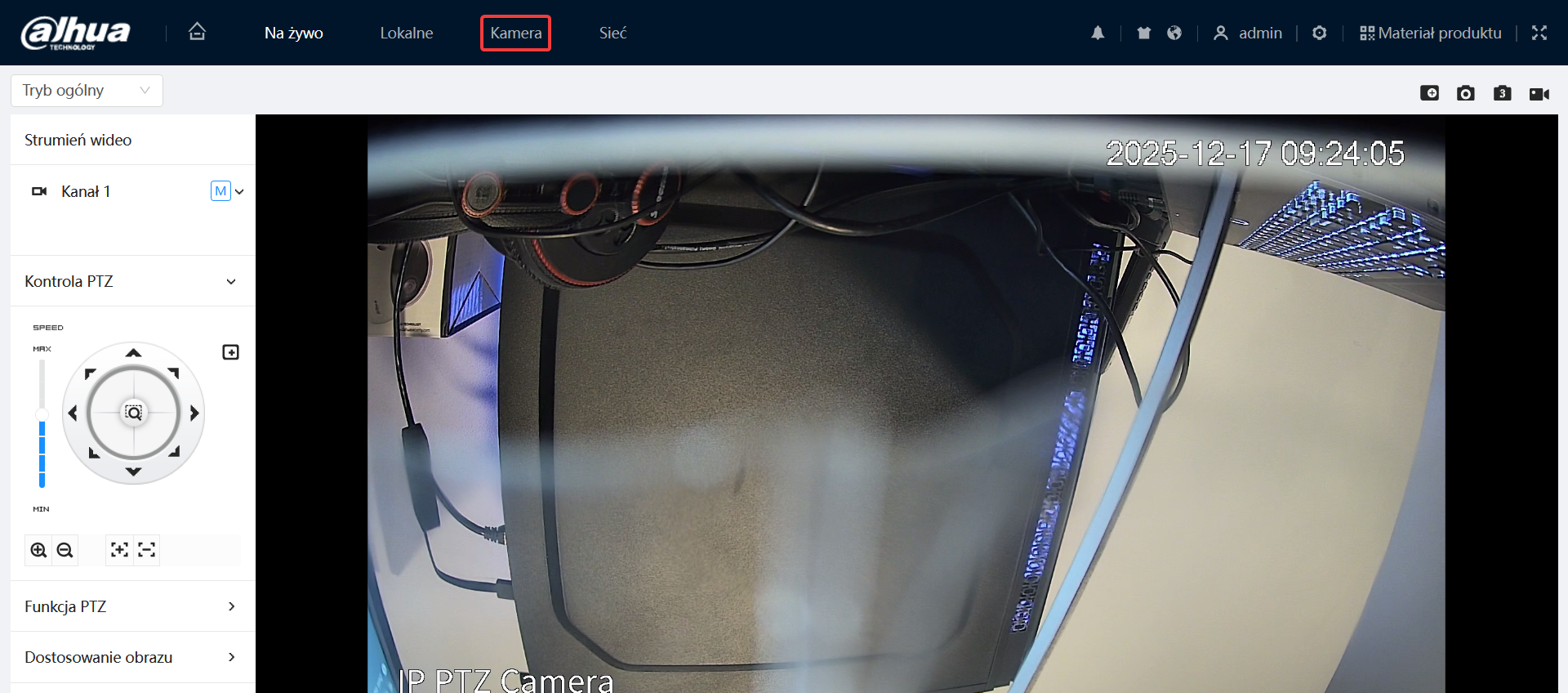
Po zalogowaniu powinniśmy zobaczyć panel administracyjny kamery oraz obraz wideo. Aby poprawnie ustawić kamerę, klikamy na zakładkę Kamera na górnej belce interfejsu.
Obrót kamery
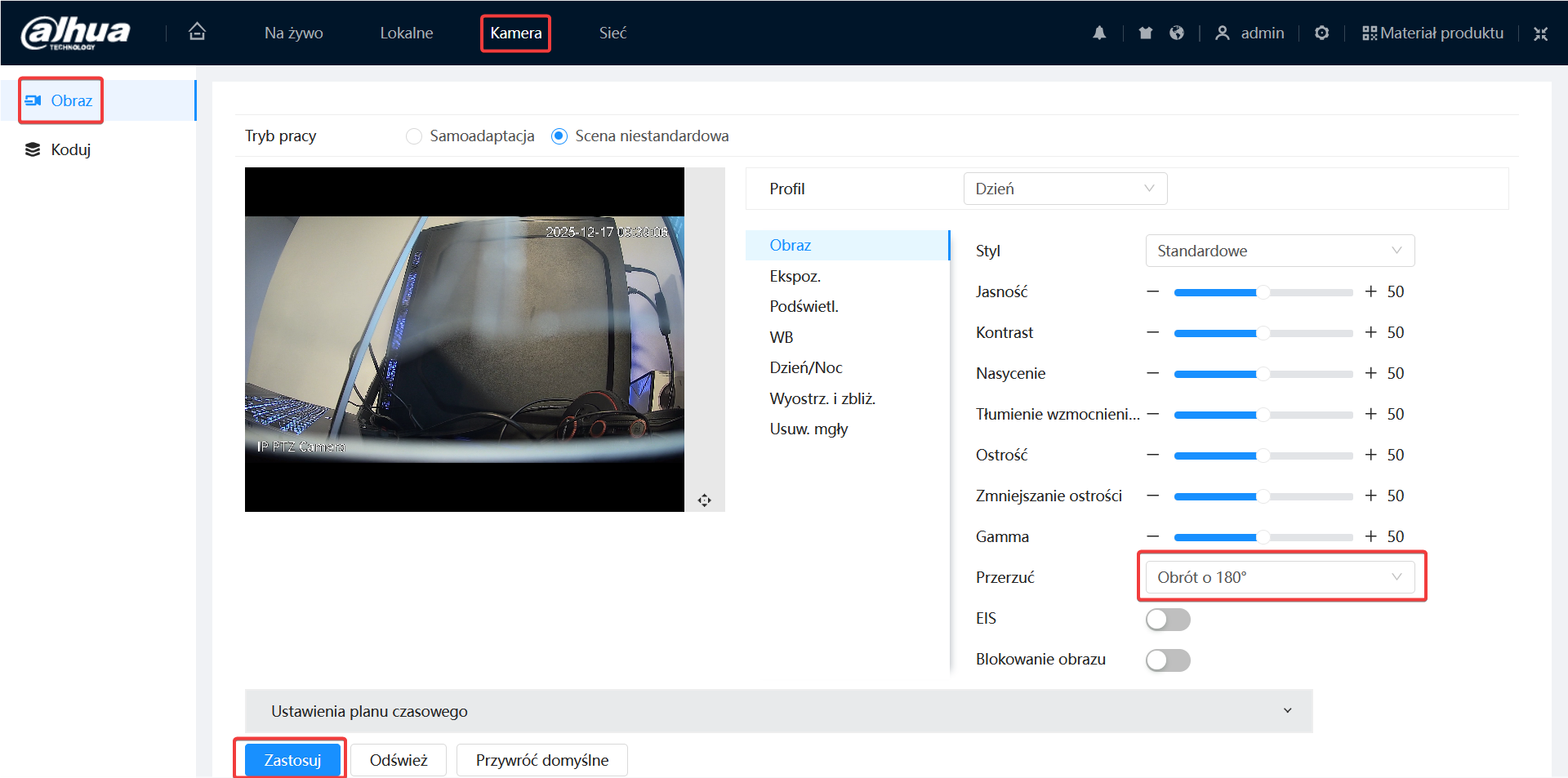
W zależności od sposobu montażu konieczne może być odwrócenie obrazu kamery. W tym celu wybieramy sekcję Obraz z lewej strony zakładki Kamera. Upewniamy się, że znajdujemy się na sekcji Obraz i w polu Przerzuć, z listy rozwijanej wybieramy Obrót o 180°, a następnie, aby zapisać zmiany, klikamy przycisk Zastosuj.
Kodowanie
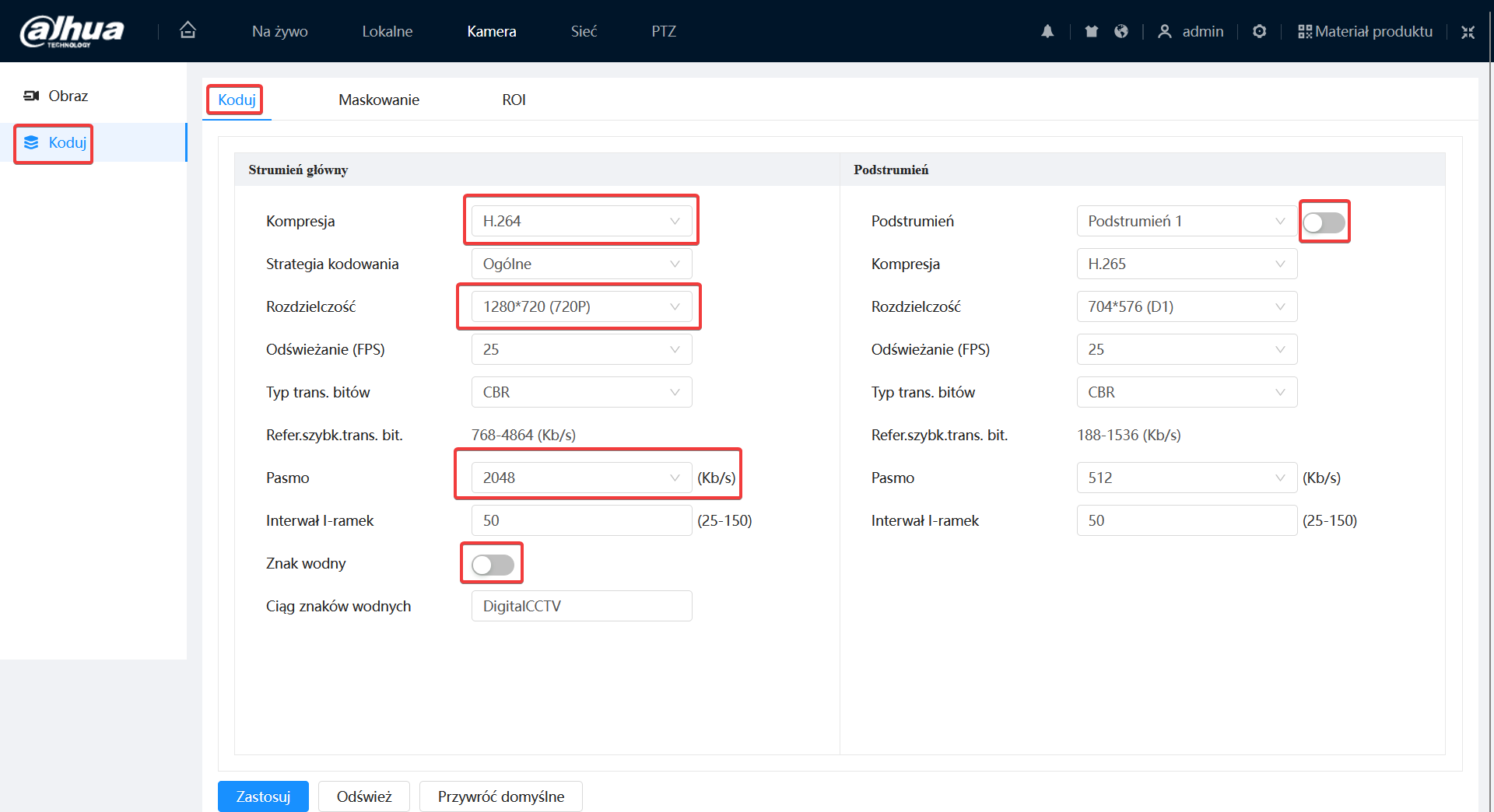
W celu wybrania standardowych ustawień kodowania dla użytkownika przechodzimy do zakładki Koduj. W sekcji Strumień główny, zmieniamy parametry zgodnie z obrazkiem poniżej. Sekcję Podstrumień wyłączamy. Są to standardowe ustawienia kodowania dla każdej kamery. W sytuacji, w której użytkownik może wymagać innych ustawień (np. transmisja w Full HD), należy zmienić Rozdzielczość na 1080p.
Elementy w obrazie
Jeżeli nie chcemy, aby na kamerze widoczne było maskowanie strefy prywatnej, tekstowe informacje jak nazwa kamery czy aktualny czas, wchodzimy w zakładkę Maskowanie. Domyślnie wyświetla się Maskowanie strefy prywatnej gdzie odhaczamy opcje Włącz.
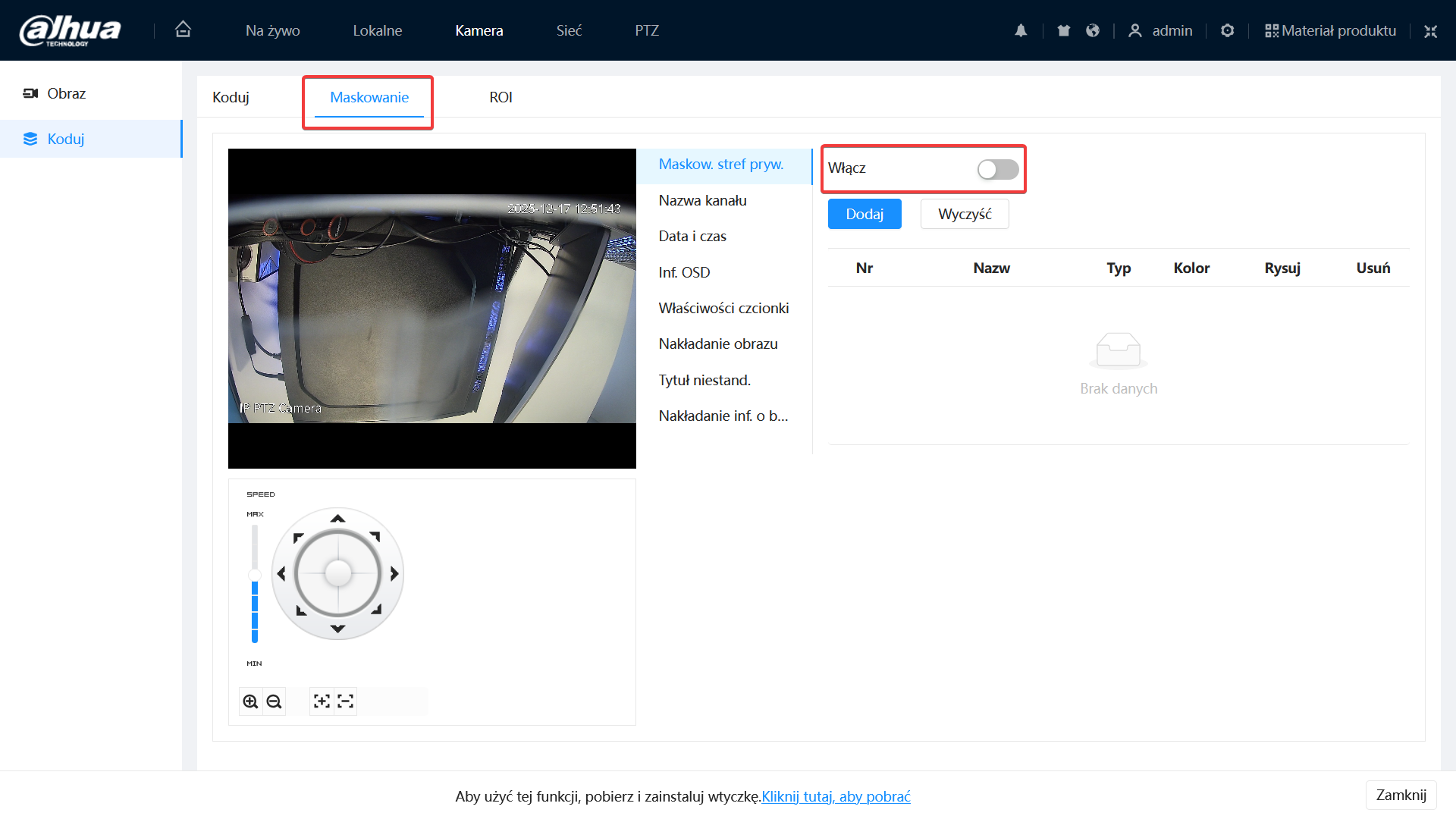
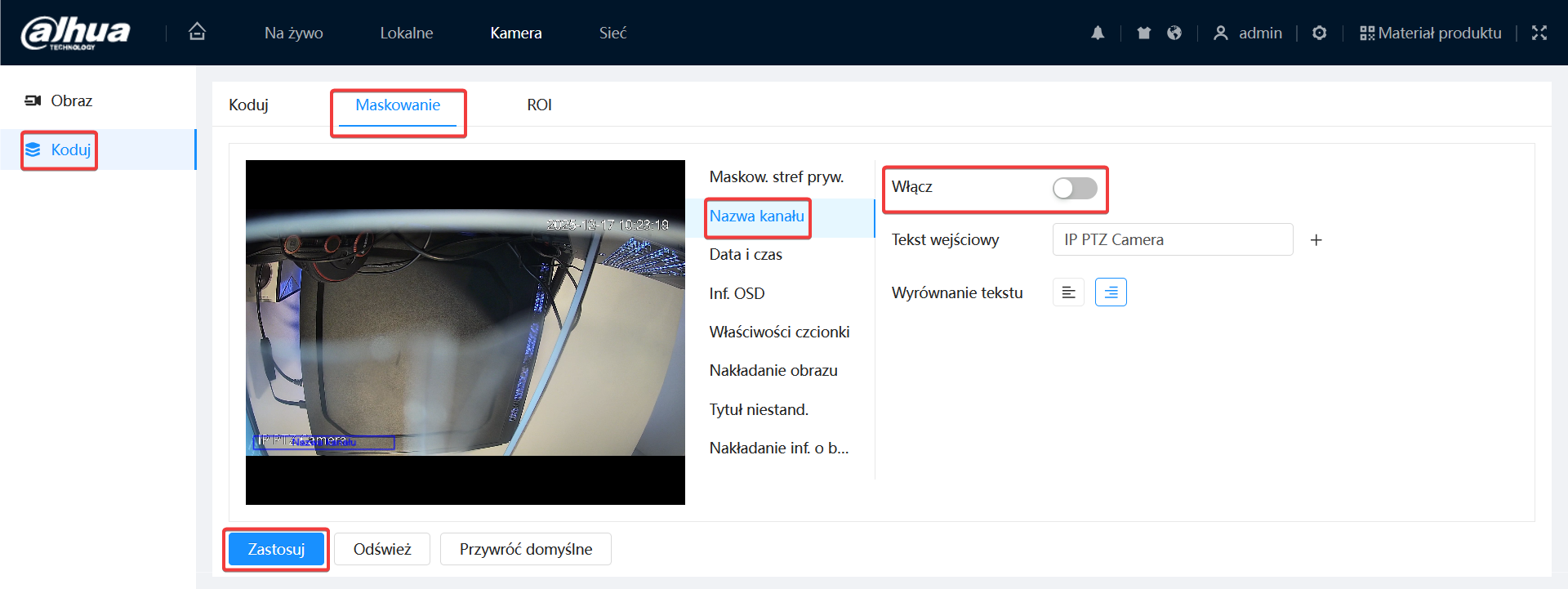
Następnie wybieramy pole Nazwa kanału, odhaczamy funkcję Włącz i klikamy na przycisk Zastosuj.
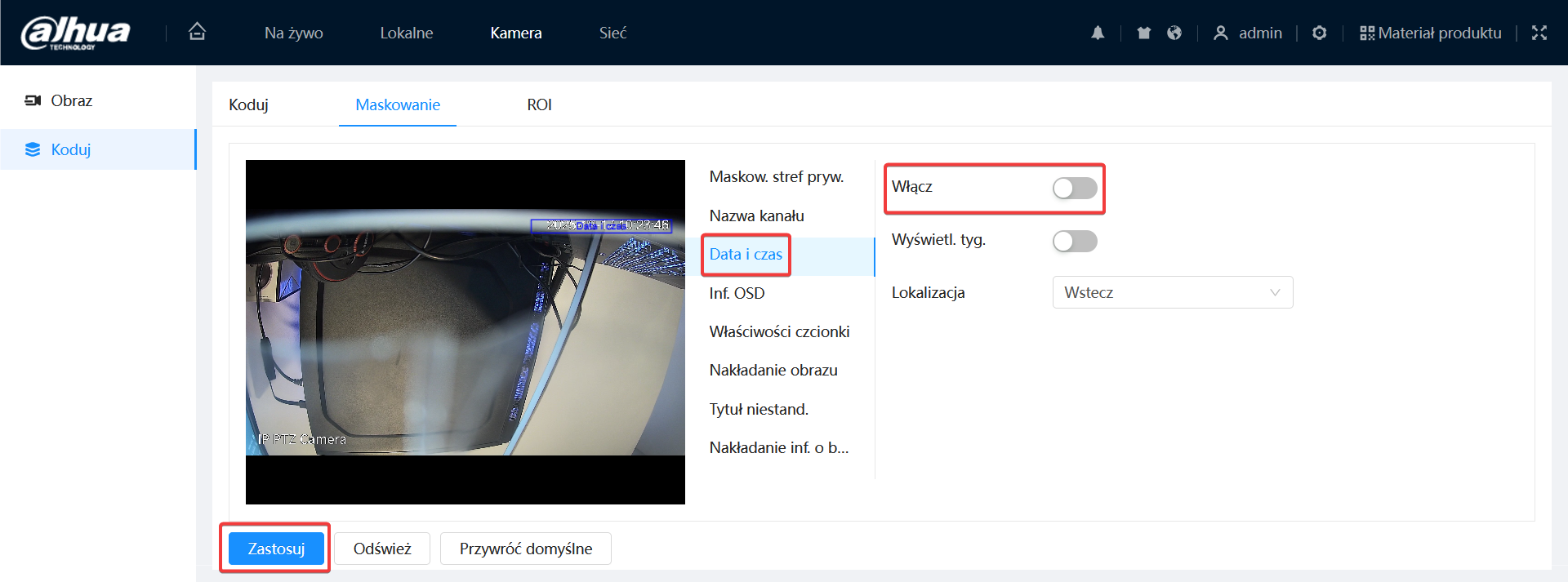
W tej samej sekcji, wybieramy opcje Data i czas i odhaczamy opcję Włącz oraz klikamy Zastosuj.
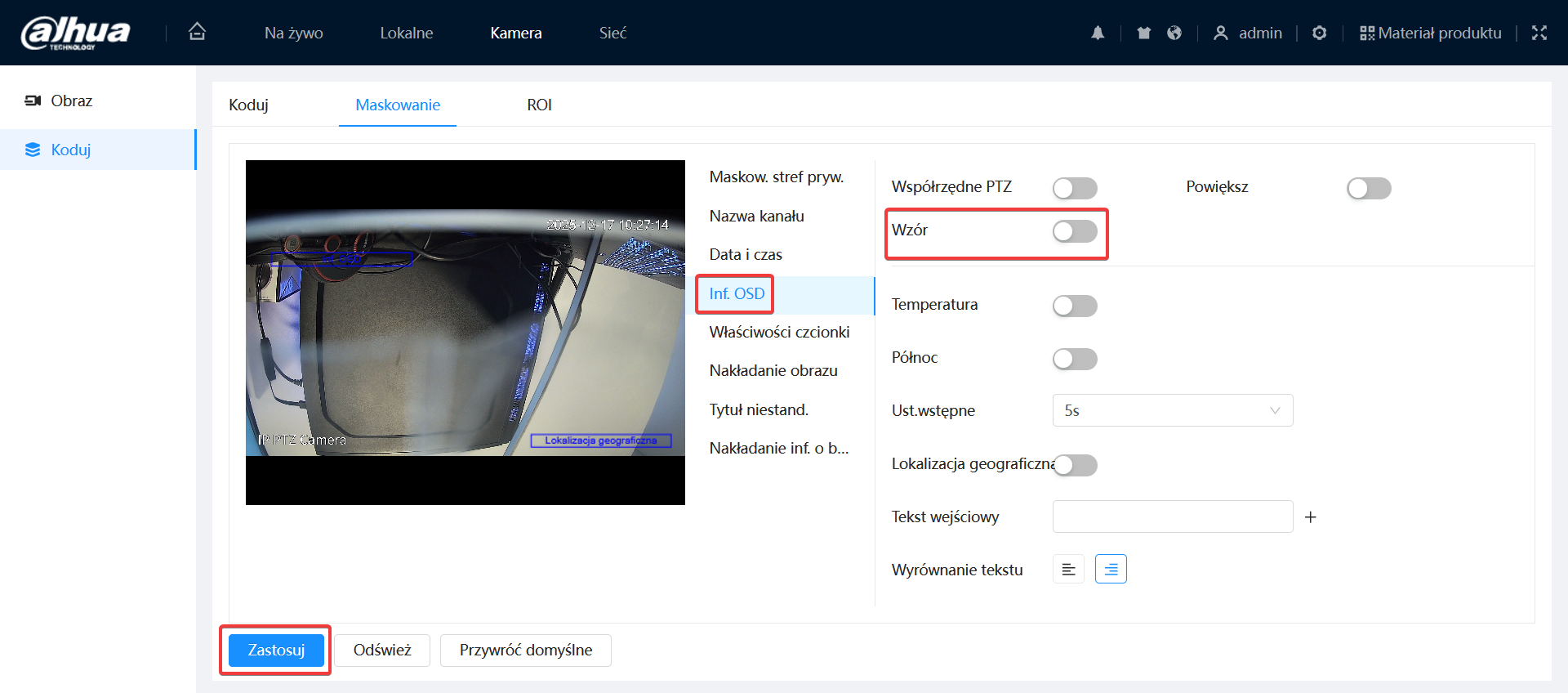
W tej samej sekcji wchodzimy do opcji Inf. OSD i odhaczamy opcję Wzór oraz klikamy Zastosuj.
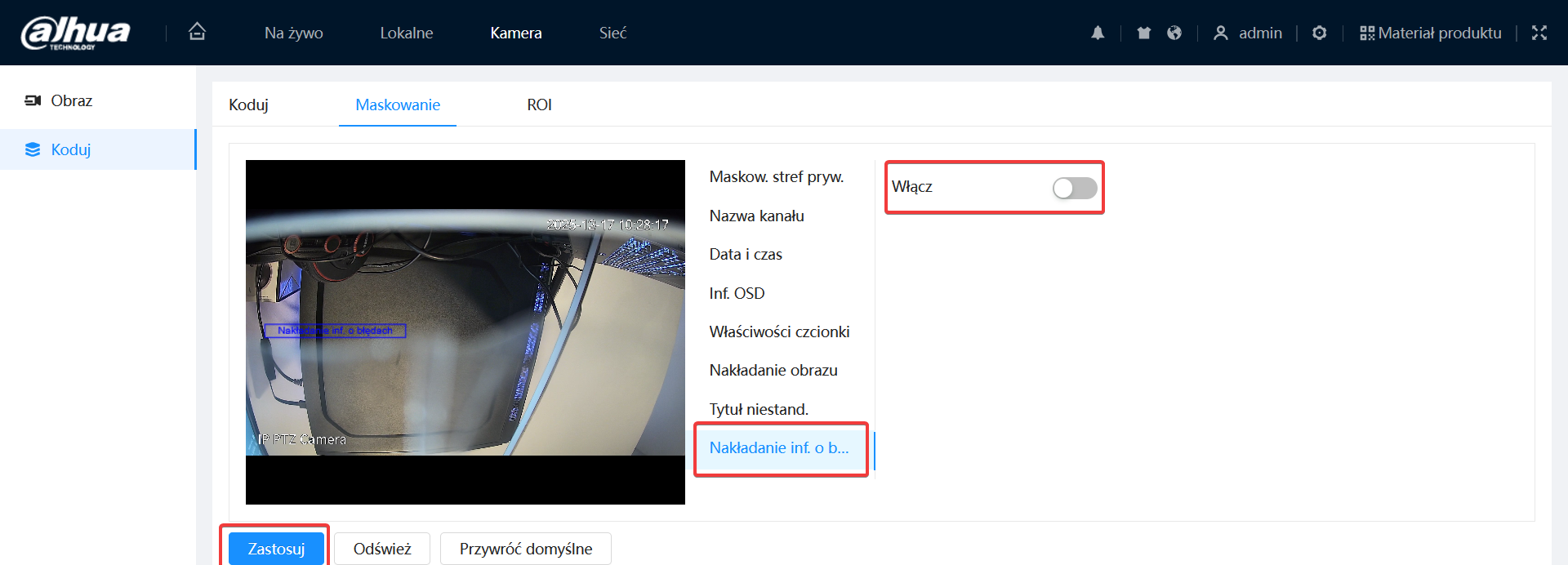
Upewniamy się, że również w opcji Nakładanie inf. o błędach odhaczona jest opcja Włącz i klikamy Zastosuj.
5. Sieć
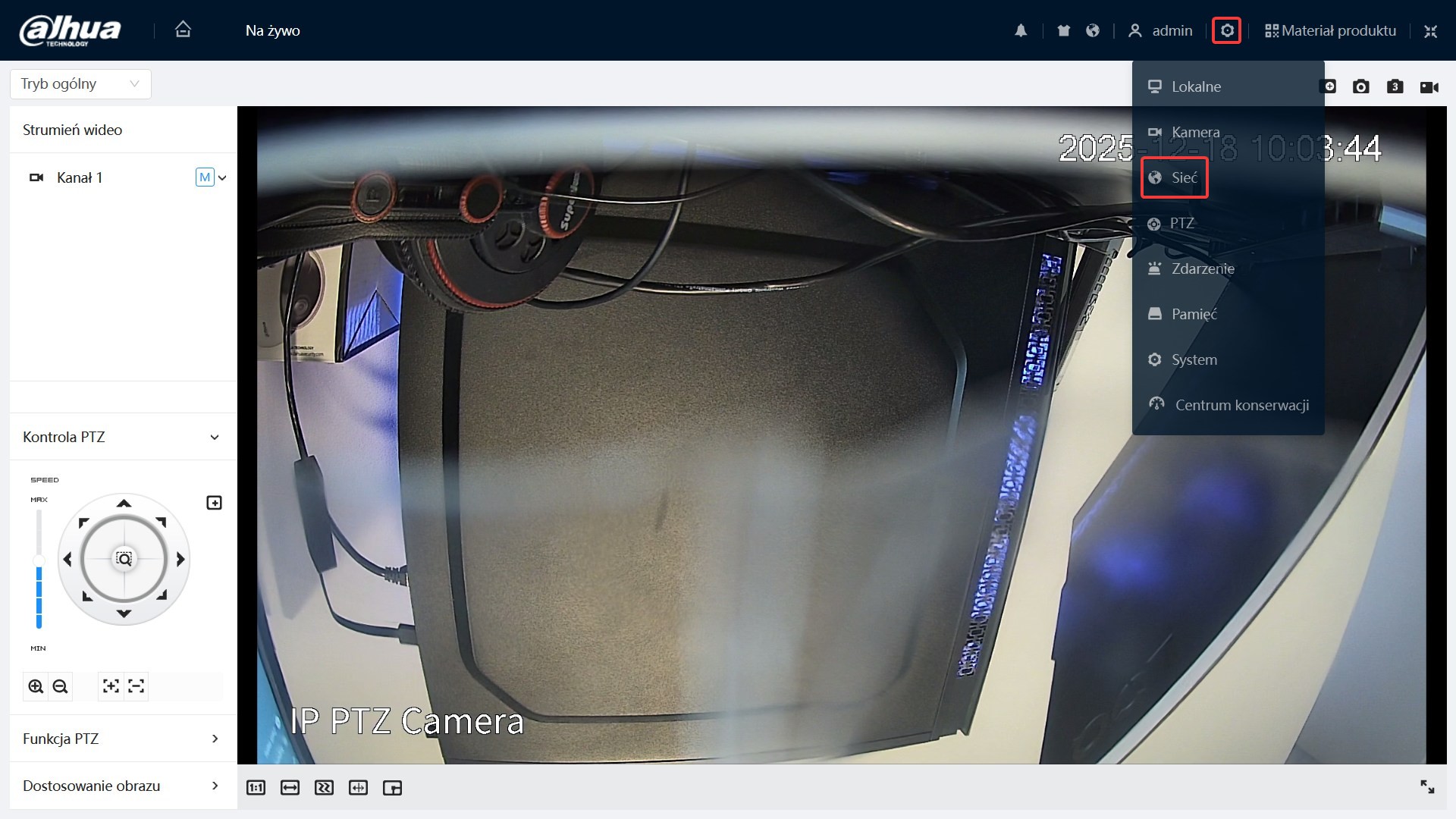
Następnym etapem jest konfiguracja sieci w ustawieniach kamery czyli ustawienie IP kamery, na którym będzie dostępna kamera. W tym celu klikamy w ikonkę koła zębatego po prawej stronie na górze i w rozwiniętym menu wybieramy opcję Sieć.
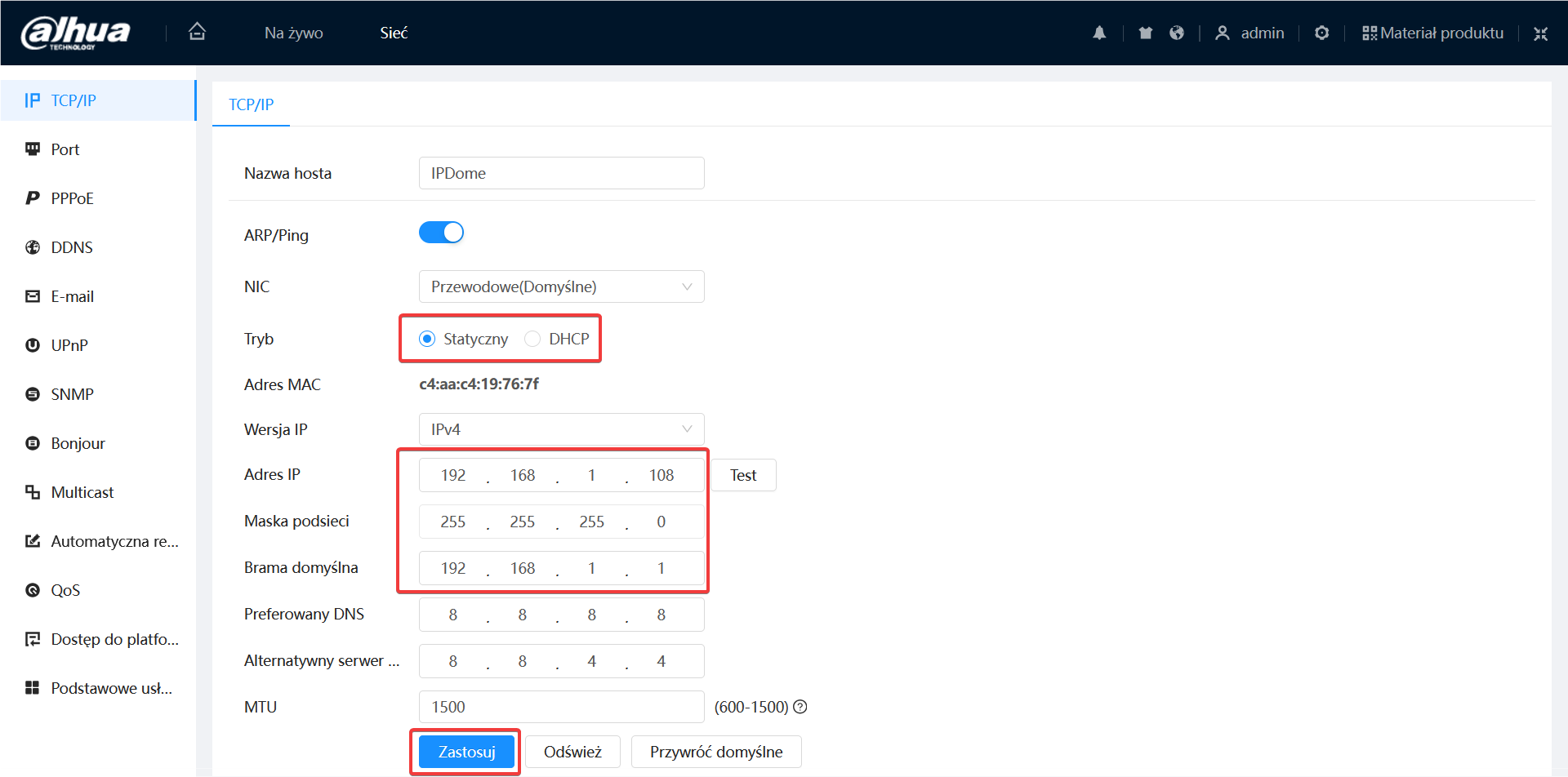
W sekcji TCP/IP, należy zmienić adres IP kamery. W polach Adres IP, Maska podsieci oraz Brama domyślna wprowadzamy właściwe dane. Jeżeli chcemy, aby kamera uzyskała adres z serwera DHCP – wystarczy w polu Tryb wybrać opcję DHCP. Poniżej widoczne są domyślne ustawienia sieciowe kamery.
Uwaga!
1. Adres kamery musi być stały, a zatem niezależnie od trybu musimy znać jej adres.
2. Przed zapisaniem zmian przyciskiem Zastosuj, rekomendujemy zrobić zdjęcie telefonem/zrzut ekranu wprowadzonych ustawień, aby w razie czego móc te dane sobie przypomnieć na wypadek błędnie wprowadzonej adresacji.
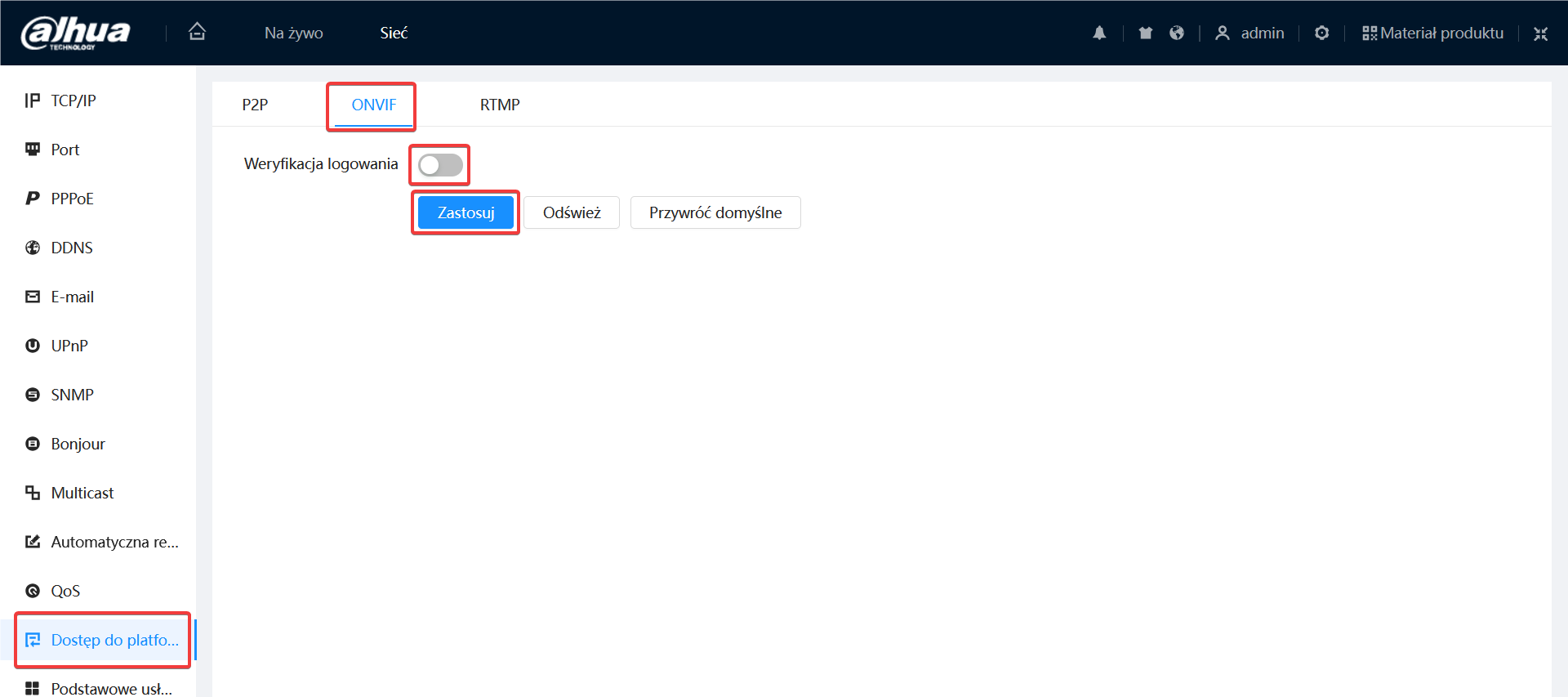
Ostatnim ustawieniem konfiguracji sieci jest przejście do sekcji Dostęp do platformy. Wybieramy zakładkę ONVIF i wyłączamy weryfikację logowania, a zmiany zatwierdzamy przyciskiem Zastosuj.
6. Tworzenie presetów (najazdów)
Kolejnym krokiem jest wykadrowanie kamery, czyli takie ustawienie obrazu, który będzie transmitowany z obrad. W tym celu klikamy w ikonkę koła zębatego po prawej stronie na górze i w rozwiniętym menu wybieramy opcję PTZ.
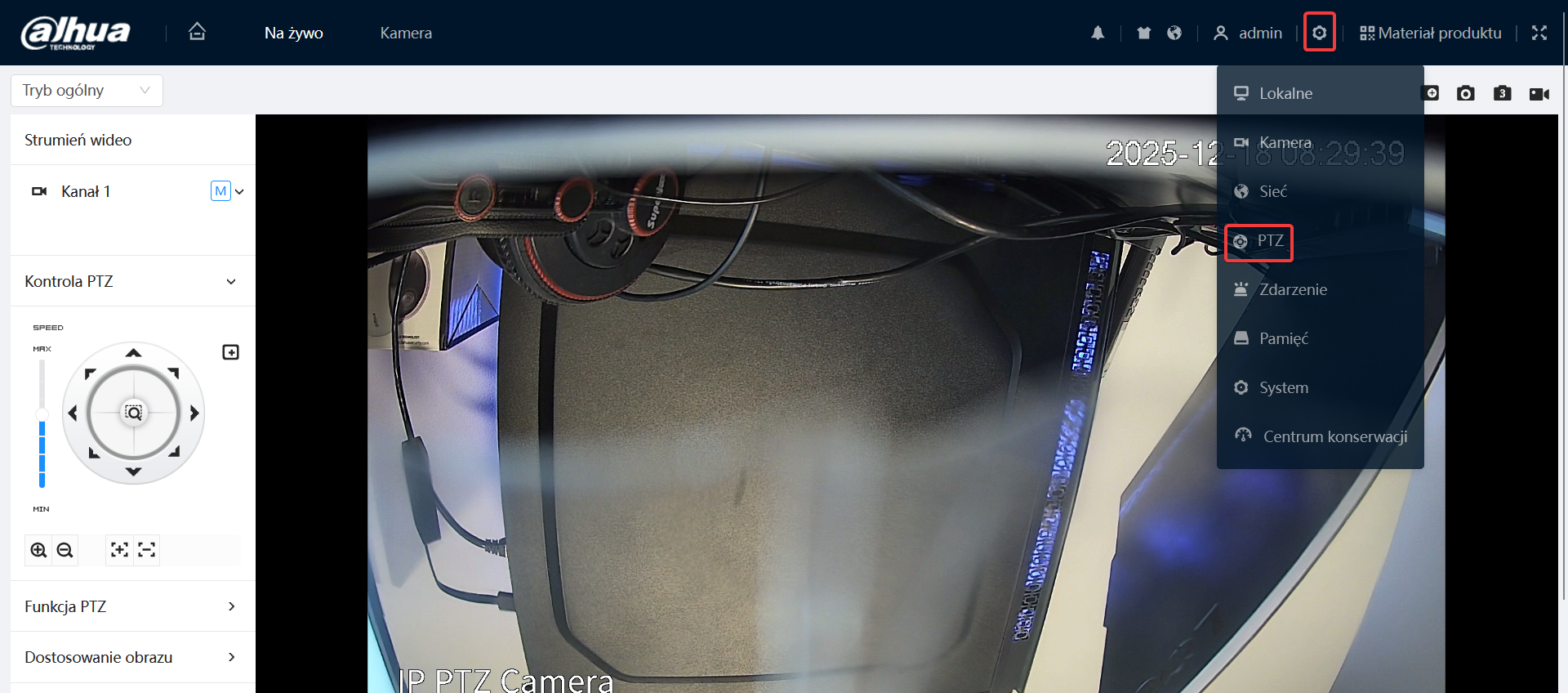
Na ekranie pojawi nam się zakładka Ustawienia wstępne z podglądem z kamery oraz przyciski kierunkowe umożliwiające sterowanie kamerą. Za pomocą przycisków oraz opcji zoom w postaci lupy powiększającej i pomniejszającej, ustawiamy kamerę w taki sposób, jaki nam odpowiada. Podwójne kliknięcie w obraz podglądu powiększy ekran w celu lepszego podejrzenia kadru. Przyciskiem ESC na klawiaturze zamykamy pełnoekranowy podgląd.
Gdy uznamy, że obraz został poprawnie wykadrowany klikamy przycisk Dodaj ustawienia wstępne.
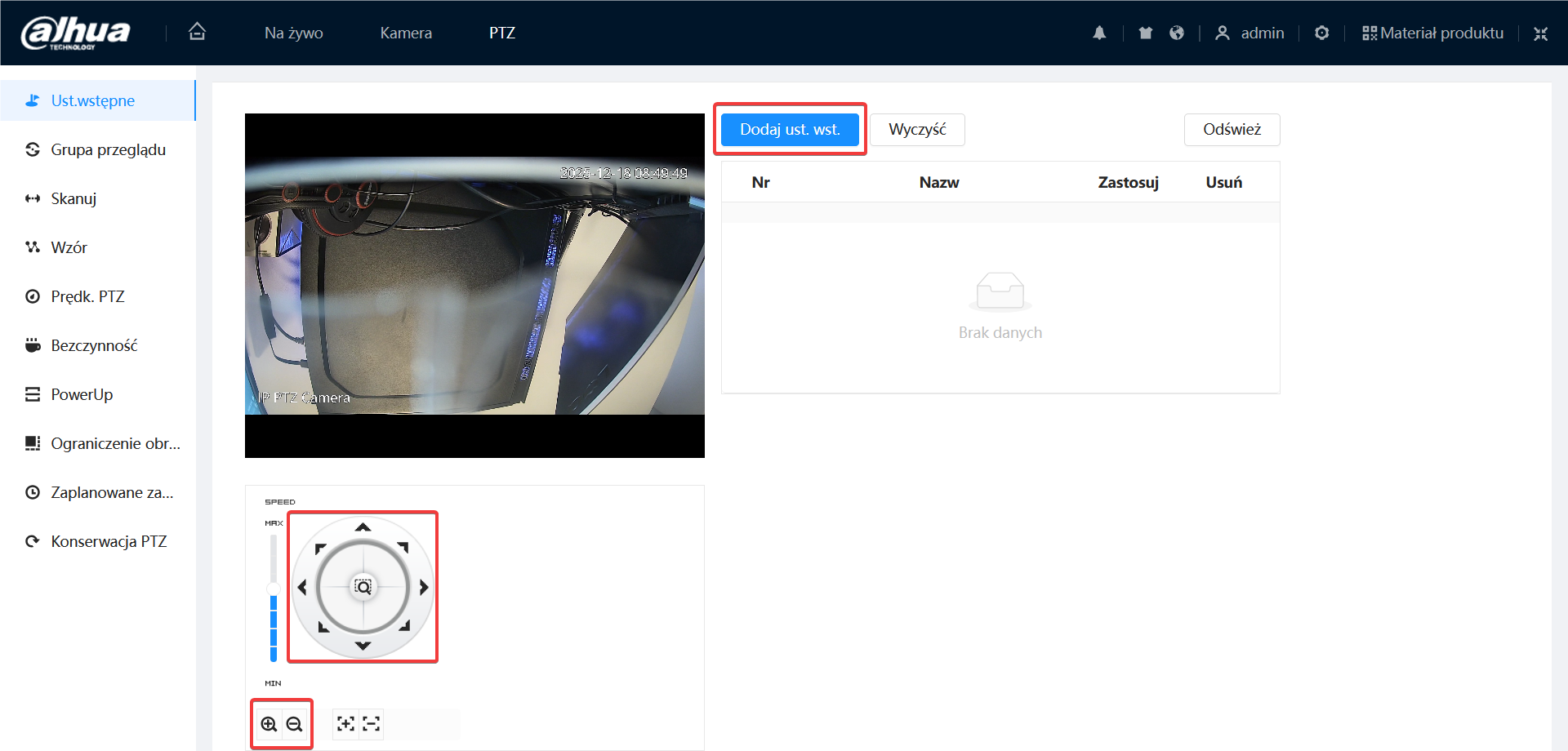
Na liście ustawień wstępnych pojawi się nowy zapis nazwany Ust.wstępne1. Klikamy ikonkę dyskietki przy nim, aby zapisać ustawienie. Komunikat Operacja zakończona powodzeniem potwierdzi poprawność zapisu.
Uwaga! Jeżeli w przyszłości uznamy, że chcemy poprawić kadr – możemy ponownie wejść do tej sekcji, przestawić widok przyciskami kierunkowymi oraz ponownie zapisać widok ikonką dyskietki.
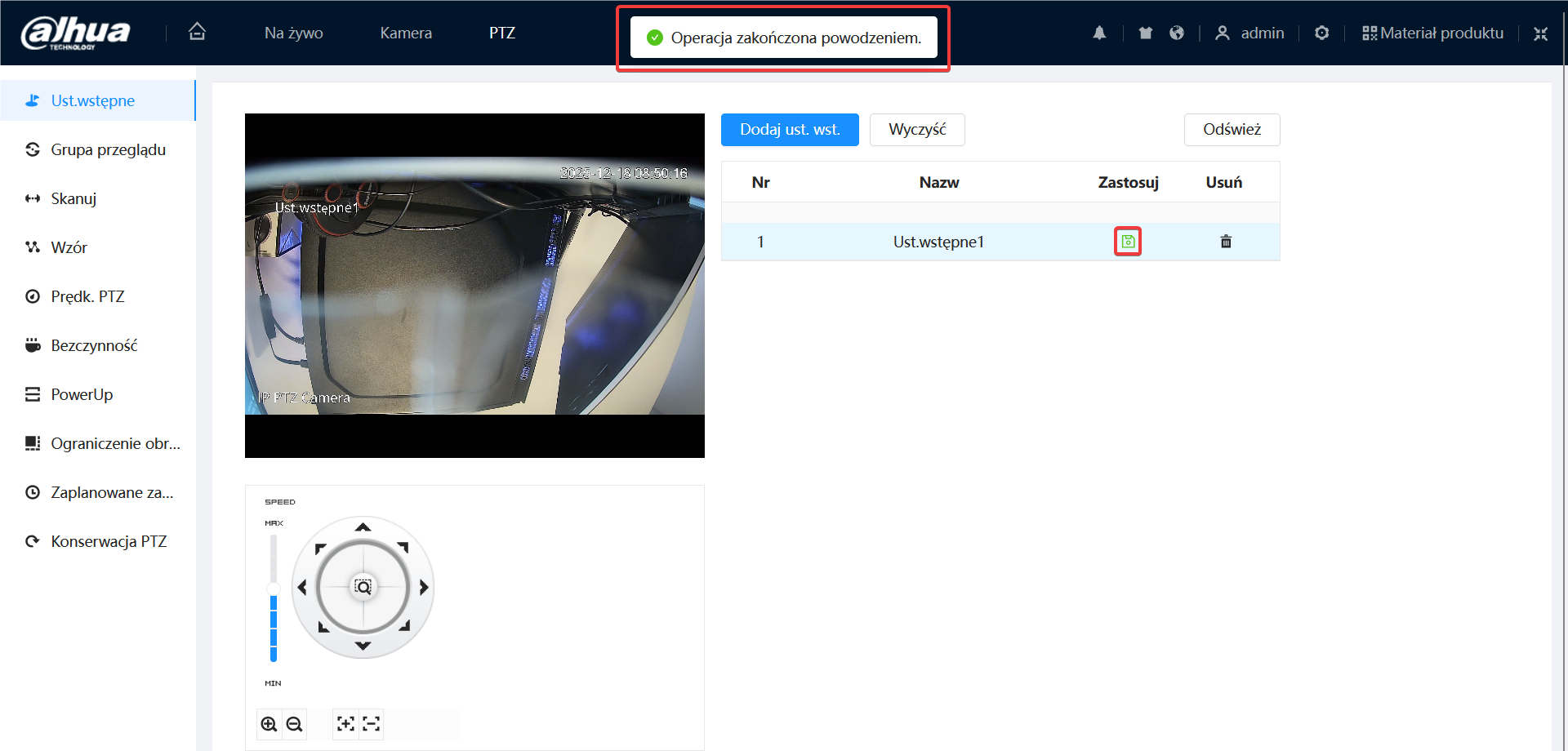
W celu ustawienia większej ilości presetów (najazdów) np. na potrzeby sterowania najazdami przez system eSesja, należy dodać więcej ustawień wstępnych w analogiczny sposób.
Uwaga! Należy jednak pamiętać, że chcąc zmienić ustawienia najazdu wcześniej wybieramy go z listy, a dopiero po tym zapisujemy ikonką dyskietki, tak aby na pewno edytować poprawne ustawienie wstępne.
Kolejnym etapem ustawienia kamery będzie umieszczenie podglądu w programie do transmisji. Ten proces został już opisany szczegółowo w naszej innej instrukcji, która znajduje się w tym miejscu.