
Spis Treści
1. Logowanie
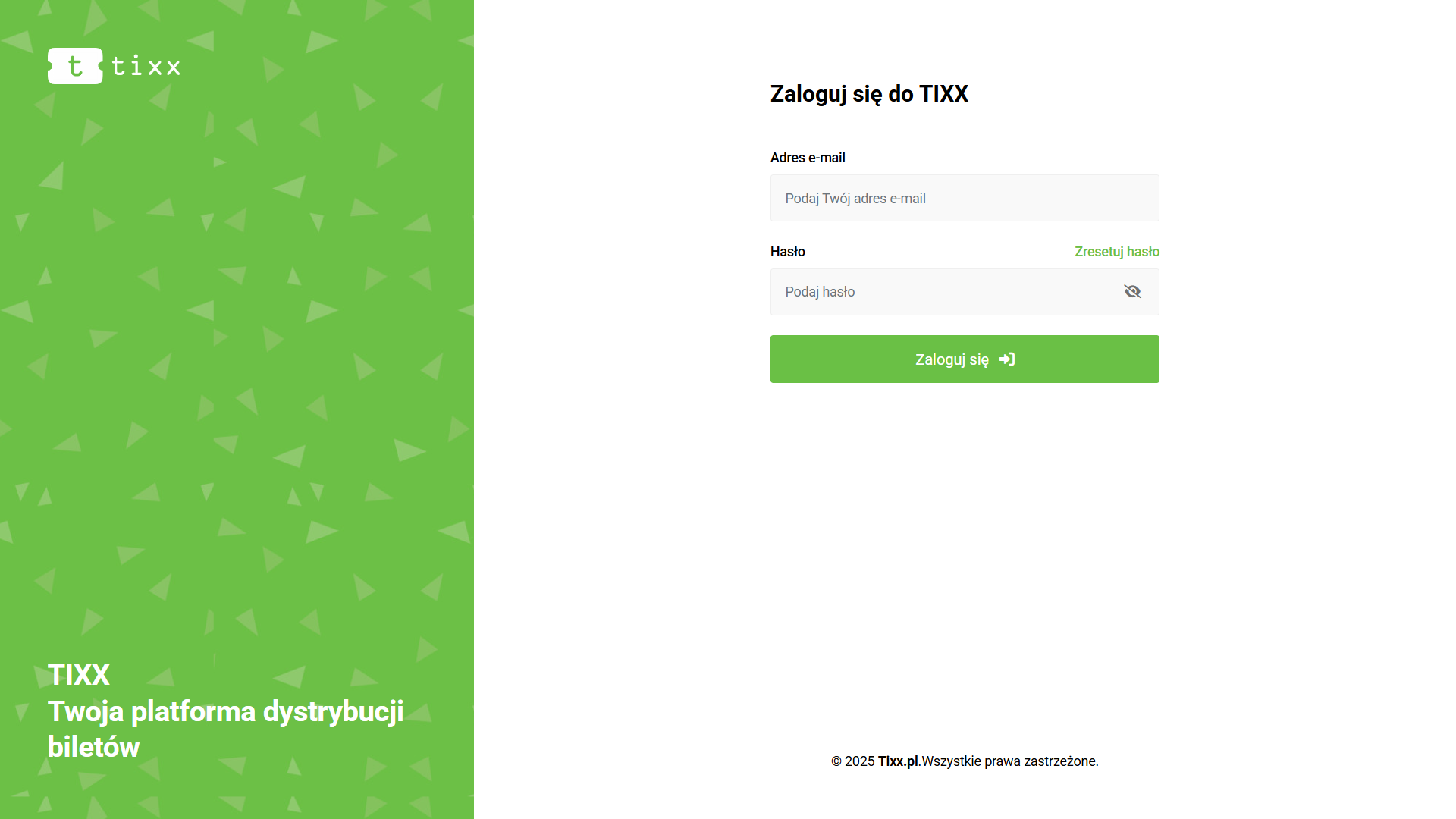
System Tixx jest aplikacją przeglądarkową. Logowanie odbywa się na stronie dash.tixx.pl za pomocą wcześniejszych otrzymanych loginu i hasła.
Uwagi:
- Rekomendujemy użycie przeglądarek: Chrome, Microsoft Edge lub Opera
- Do obsługi na urządzeniach mobilnych dostosowane są Czytniki Biletów
- Panel administracyjny nie jest dostosowany do obsługi na urządzeniach mobilnych
2. Opis Panelu
Po zalogowaniu widzimy panel główny aplikacji.
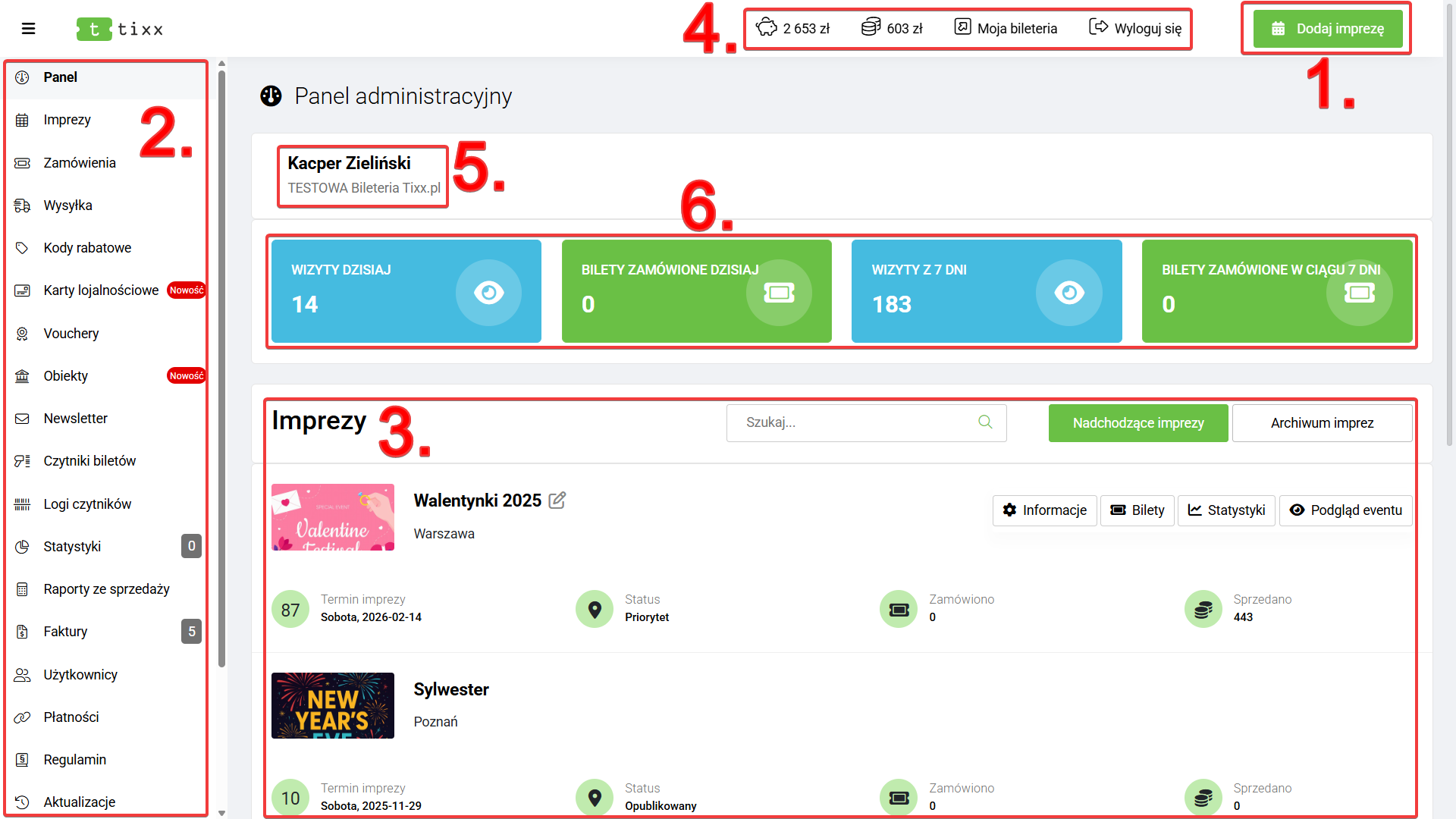
Panel zawiera:
- Pozycja „Dodaj Imprezę”, która otwiera procedurę uzupełnienia danych o imprezie.
- Menu zakładek – sekcja z dostępem do funkcjonalności systemu
- Sekcja szybkich funkcji – w tym miejscu znajduję się:
- Lista aktywnych wydarzeń
- Archiwum wydarzeń
- Możliwość modyfikacji informacji o wydarzeniu, Bilety, Statystyki i Podgląd Eventu
- Wyszukiwarka wydarzeń
- Segment zawierający:
- Informację o ilości zaoszczędzonych środków
- Środki pozyskane z opłat serwisowych
- Moja bileteria – Odnośnik do widoku naszej bileterii
- Wylogowanie z Panelu Administracyjnego
- Informację o zalogowanym administratorze, a także nazwa bileterii
- Krótkie podsumowanie ilości wejść na stronę i zamówionych biletów
3. Dodawanie Wydarzeń
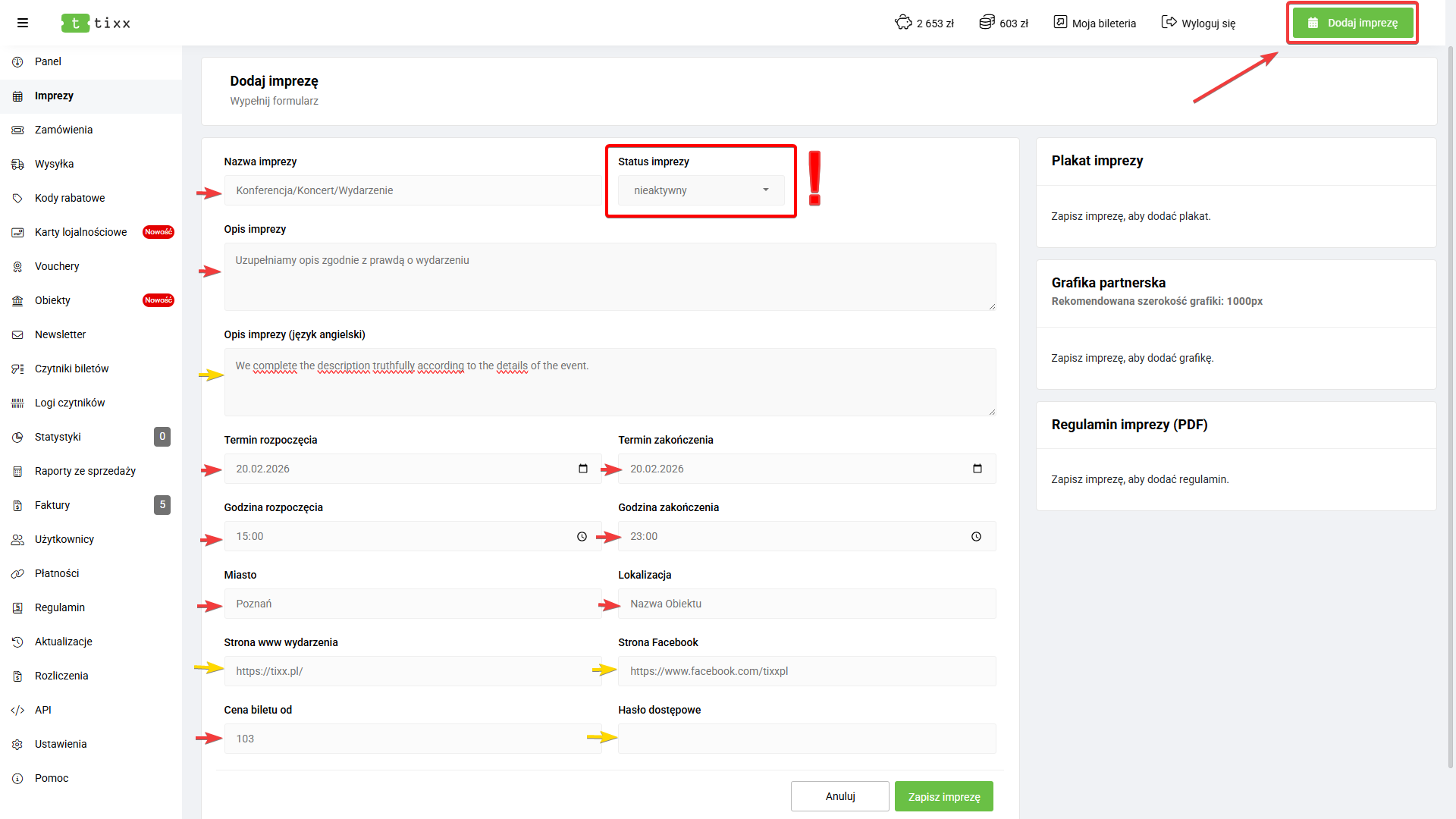
Przycisk „Dodaj Imprezę” przekierowuję do formularza, który wymaga od nas uzupełnienia poniższych pozycji, oznaczonych czerwonym wskaźnikiem, zgodnie z powyższą wizualizacją:
- Nazwa imprezy
- Opis imprezy
- Termin rozpoczęcia (wydarzenia)
- Godzina rozpoczęcia
- Termin zakończenia
- Godzina zakończenia (wydarzenia)
- Miasto
- Lokalizacja (adres bądź nazwa placówki, w której wydarzenie będzie miało miejsce)
- Cena biletu od (Najniższa planowana cena biletu)
Pola nieobowiązkowe, ale warte uzupełnienia:
- Opis imprezy (język angielski)
- Strona www wydarzenia (Odnośnik przekierowujący na Państwa stronę)
- Strona Facebook (Odnośnik przekierowujący na Państwa Facebooka)
- Hasło dostępowe (Dla organizatorów, którzy chcą umożliwić zakup biletu jedynie dla grupy, która posiada hasło dostępowe)
Na samym końcu klikamy „Zapisz Imprezę”.
UWAGA!
Impreza domyślnie otrzymuję status „nieaktywny”. Oznacza to, że wydarzenie nie zostało opublikowane, a organizator zyskuję przestrzeń do przygotowania oprawy graficznej wydarzenia, a także dodania m.in biletów.
Dodawanie plakatu
Po zapisaniu imprezy, zostają nam umożliwione do edycji kolejne funkcje:
- Plakat imprezy – Grafika naszego wydarzenia, która będzie widoczna na stronie bileterii i na biletach
- Grafika Partnerska – Dodajemy jedną grafikę, zawierającą naszych partnerów/sponsorów. Grafika widoczna jest pod opisem wydarzenia i na biletach
- Regulamin imprezy – Warto uzupełnić te pozycję o regulamin, dotyczący zasad panujących na wydarzeniu)
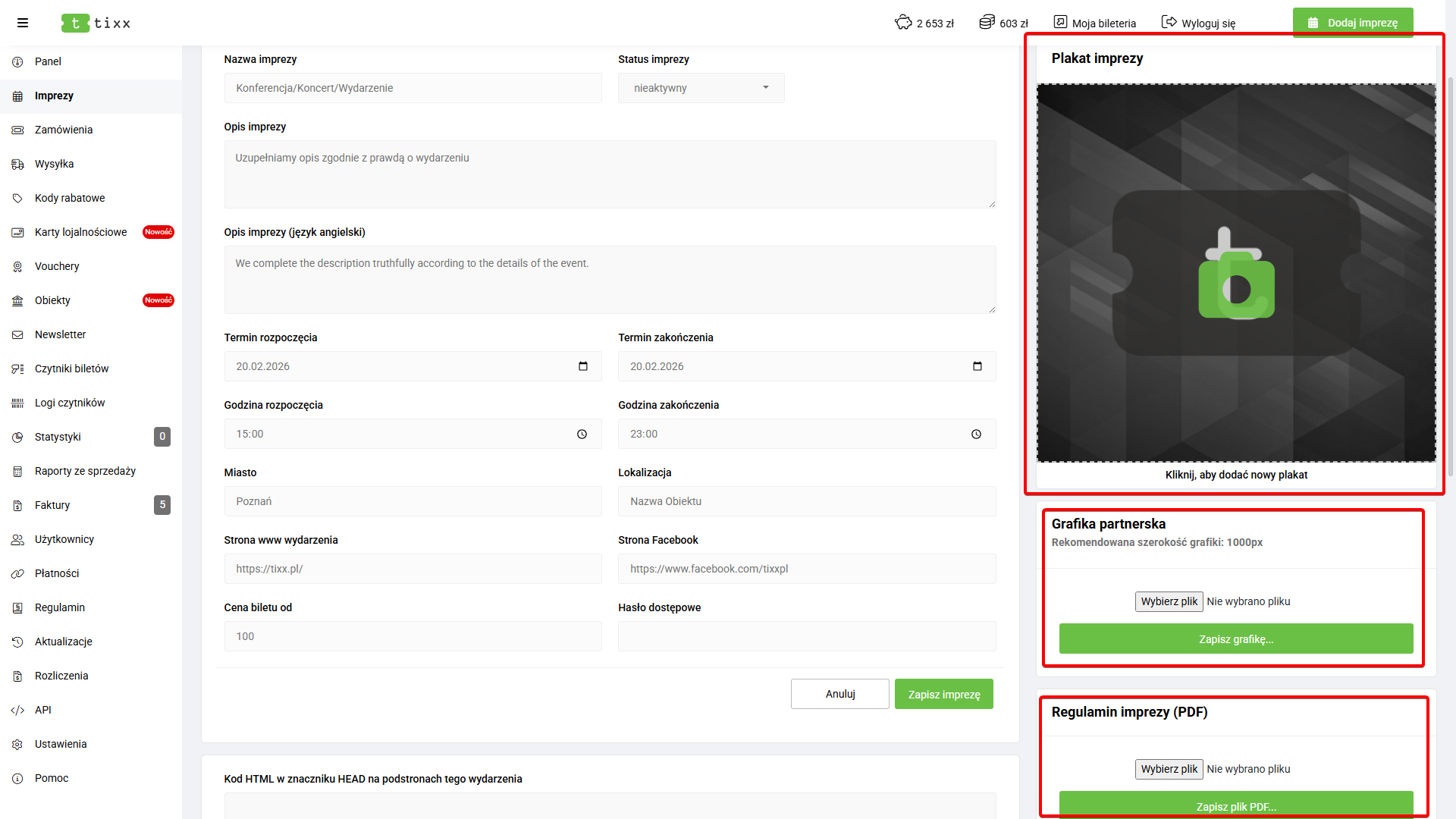
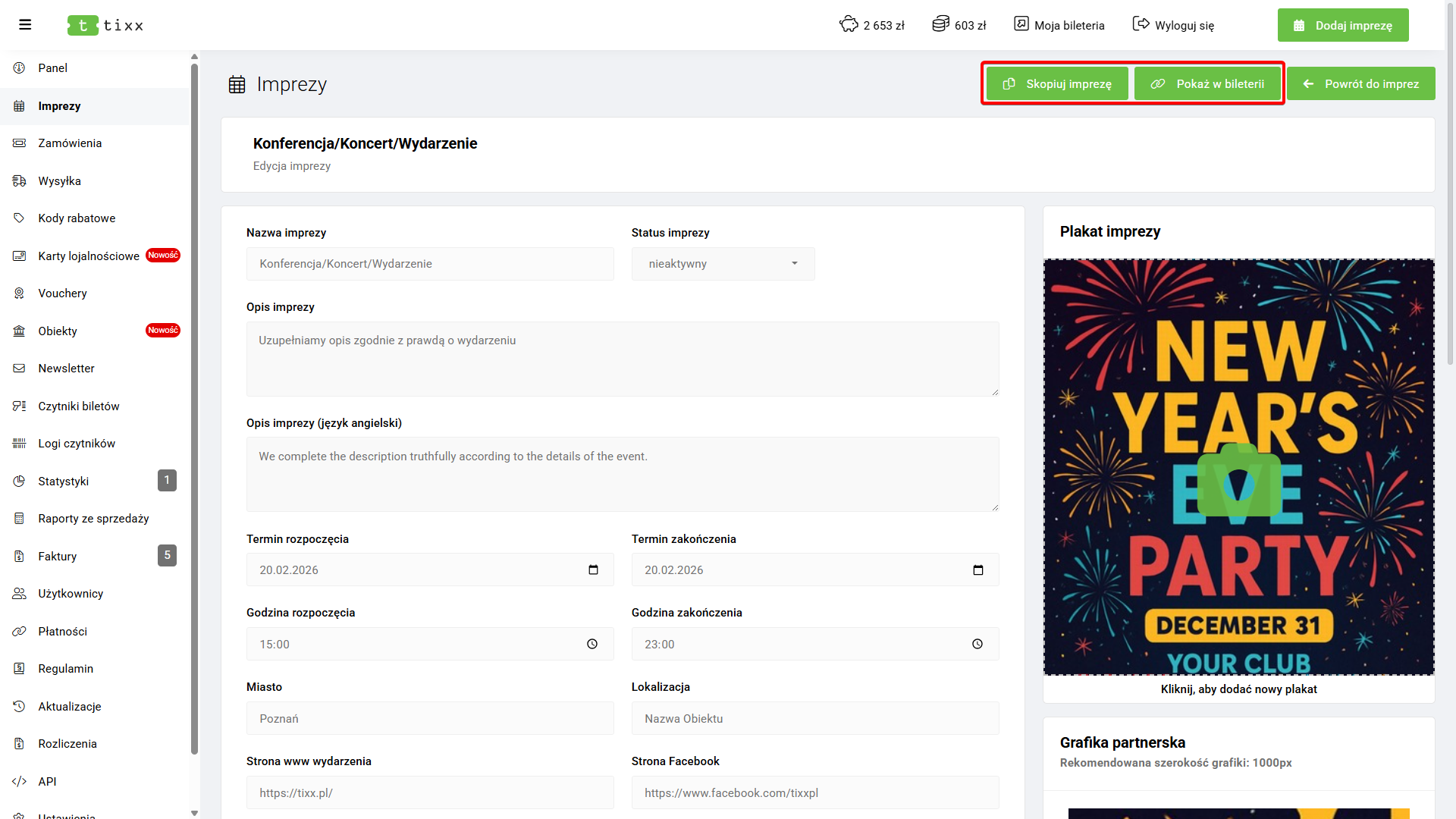
Prawidłowo uzupełnione i zapisane wydarzenie umożliwia następujące opcje:
- Skopiować imprezę
- Pokaż w bileterii – aby zobaczyć podgląd wydarzenia
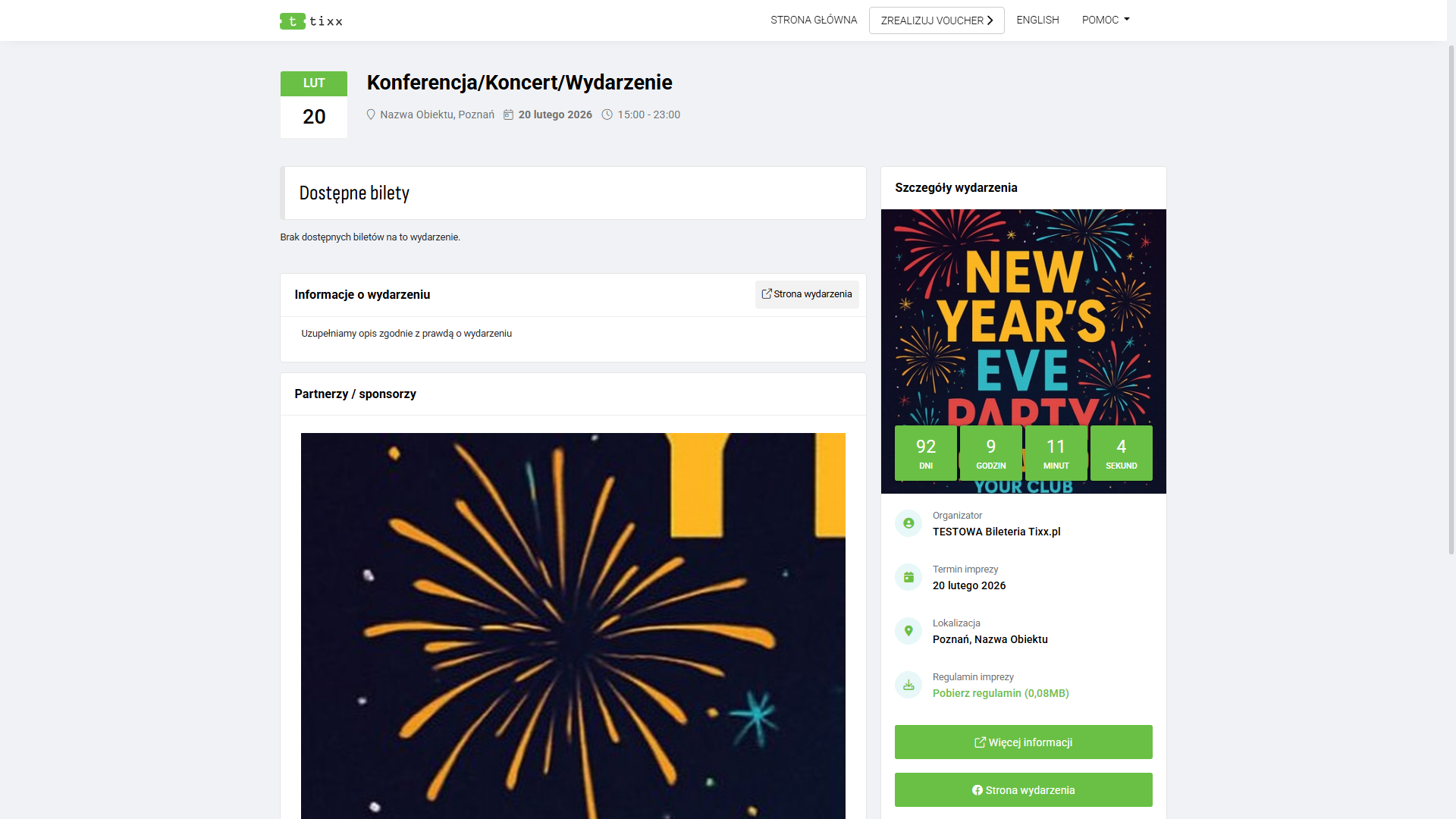
Wydarzenie przygotowane graficznie i merytorycznie z widoku użytkownika wygląda zgodnie z powyższą wizualizacją. Na ten moment brakuję dostępnych biletów w sprzedaży, wobec czego będzie to naszym kolejnym krokiem.
UWAGA!
Po utworzeniu kompletnego wydarzenia i dodaniu biletów, należy pamiętać o zmianie statusu wydarzenia na „aktywny”.
Podpinanie narzędzi marketingowych/Dodatkowe informację w sekcji „Informację” Imprez
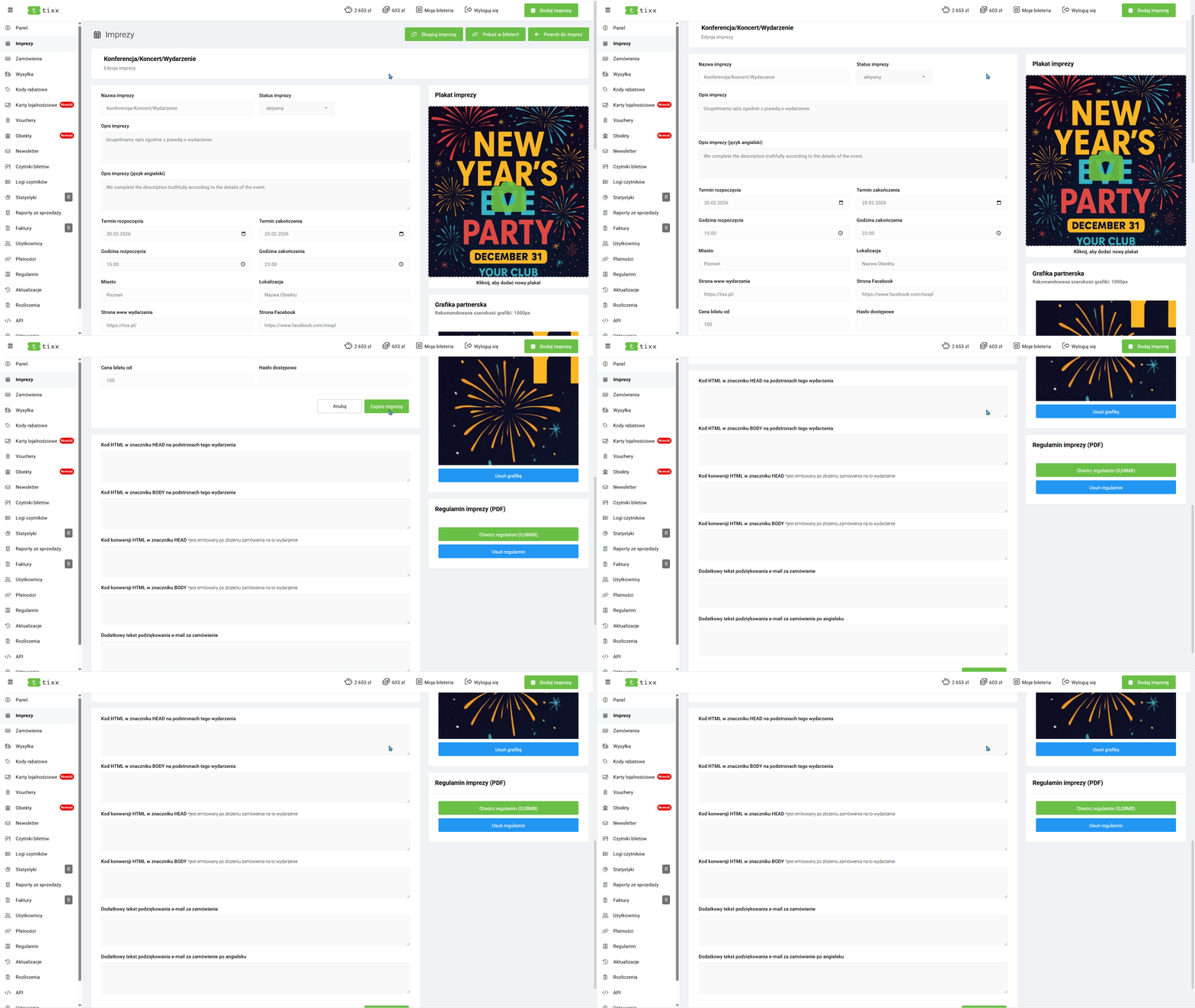
Z widoku formularza edycji wydarzenia, zjeżdżamy na dół strony przeglądarkowej. W tym miejscu pojawiają się dodatkowe pola:
- Kod HTML w znaczniku HEAD na podstronach tego wydarzenia
- Pozycja do dodania kodów analitycznych np. Google Analytics, piksele śledzące, mega tagi, integracje z narzędziami marketingowymi
- Jak z tego skorzystać? Skopiuj kod otrzymany z narzędzia reklamowego/analitycznego i wklej go w to pole. Po zapisaniu kod będzie działać w tle
- Kod HTML w znaczniku BODY na podstronach tego wydarzenia
- Umożliwia dodawanie elementów, które mogą być widoczne na stronie np. banery, bądź ukryte skrypty wymagające umieszczenia w <body>
- Jak z tego skorzystać? Wklej kod zgodnie z instrukcją narzędzia z którego korzystasz. Po zapisaniu, kod pojawi się w sekcji <body> podstrony wydarzenia
- Kod konwersji HTML w znaczniku HEAD *jest emitowany po złożeniu zamówienia na to wydarzenie
- Uruchamiany wtedy, gdy użytkownik złoży zamówienie na wydarzenie
- Służy do rejestrowania konwersji (zakupów) w systemach reklamowych/analitycznych np. Google Ads. Facebook Ads, TikTok Ads.
- Pomaga mierzyć skuteczność reklam
- Jak z tego korzystać? Wklej kod konwersacji dostarczony przez system reklamowy. System uruchomi go po złożeniu zamówienia na wydarzenie
- Kod konwersji HTML w znaczniku BODY *jest emitowany po złożeniu zamówienia na to wydarzenie
- Wymagany dla kodów, które muszą być umieszczone w sekcji <body>, np. niektóre piksele lub skrypty śledzące
- Jak z tego skorzystać? Wklej kod konwersji, jeśli instrukcja systemu reklamowego mówi, że musi znajdować się w <body>. Po dokonaniu zakupu, kod zostanie automatycznie wyemitowany
- Dodatkowy tekst podziękowania e-mail za zamówienie
- Dla zachowania standardów zapewniamy systemowy szablon maila potwierdzającego, który w razie potrzeby w tym polu można rozbudować
- Dodatkowy tekst podziękowania e-mail za zamówienie po angielsku
UWAGA!
System umożliwia podłączenie narzędzi analitycznych i marketingowych do całej strony wydarzenia, a nie tylko do poszczególnych podstron. Instrukcja: 22. Implementacja narzędzi marketingowych +Identyfikacja graficzna.
4. Bilety
Utworzenie biletu
Kolejnym krokiem w tworzeniu kompletnego wydarzenia jest dodanie do niego biletów. Aby to zrobić: przejdź do sekcji „Imprezy”, najedź kursorem na wybrane wydarzenie (lub kliknij trzy kropeczki) i wybierz opcję „Bilety”.
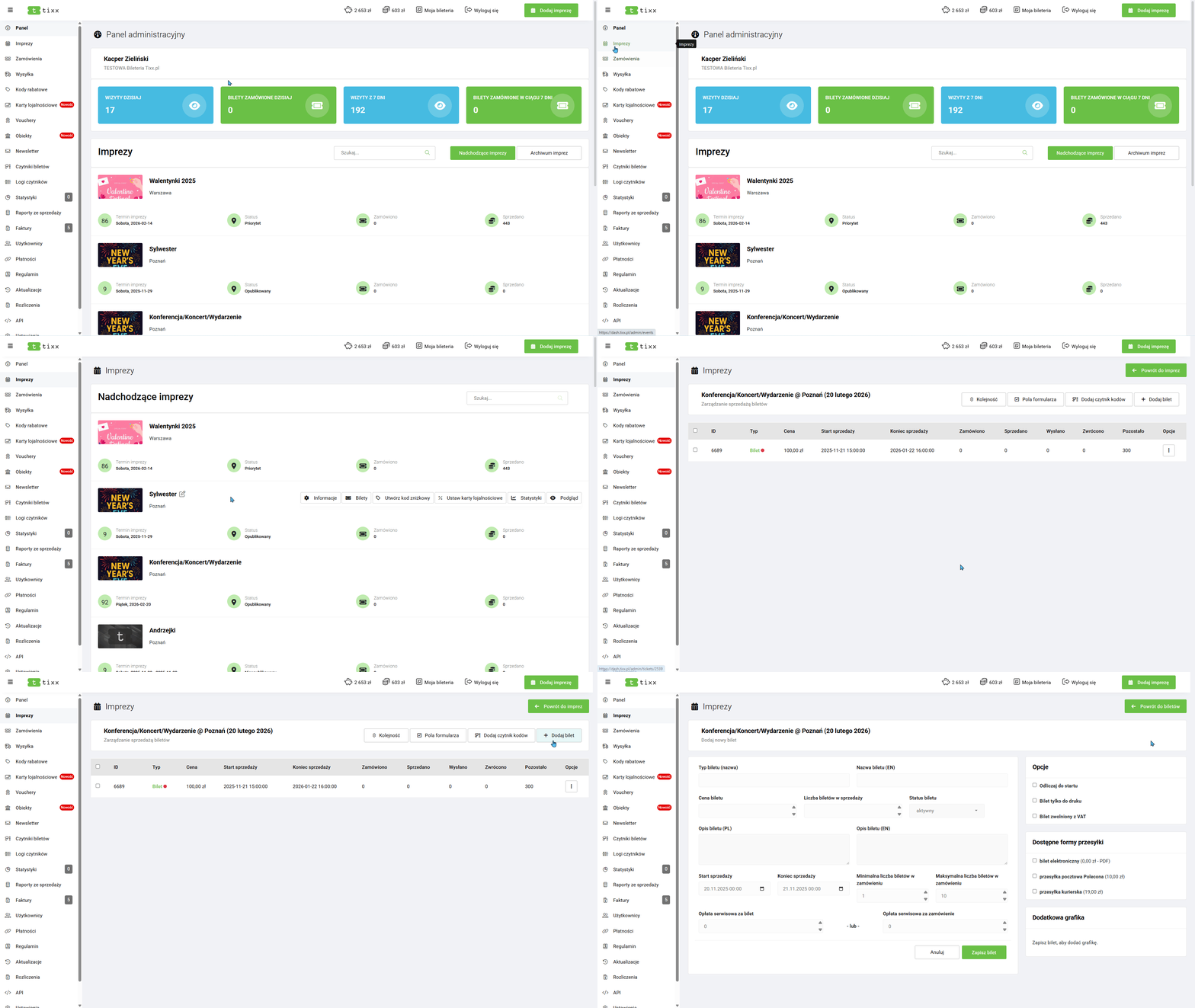
Następnie w prawej górnej części panelu wybierz opcję „Dodaj bilet” i uzupełnij formularz:
- Typ biletu (Nazwa wydarzenia)
- Nazwa biletu w języku angielskim
- Cena biletu
- Liczba biletów w sprzedaży – Ilość biletów, które mają być w puli sprzedażowej
- Status biletu
- Opis biletu (PL) – Informację o bilecie
- Opis biletu (EN)
- Start sprzedaży (biletów)
- Koniec sprzedaży
- Minimalna liczba biletów w zamówieniu (Minimalna liczba biletów w jednym zamówieniu dla klienta)
- Maksymalna liczba biletów w zamówieniu
- Opłata serwisowa za bilet (opłata naliczona od ilości biletów) LUB za zamówienie (opłata naliczona na zamówienie, niezależne od ilości biletów) – Pole nieobowiązkowe, możliwość dla organizatora
UWAGA!
Bilet po uruchomieniu sprzedaży i przy pojawieniu się pierwszego aktywnego zamówienia, NIE MA MOŻLIWOŚCI zmiany ceny biletu i wysokości opłaty serwisowej. Rekomendujemy by zmiana informacji/ceny biletu wiązała się z zamknięciem sprzedaży aktualnego biletu i uruchomieniu drugiej puli sprzedażowej.
Do zapisania biletu, niezbędne jest zaznaczenie dostępnej formy przesyłki (Po prawej stronie ekranu).
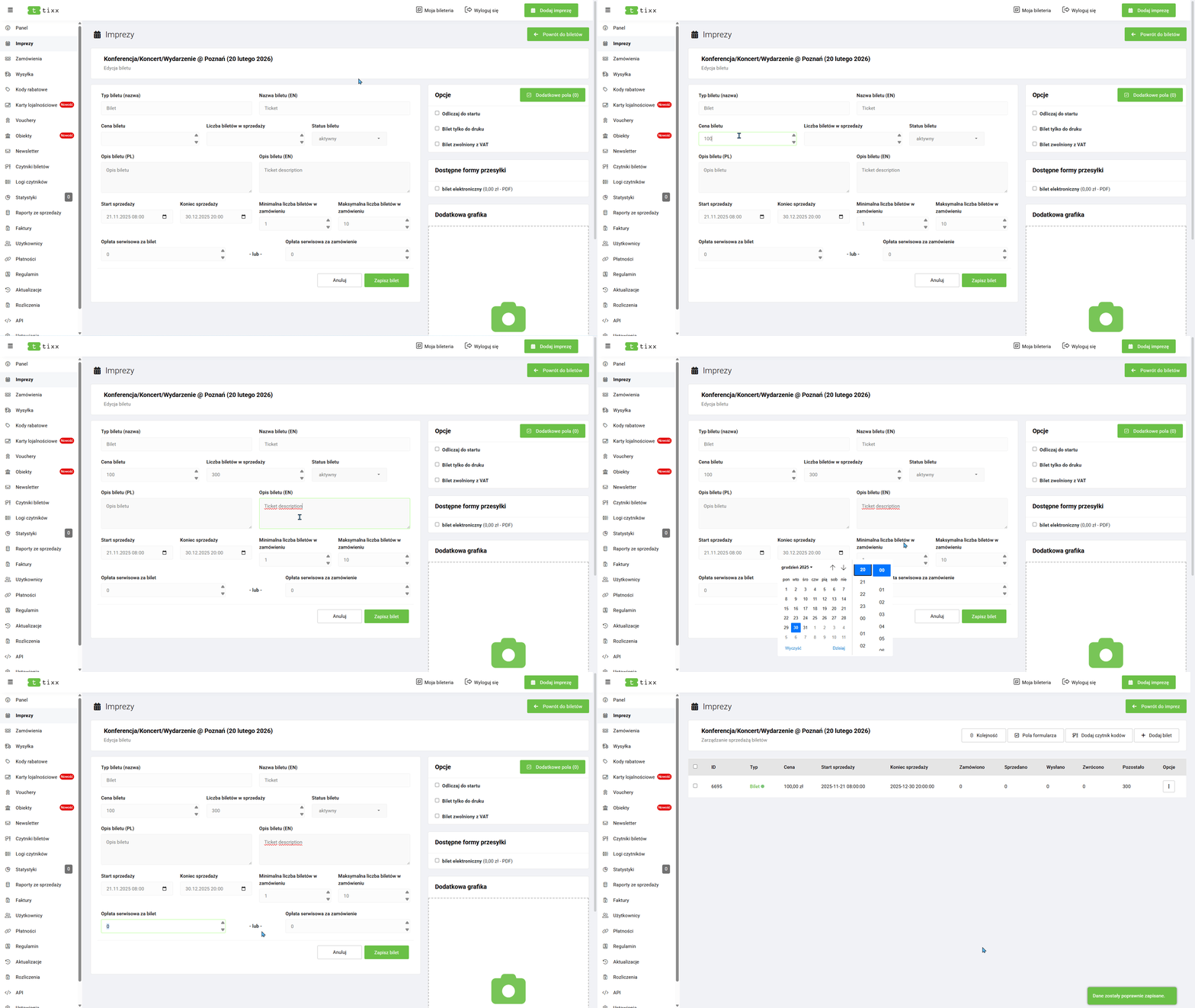
Dodatkowe możliwości modyfikacji przy bilecie:
- Opcje
- Odliczaj do startu (Aktywacja tej opcji przy bilecie, z zaplanowaną datą startu sprzedaży, zapewni licznik odliczający do uruchomienia sprzedaży)
- Bilet tylko do druku (Włączenie tej pozycji uniemożliwia zakup biletu internetowo. Organizator w ten sposób zachowuje sobie możliwość wydrukowania własnej puli biletów i rozdysponowania ich osobiście/przekazania kasie fiskalnej w przypadku sprzedaży prowadzonej stacjonarnie)
- Bilet zwolniony z VAT (Pozycja dla jednostek, organizujących wydarzenie charytatywne)
- Miejsca numerowane (Gdy prowadzona jest sprzedaż z miejscami siedzącymi. Ta opcja wymaga wcześniejszego dodania obiektu i zaplanowania miejsc – instrukcja w dalszej części)
- Dostępne formy przesyłki
- Bilet elektroniczny (Klasyczna forma zakupu internetowego)
- Przesyłka pocztowa Polecona (Możliwość wysyłki droga pocztową, wymaga dodatkowej integracji z zewnętrznym systemem)
- Przesyłka kurierska (Możliwość wysyłki droga pocztową, wymaga dodatkowej integracji z zewnętrznym systemem)
- Dodatkowa grafika – Możliwa do uzupełnienia po zapisaniu biletu
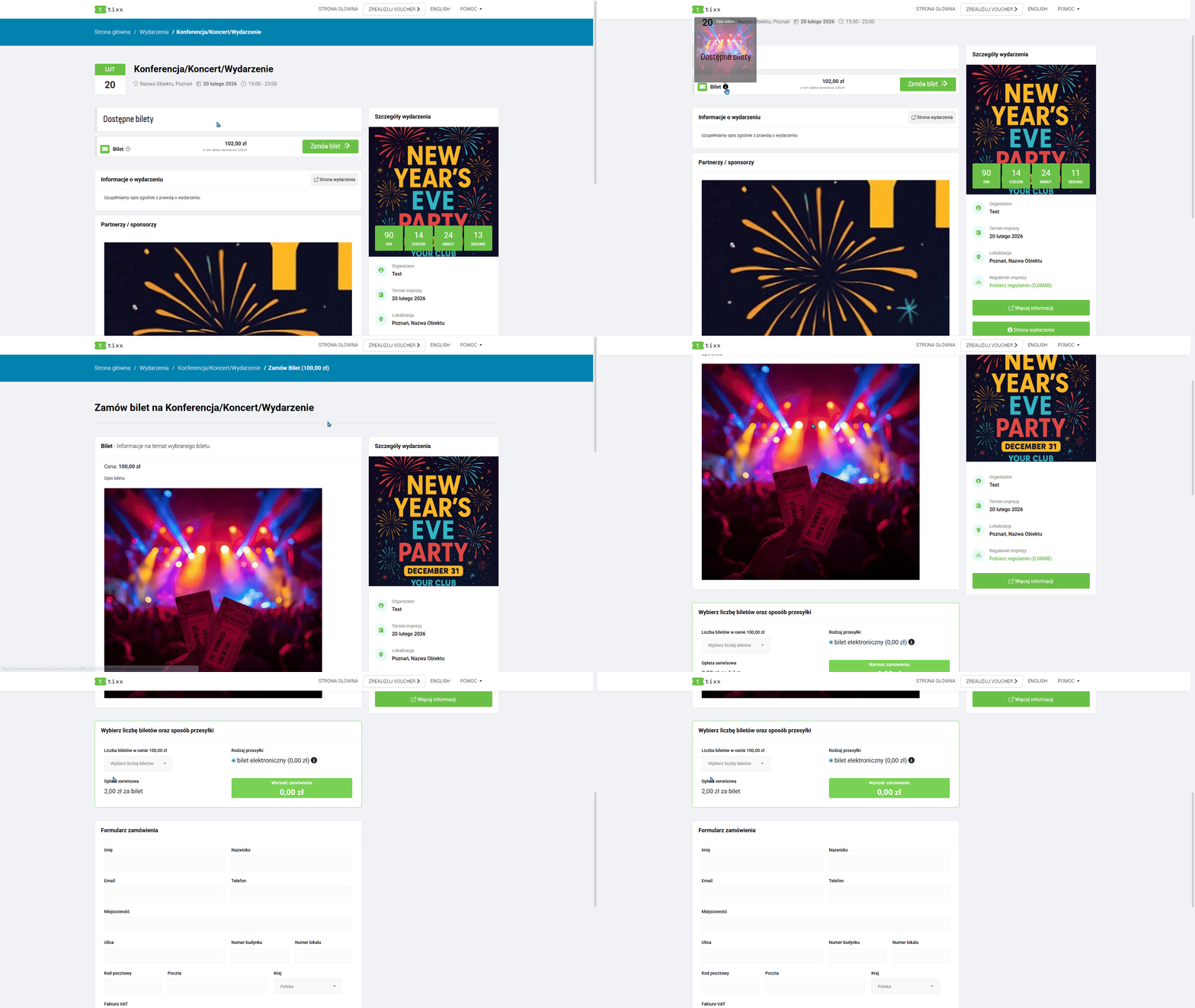
Prawidłowo uzupełniony bilet udostępniony do sprzedaży, z dodaną grafiką prezentuję się w następujący sposób:
Generowanie biletów
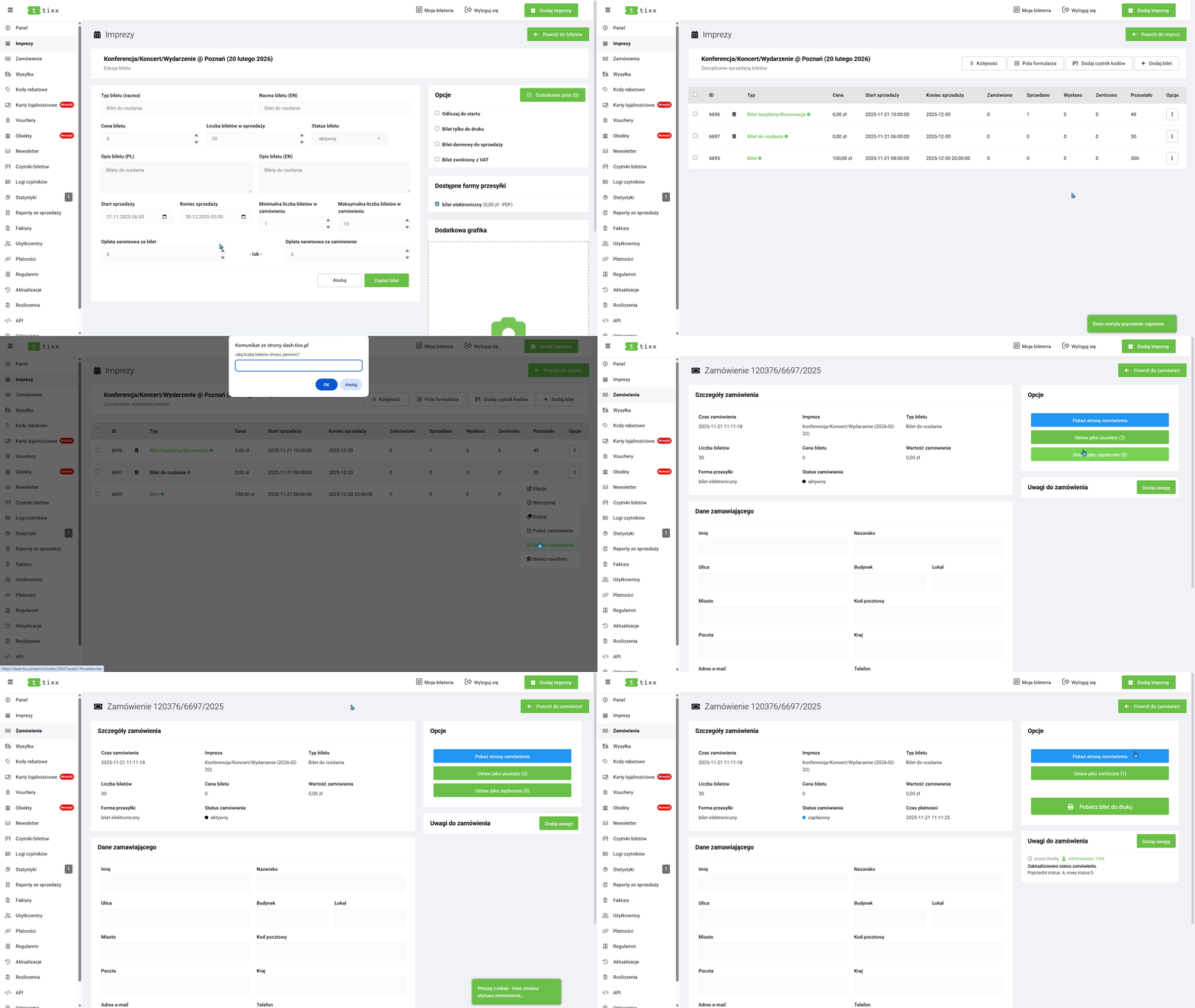
Organizator dostaję możliwość utworzenia biletów bezpłatnych (nieudostępnionych do sprzedaży), celem wygenerowania kodów QR zapewniających wejście na wydarzenie. W tym celu:
- Dodajemy nowy bilet
- Uzupełniamy formularz, tym razem cena biletu ma zawierać wartość „0”
- Zapisujemy bilet
- Wybieramy ustawienia (trzy kropeczki) przy bilecie, który utworzyliśmy
- Klikamy „Stwórz zamówienie” i wprowadzamy ilość biletów, jaką chcemy wygenerować w jednym pliku
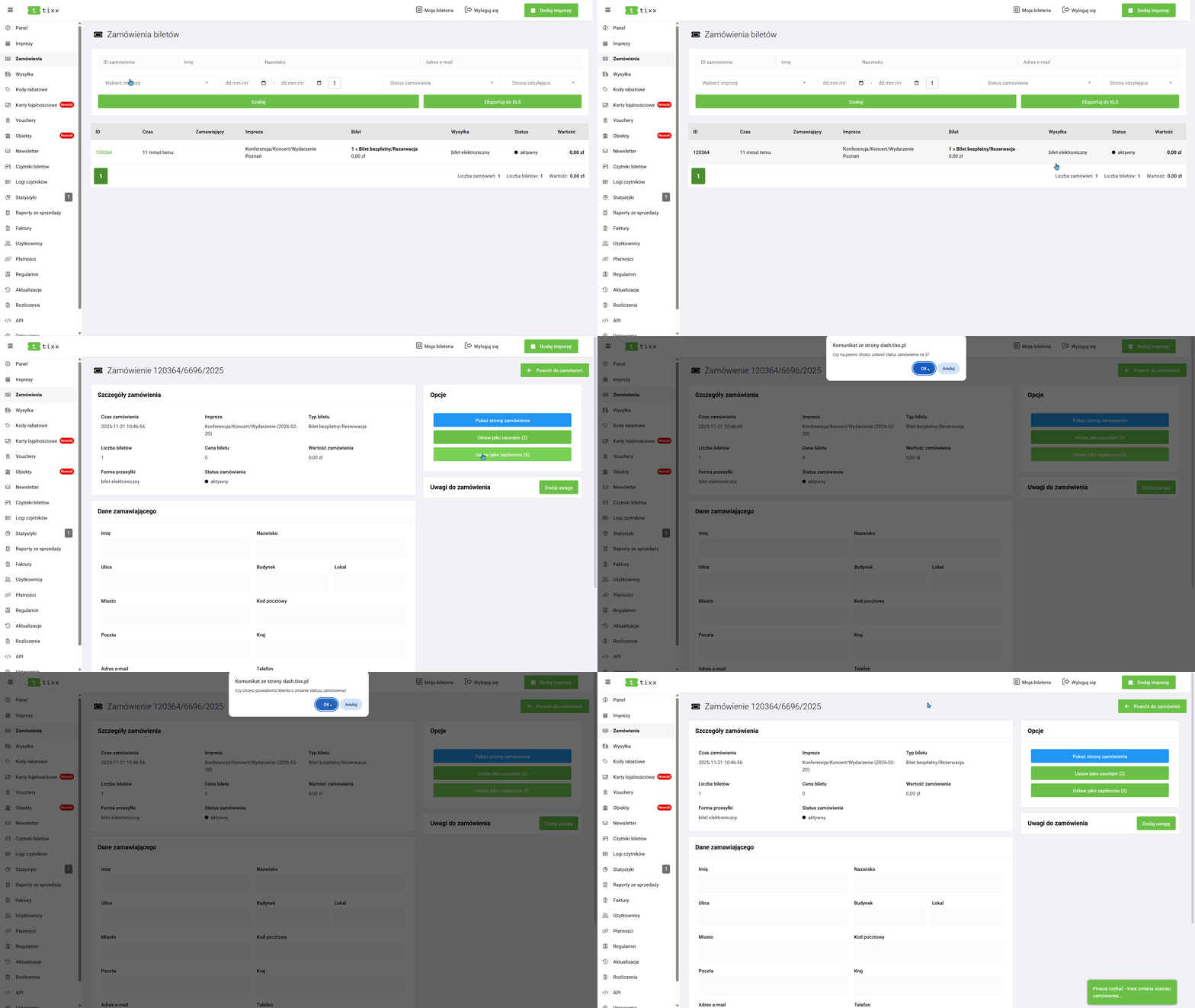
- Następnie w sekcji „zamówienia” zmieniamy status z aktywnego na zapłacony
- Wybieramy „Pokaż stronę zamówienia” lub „Pobierz bilet do druku” celem nabycia pliku, w którym zawarta są wygenerowane bilety.
Następnie tak wygenerowane bilety można rozdysponować zgodnie ze swoimi indywidualnymi potrzebami.
Rezerwację/Bilety bezpłatne
Istnieję możliwość utworzenia biletów o równowartości 0 zł. Taki bilet po zapisaniu nie jest dostępny w sprzedaży, pojawia się natomiast dodatkowe pole w jego edycji „Bilet darmowy do sprzedaży”. Włączenie takiej opcji i zapisanie biletu, umożliwia zamawiającym zarezerwowanie biletu, bez płatności.
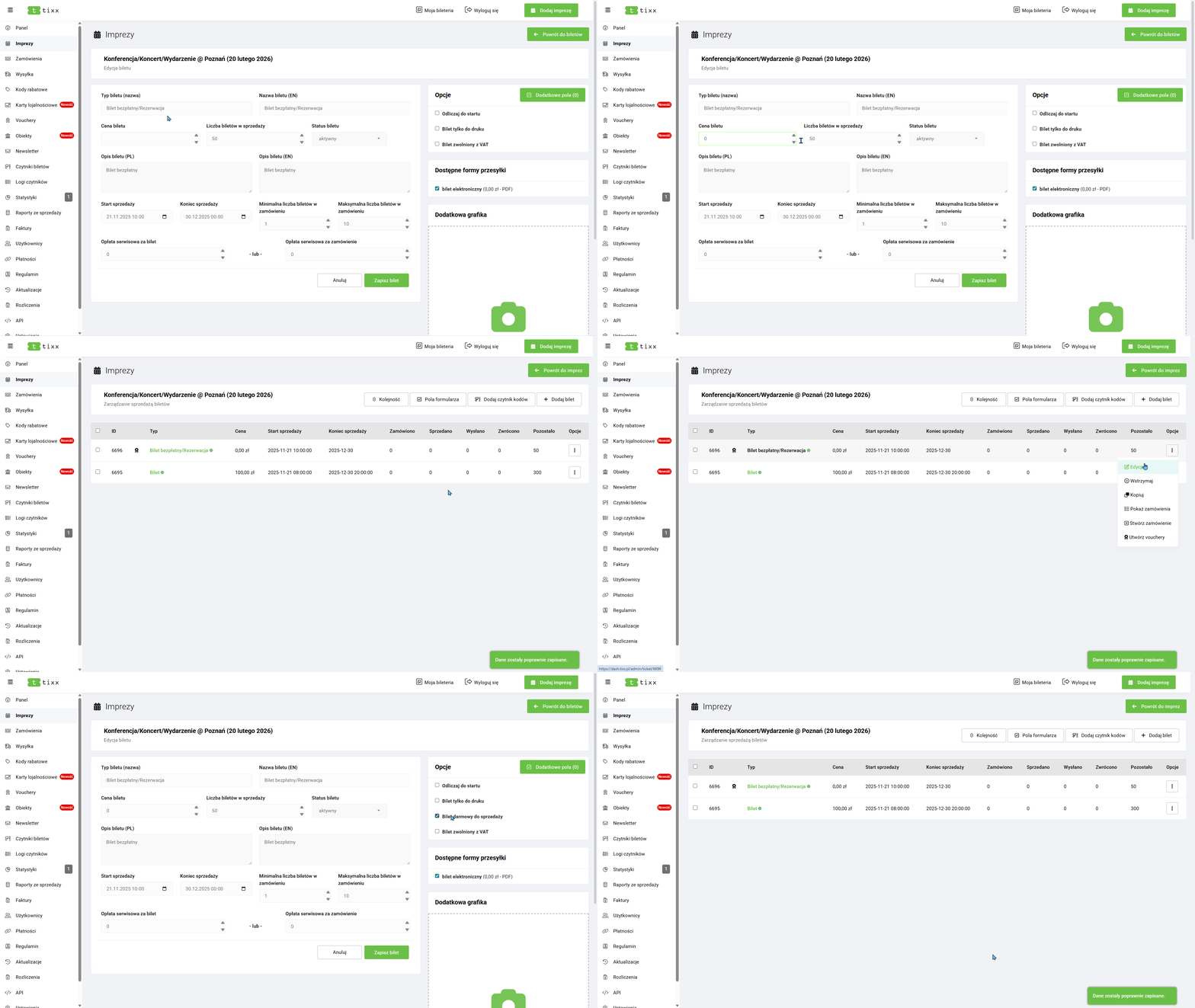
Po otrzymaniu takiej rezerwacji, zamówienie widoczne jest w zakładce „zamówienia”. Należy następnie manualnie zmienić status takiego zamówienia z „aktywny” na „zapłacone”. Klient wówczas otrzymuję potwierdzenie zamówienia z biletem.
Vouchery
Vouchery to kody, możliwe do wygenerowania przez organizatora dla swojej społeczności/partnerów wydarzenia. Wygenerowany kod, który użytkownik otrzyma, należy wykorzystać w sekcji „zrealizuj voucher” widocznej w górnej części ekranu, na stronie Państwa bileterii.
Jak utworzyć vouchery:
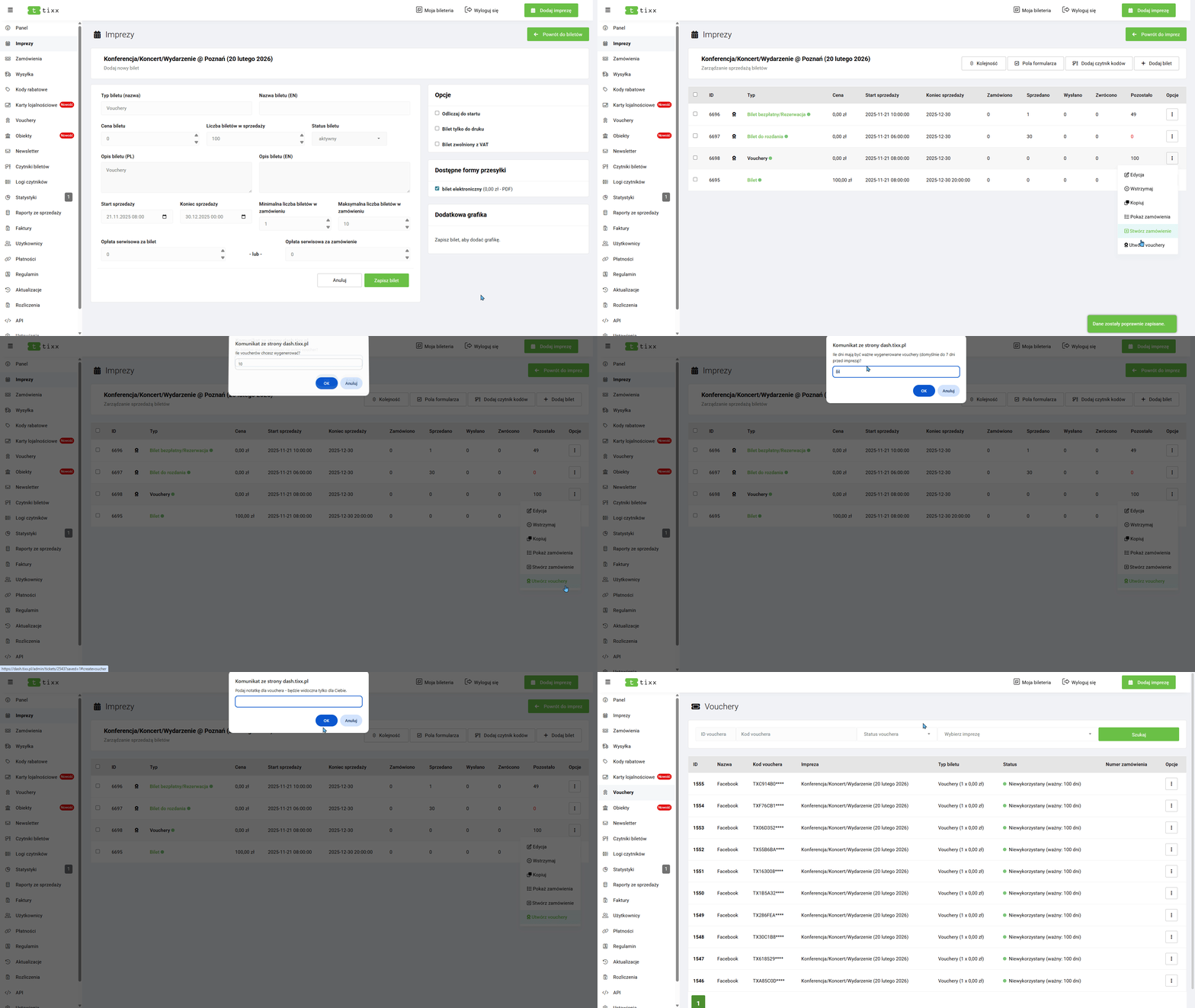
- Dodajemy nowy bilet i uzupełniamy formularz
- W pozycji „cena biletu” wpisujemy wartość „0”
- Zapisujemy bilet
- Wybieramy ustawienia (trzy kropeczki) przy bilecie, który utworzyliśmy
- Klikamy „Utwórz vouchery”
- Uzupełniamy informację zgodnie z wyświetlanym formularzem
- Od tego momentu możemy rozdysponować kody, widoczne w sekcji „Vouchery” zgodnie z indywidualnymi potrzebami.
Dodatkowe pola w formularzu zamówienia biletu
Dodatkowe pole w formularzu biletu pozwala organizatorowi zebrać brakujące zgody lub informacje, które nie są ujęte w naszym standardowym zestawie danych. Istnieję możliwość dodania takiego pola do wszystkich biletów w danym wydarzeniu, bądź do konkretnego typu biletu.
Instrukcja dodania takiego pola do wszystkich biletów:
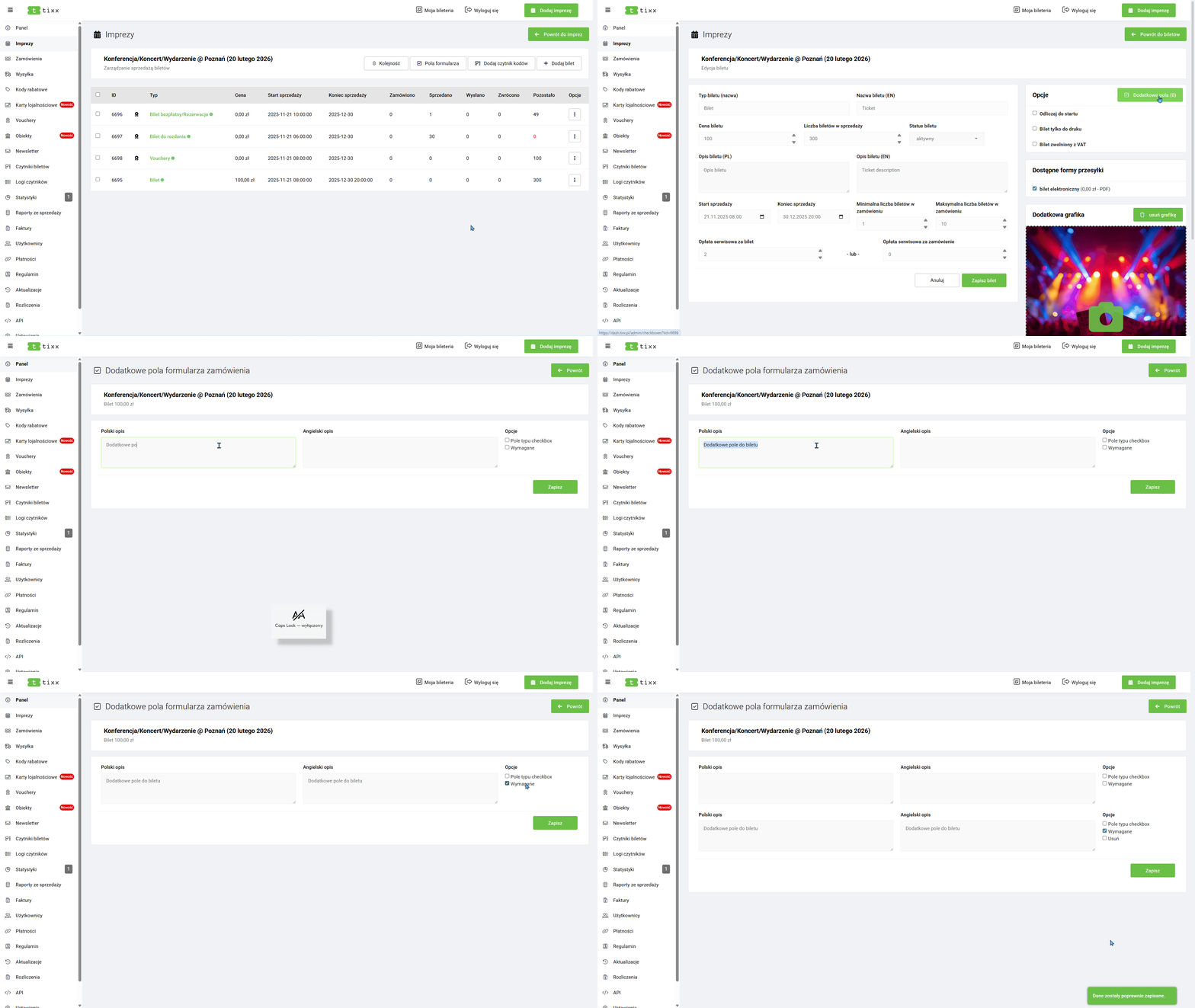
- Z widoku listy biletów, wybieramy „Pole formularza”
- Pokazuje nam się formularz z uzupełnieniem „Polskiego opisu” i „Angielskiego opisu” – uzupełniamy treść zgodnie z zapotrzebowaniem
- Zapisanie na tym etapie, zapewni pojawienie się dodatkowego pola tekstowego do uzupełnienia w każdym typie biletu
- Po prawej stronie widzimy pozycję „opcje”, które:
- Pole typu checkbox – Zmienia pole tekstowe w pole typu chceckbox
- Wymagane – Określa, że zamawiający musi uzupełnić/zaznaczyć pole, aby kontynuować zakup biletu
Istnieję możliwość dodania takiego pola indywidualnie pod konkretny rodzaj biletu:
- Wchodzimy w edycje biletu, w którym chcemy dodać nowe pole
- Po prawej stronie przy pozycji „Opcje”, wybieramy „Dodatkowe pole”
- Proces utworzenia treści działa w sposób analogicznych do kroków wskazanych wcześniej
5. Miejsca siedzące
System umożliwia tworzenie układów miejsc siedzących oraz sprzedaż biletów na konkretne miejsca.
Proces rozpoczyna się w sekcji Obiekty:
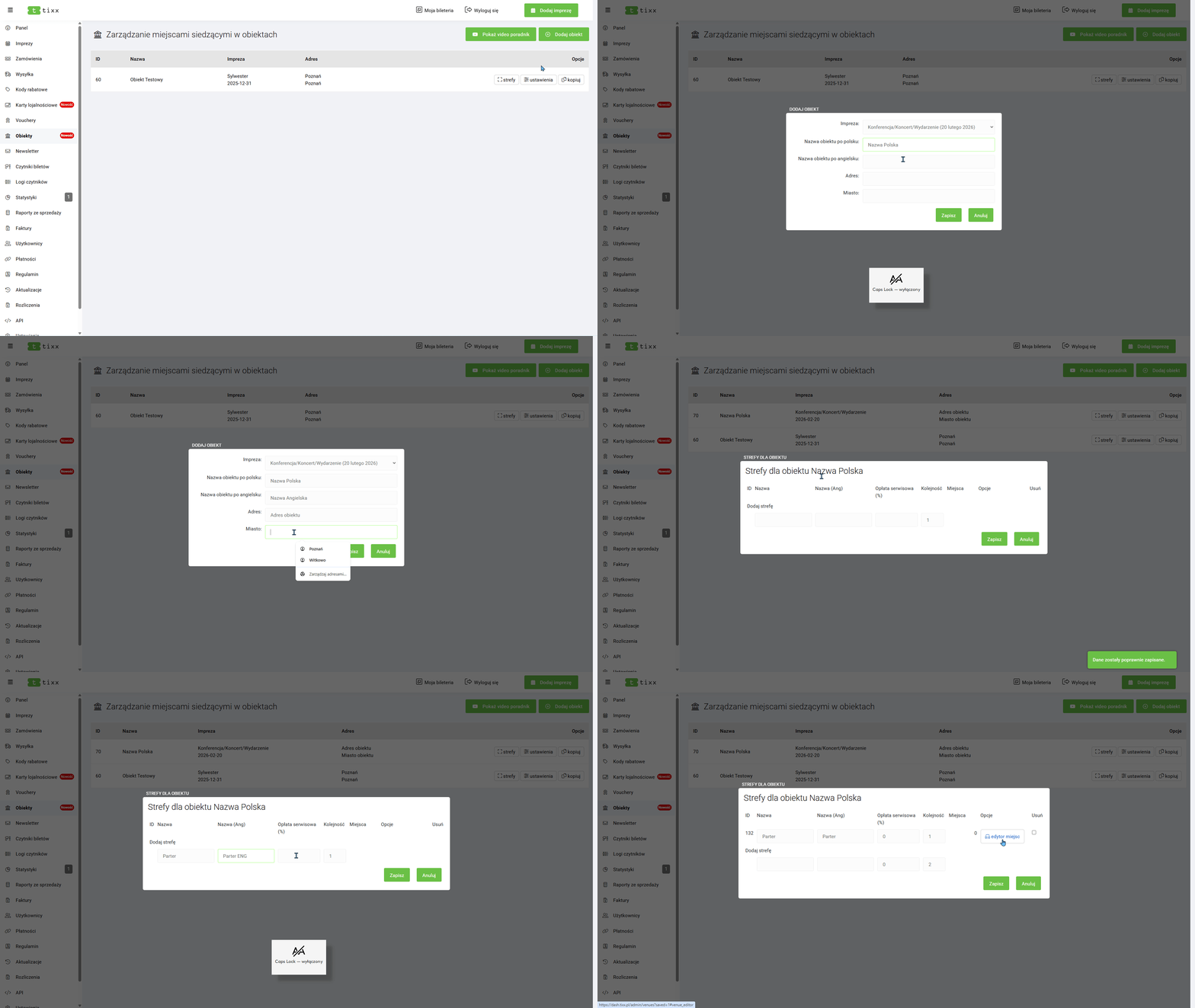
- Wchodzimy do sekcji i klikamy „Dodaj obiekt” w prawnym górnym rogu.
- Uzupełniamy formularz wszystkimi wymaganymi informacjami
- Na końcu zapisujemy zmiany
- Następnie przy utworzonym obiekcie wybieramy „strefy” i dodajemy pierwszą strefę do obiektu, np. Parter
- Istnieję tutaj również możliwość ustawienia opłaty serwisowej procentowo.
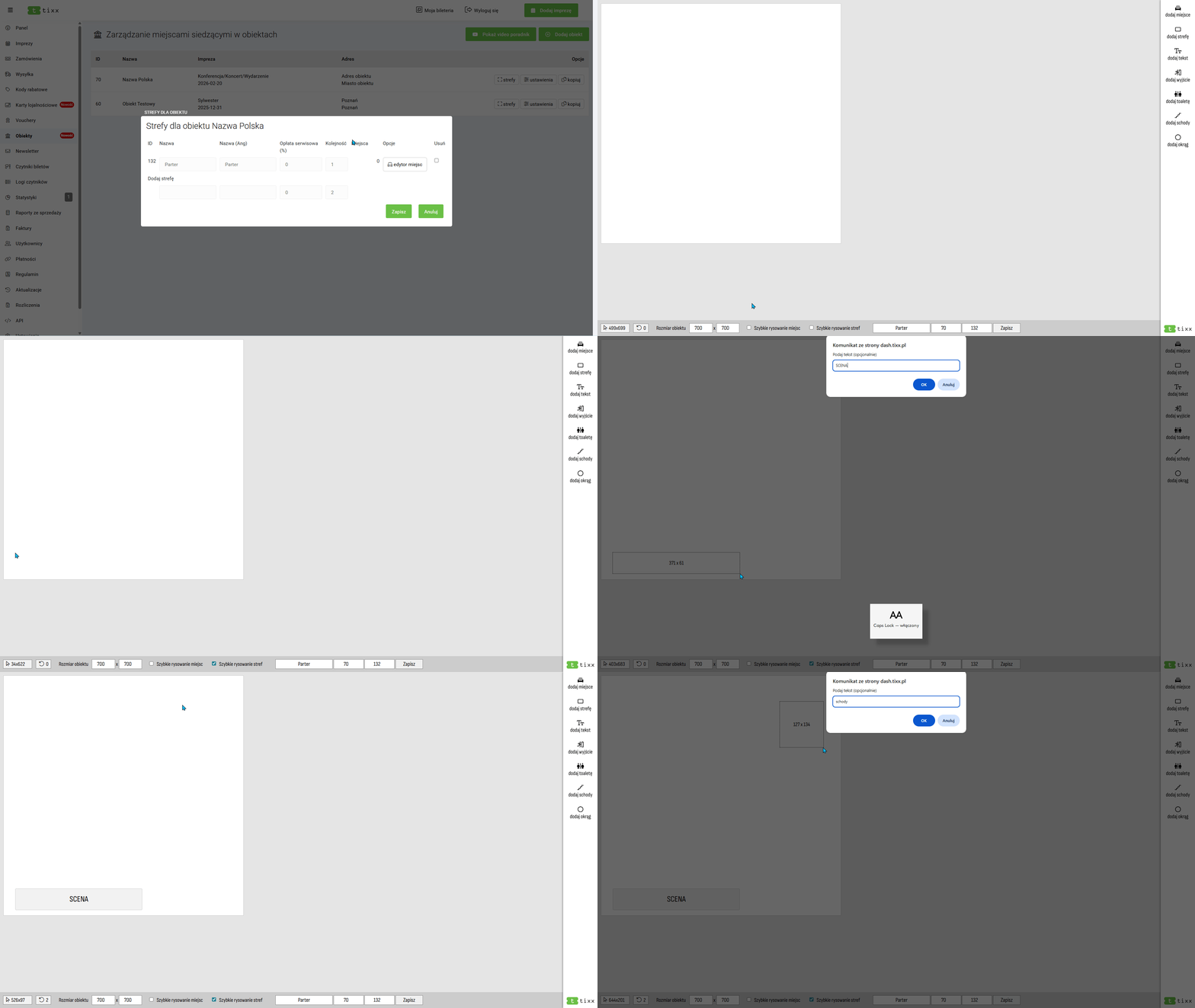
- Kolejnym krokiem jest zaplanowanie miejsc, wobec czego wybieramy „edytor miejsc”
Edytor miejsc siedzących
Po wybraniu pozycji „edytor miejsc”, zostajemy przekierowani do narzędzia umożliwiającego utworzenie stref i zaplanowania miejsc siedzących. Narzędzie umożliwia:
- Zmianę rozmiaru obiektu (na dolnym pasku)
- Kliknięcie checkboxa przy „Szybkie rysowanie miejsc” umożliwia dowolny sposób rysowania/przesuwania i zmiany numeracji miejsc
- „Szybkie rysowanie stref” umożliwia dowolne rysowanie i nazywanie stref
- Jeśli zakończyliśmy wprowadzenie zmian, wybieramy „Zapisz” i potwierdzamy zapisanie
Przypisanie biletów do miejsc siedzących
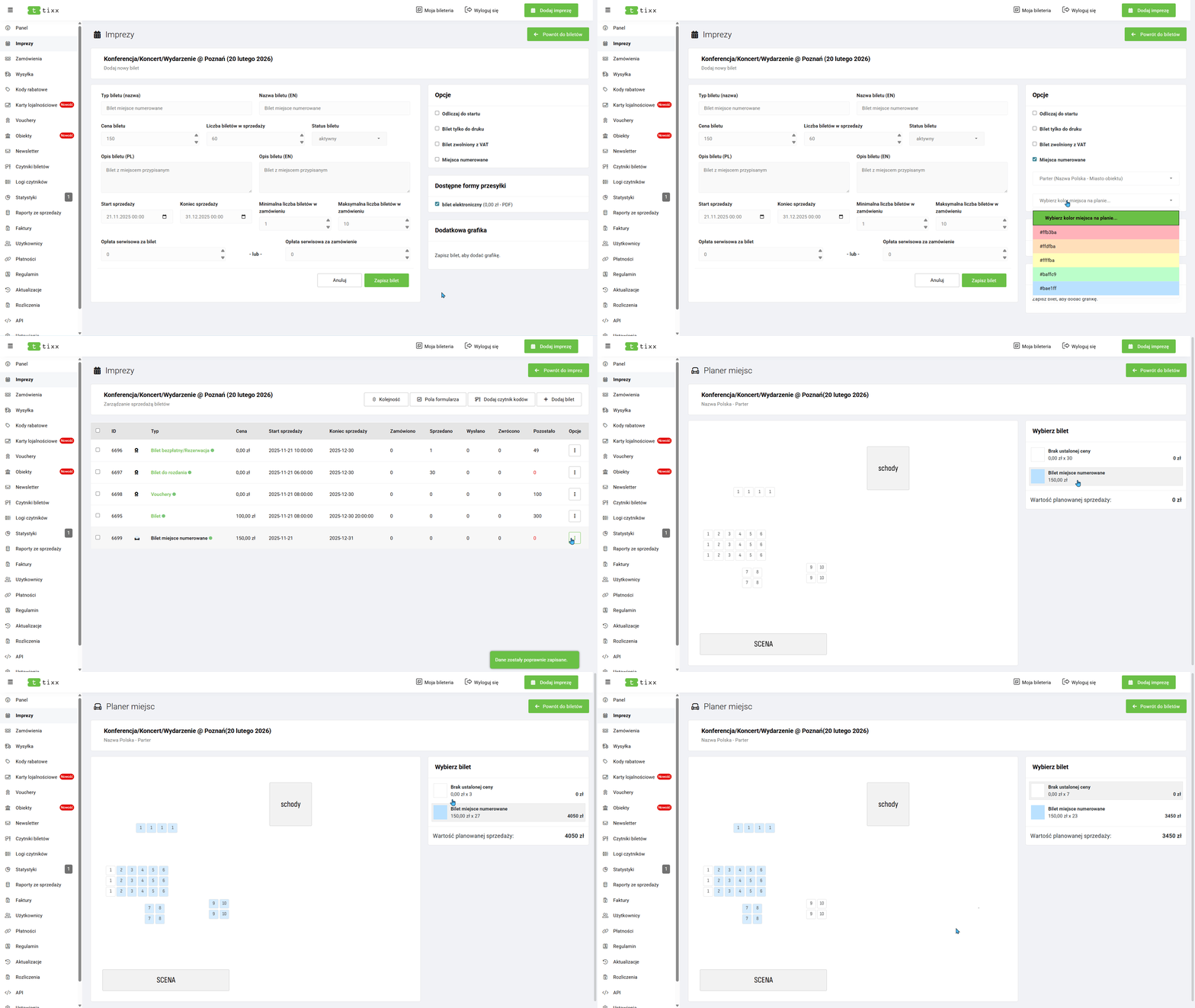
Utworzyliśmy już obiekt ze strefami i miejscami numerowanymi, teraz przypisujemy bilety do wcześniej utworzonych miejsc:
- Przechodzimy do sekcji „Imprezy”
- Wybieramy zakładkę „Bilety”
- Dodajemy nowy bilet
- Wypełniamy formularz i zaznaczamy opcję „Miejsca numerowane”
- Po zapisaniu biletu, klikamy ustawienia (trzy kropki) przy dodanym bilecie i wybieramy „Planuj miejsca”
- Po prawej stronie zaznaczamy wcześniej utworzony bilet
- Zaznaczamy kursorem miejsca, które mają być przypisane do tego biletu
- Na końcu pamiętamy kliknąć „Ustaw ceny”
6. Utworzenie czytnika kodów
Każdy utworzony bilet – niezależnie od rodzaju – automatycznie otrzymuje własny, unikalny kod QR. W systemie udostępniamy aplikację, która pozwala sprawdzić te kody i zweryfikować ważność biletów w dniu wydarzenia.
UWAGA!
Rekomendujemy, aby urządzenie z aplikacją miało dostęp do internetu. Dzięki temu kilka skanerów może działać jednocześnie i wymieniać między sobą informacje. W efekcie system natychmiast pokaże, że dany bilet został już zeskanowany na innym urządzeniu, wraz z datą i godziną skanu.
Jak utworzyć taki kod?
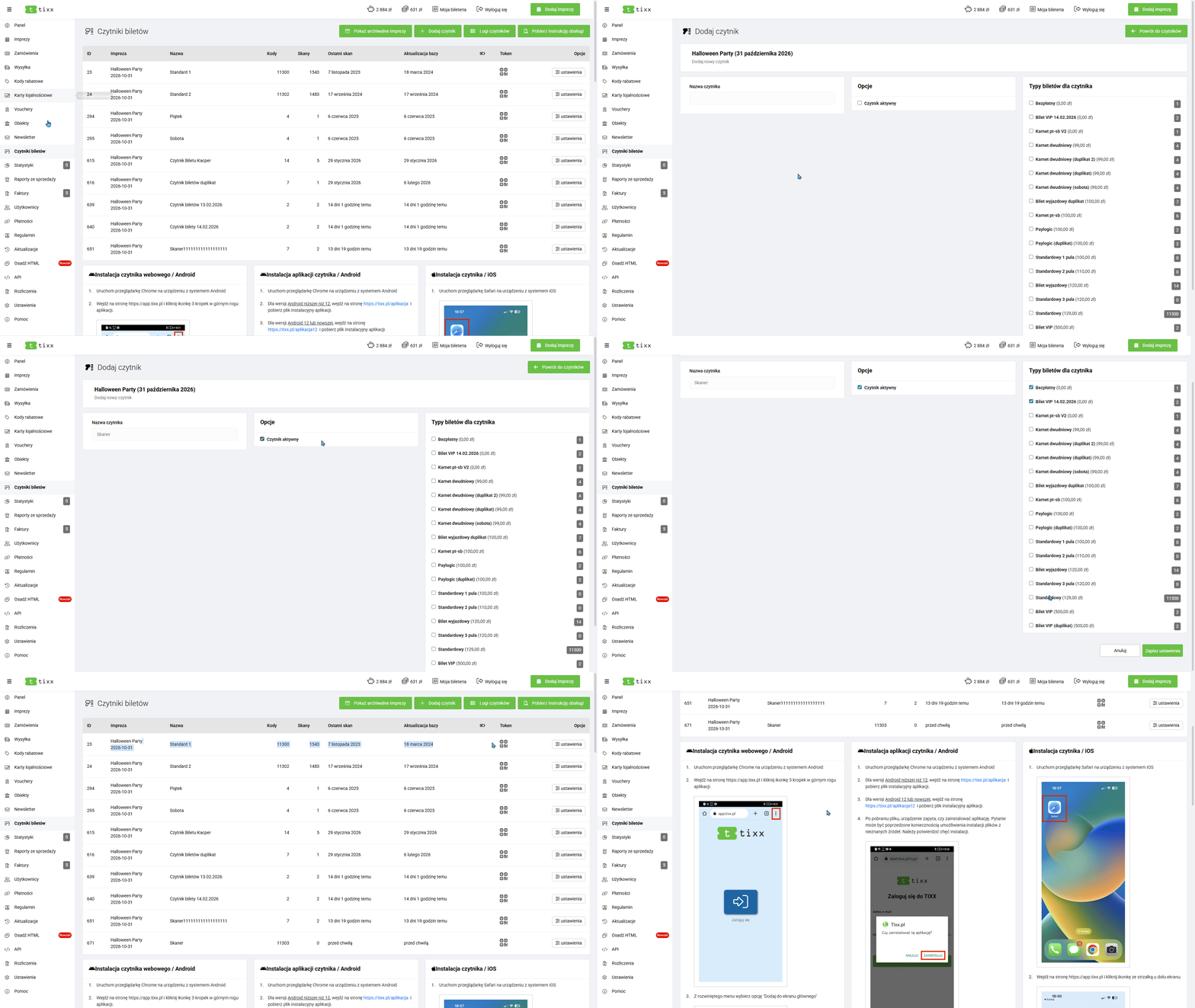
- Sekcja „Czytniki biletów”
- Klikamy „Dodaj czytnik”
- Wybieramy wydarzenie, do którego chcemy dodać skaner
- Uzupełniamy nazwę czytnika
- Zaznaczamy „czytnik aktywny”
- Wybieramy rodzaje biletów, które dany czytnik ma mieć możliwość skanować
- Zapisujemy ustawienia i możemy ponownie kliknąć sekcję „Czytniki biletów”
- Znajdziemy tutaj instrukcję uruchomienia aplikacji do skanowania, a także listę utworzonych czytników
- Token to kod QR, za pomocą którego logujemy czytnik biletów
- Skaner jest gotowy do użytku
- Aplikacja do logowania skanera znajduję się TUTAJ
UWAGA!
Czytnik staje się widoczny na liście dopiero w momencie, gdy pojawi się pierwsze zamówienie biletu.
Obsługa czytnika
Uruchomienie aplikacji do skanowania biletów:
- Uruchom przeglądarkę
- Wejdź na stronę app.tixx.pl
- Kliknij przycisk „Zaloguj się” znajdujący się na środku ekranu
- Spowoduje to uruchomienie aparatu w smartfonie, po czym konieczne jest zeskanowanie tokena do zalogowania
Ekran główny aplikacji
Po uruchomieniu na ekranie widoczne będą takie informacje jak aktualny czas, nazwa imprezy oraz nazwa czytnika. W dolnej części ekranu są również widoczne przyciski funkcyjne pozwalające na przełączenie funkcji aplikacji:
- Skanuj ręcznie – przycisk pozwala na powrót do ekranu głównego aplikacji. Ponownie naciśnięcie przycisku przełączy tryb skanowania biletów na automatyczny
- Logi – sekcja prezentująca logi aplikacji
- Informację – tutaj znajdują się statystyki aplikacji
- Wyloguj się – pozwala na wylogowanie z aplikacji
Logi oraz informacje
Logi oraz informacje to dwa okna informacyjne, pozwalające na sprawdzenie czy wszystkie kody biletów zostały poprawnie zaczytane do urządzenia oraz sprawdzenie ile biletów zostało już wykorzystanych.
UWAGA! Dla cellów bezpieczeństwa, dane takie jak liczby biletów są domyślnie ukryte (pod symbolem *****). Aby je odczytać, należy dotknąć je palcem na ekranie urządzenia.
Weryfikacja biletów
Bilety można weryfikować na dwa sposoby:
- Za pomocą skanerów kodów QR (w tym celu należy nacisnąć przycisk z ikoną kodu kreskowego, który uruchomi aparat urządzenia).
- Wprowadzenie numeru kodu kreskowego widocznego na bilecie, za pomocą klawiatury – w tym celu należy kliknąć przycisk oznaczony ikoną klawiatury.
Weryfikacja biletów
Po sczytaniu kodu QR lub wprowadzeniu go za pomocą klawiatury na ekranie urządzenia, pojawi się stosowny komunikat informujący o tym czy dany bilet jest ważny czy np. został już wcześniej wykorzystany. Komunikaty pozwolą ocenić czy dana osoba jest uprawniona do wejścia na teren imprezy.
Podgląd statystyk
W dniu wydarzenia w każdym momencie możesz uruchomić podgląd statystyk wejścia, które prezentują status czytników. W tym celu, należy z opcji dostępnych w panelu administracyjnym przy imprezie – wybrać opcję „Pogląd czytników”.
Spowoduje to otworzenie okna z informacjami o liczbie zweryfikowanych biletów dla poszczególnych czytników, wykres oraz log prezentujący weryfikację biletów w czasie rzeczywistym.
Wydarzenie kilkudniowe
W przypadku potrzeby wielokrotnego skanowania tego samego biletu w kolejnych dniach, system umożliwia zastosowanie odpowiedniej procedury.
Procedura:
1. Przejdź do sekcji „Imprezy”
2. Przy typach biletu, których kody mają zostać powielone, zaznacz checkbox po lewej stronie.
3. W dolnym pasku pobierz wygenerowane kody kreskowe (lista kodów oddzielona znakami nowej linii).
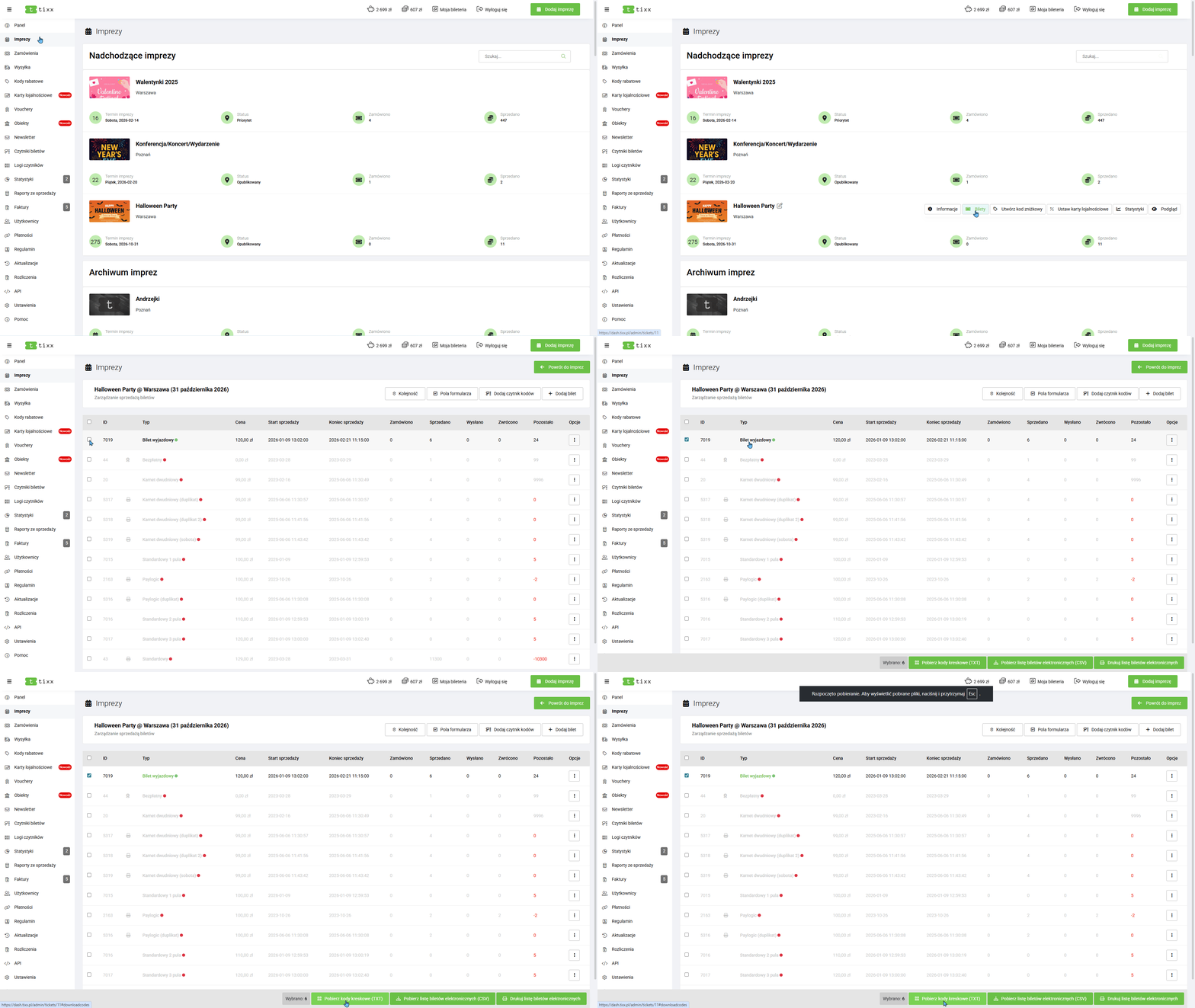
Tak wygląda lista wygenerowanych kodów rozdzielonych enterem.
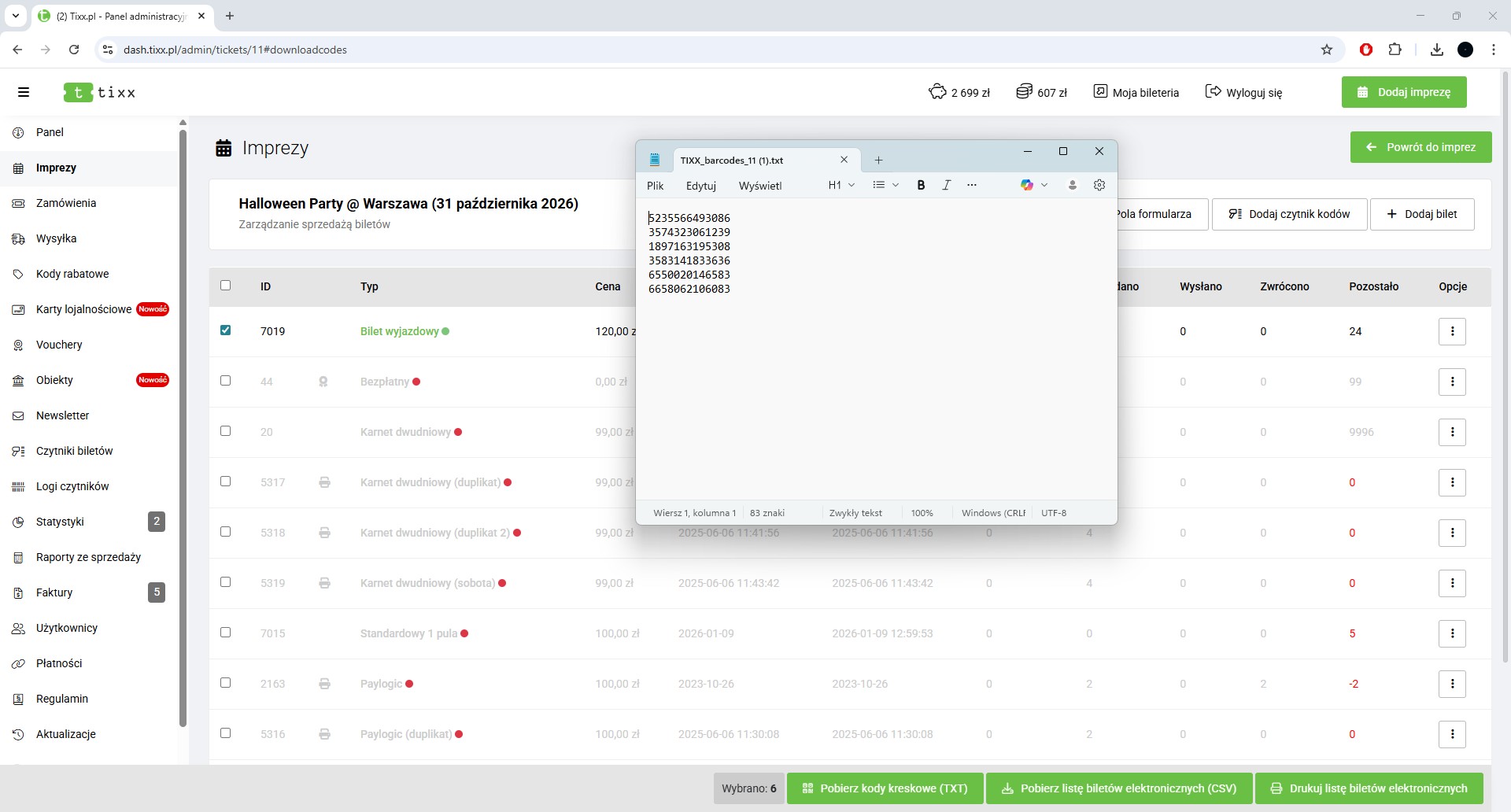
Kolejnym krokiem jest dodanie nowego rodzaju biletu, który nie będzie wydany do sprzedaży, a służył jako duplikat wcześniej Następnie utwórz nowy typ biletu, który nie będzie przeznaczony do sprzedaży i będzie pełnił funkcję duplikatu wcześniej sprzedanych kodów.
Uwaga: należy zaznaczyć opcję „Bilet tylko do druku”.
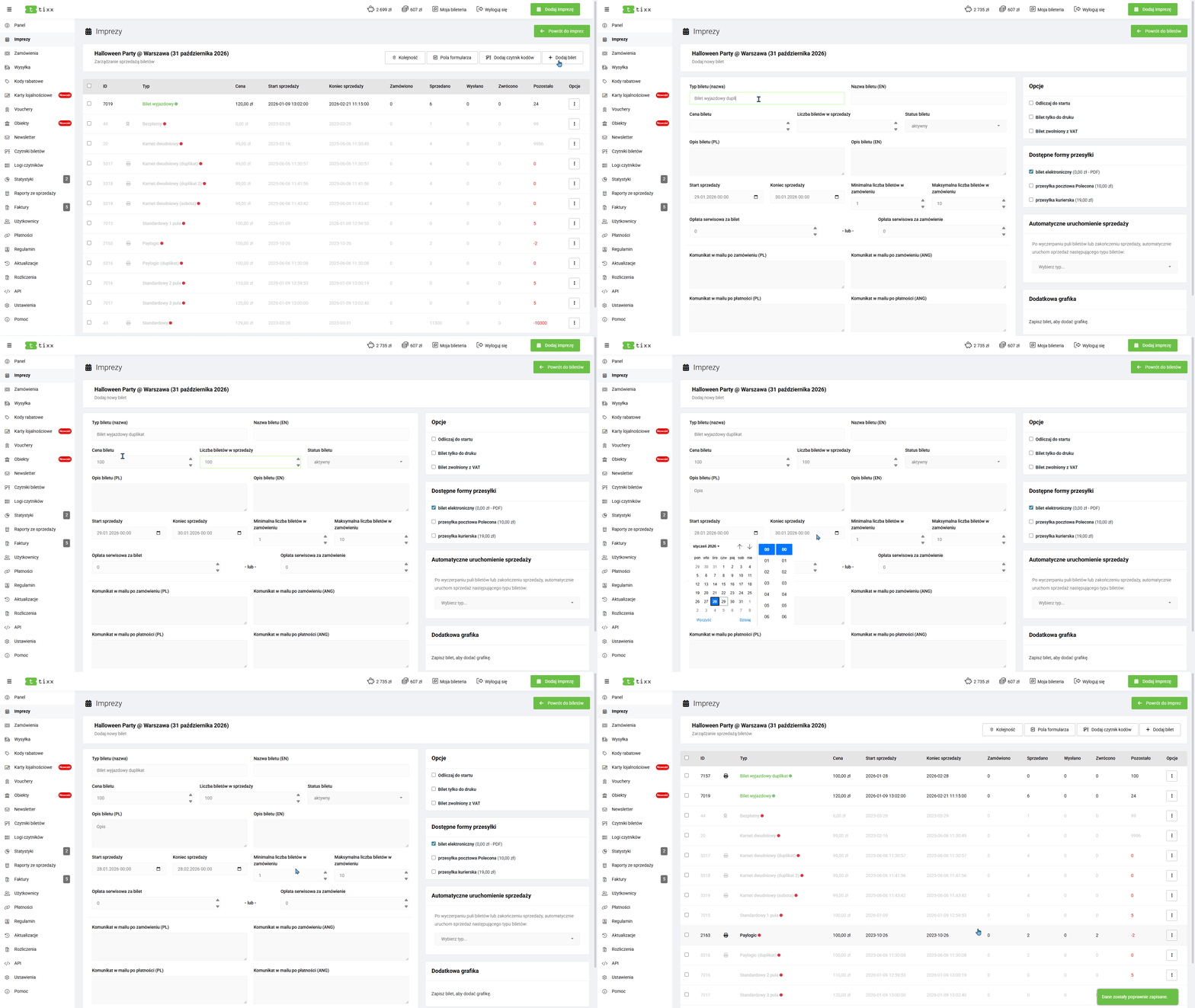
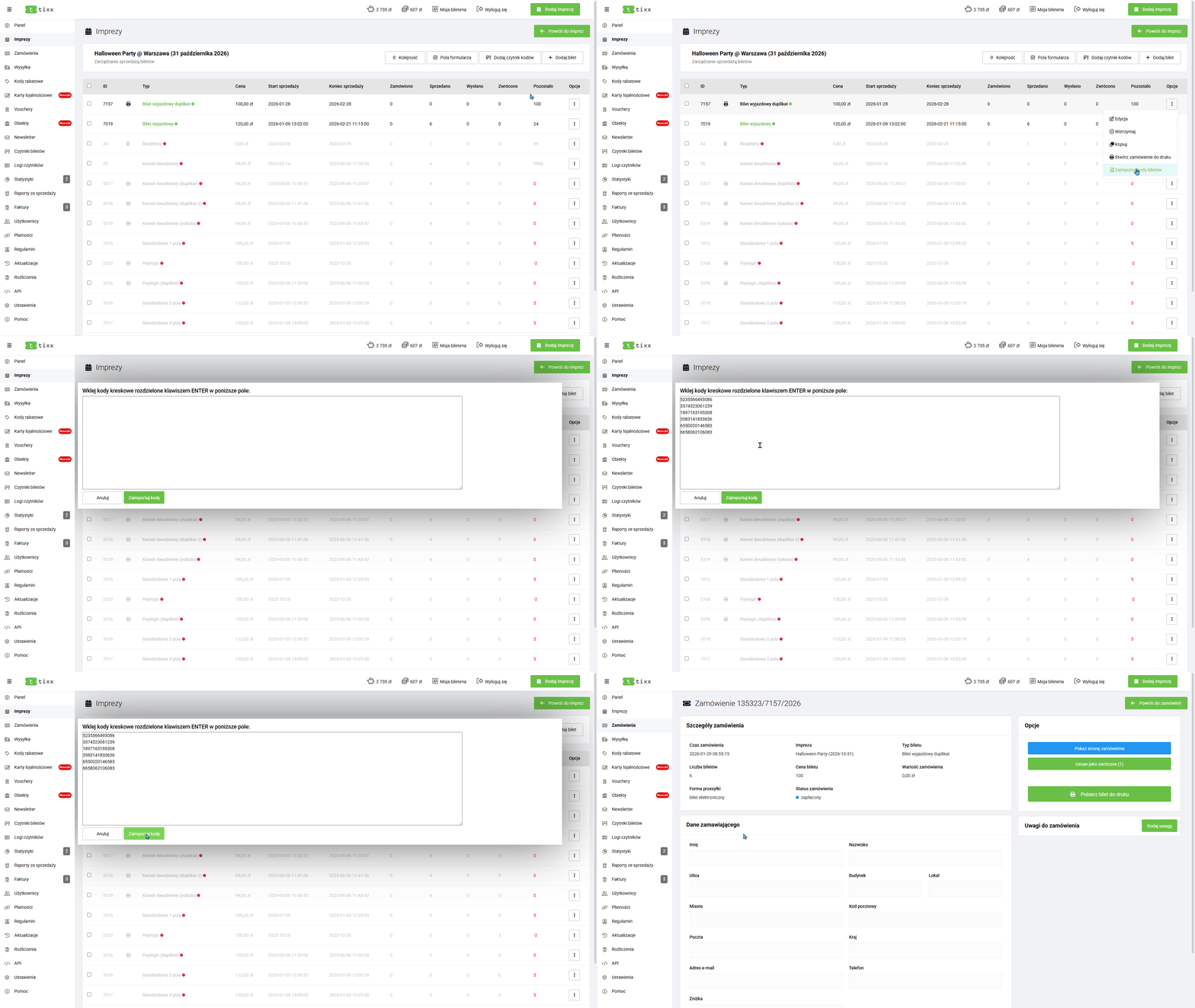
Po utworzeniu biletu wybierz opcję „Zaimportuj kody biletów” (menu z trzema kropkami) i wklej wcześniej pobrane kody w wyznaczone pole.
Utwórz nowy czytnik biletów dedykowany do obsługi zduplikowanych kodów
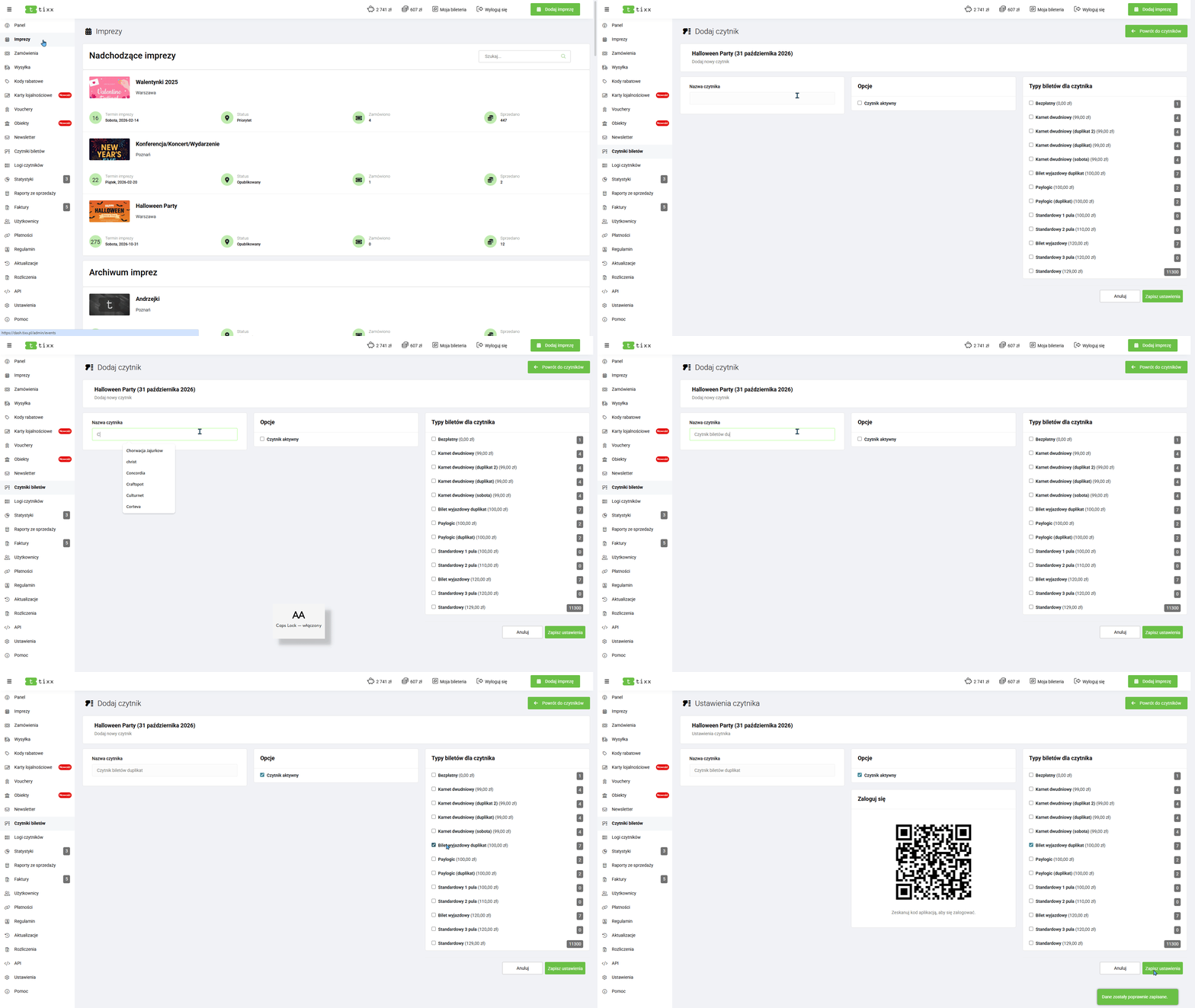
UWAGA!
Każdorazowa potrzeba ponownego skanowania biletu wymaga ponownego przejścia całej procedury, obejmującej pobranie kodów, utworzenie nowego typu biletu, import kodów oraz konfigurację nowego czytnika.
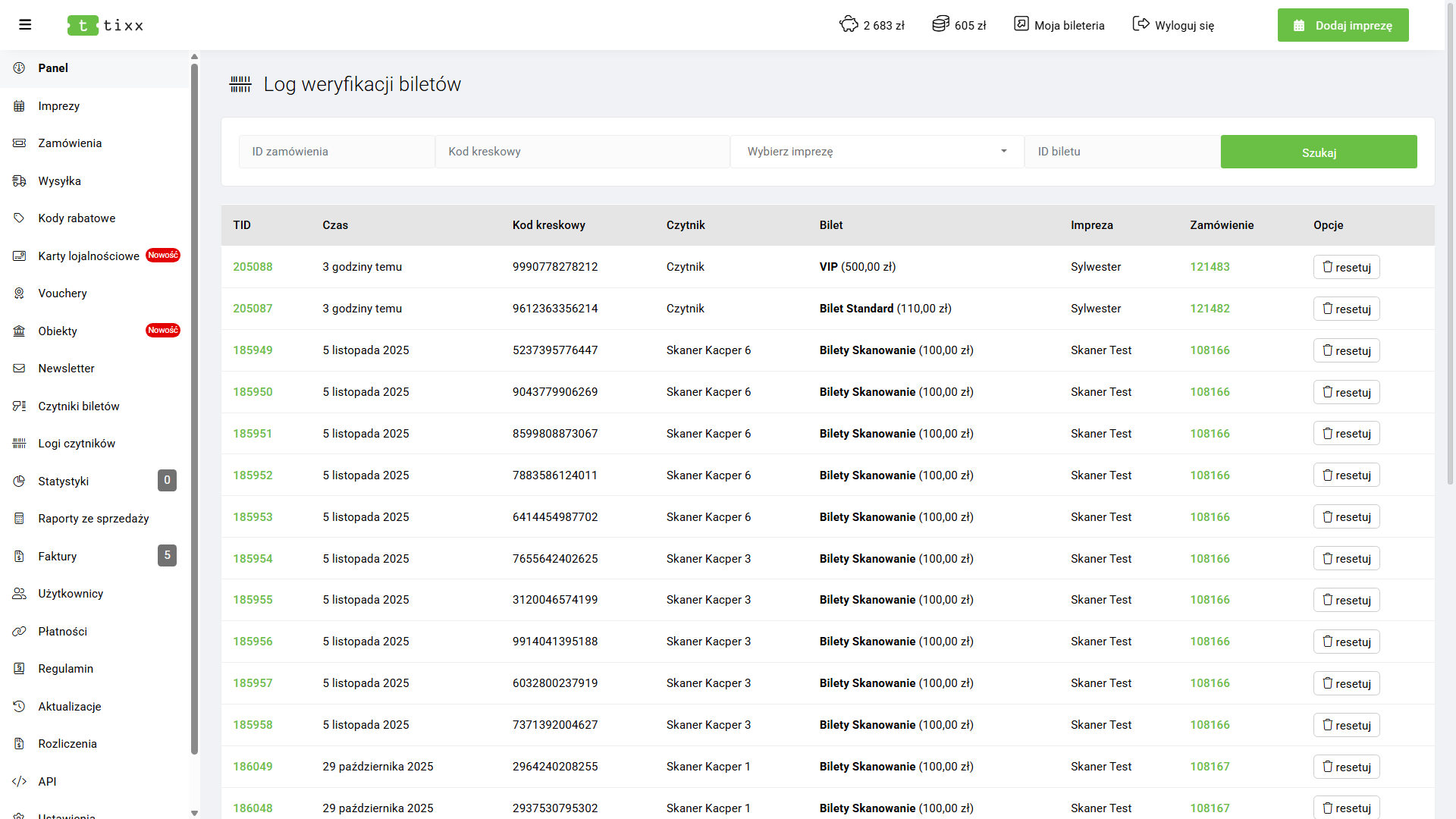
Logi czytników
Menu, z którego widzimy listę zamówień zeskanowanych przez czytniki biletów. Jednocześnie sekcja pozwala na ponowne przywrócenie zweryfikowanych już biletów (zresetowanie kodu kreskowego).
UWAGA! W celu prawidłowego działania, urządzenie które skanuje bilety powinno mieć dostęp do stabilnego połączenia internetowego.
7. Sekcja „Zamówienia”
Zamówienia, czyli sekcja informująca o nowych zamówieniach i ich statusie w czasie rzeczywistym. Zapewnia to możliwości takie jak:
- Wyszukiwanie biletów
- Wyszukiwanie w obszarze konkretnej imprezy
- Bilety z konkretnego okresu czasu
- Wyszukiwanie po statusie zamówienia lub od strony odsyłającej
- Eksport do XLS
- Zwrot biletu
- Pobranie biletu do druku
- Pokazanie strony zamówienia
- Dodanie uwagi do zamówienia
- Uzyskanie informacji z dodatkowego pola, jeśli organizator wcześniej takie dodał
8. Kody rabatowe
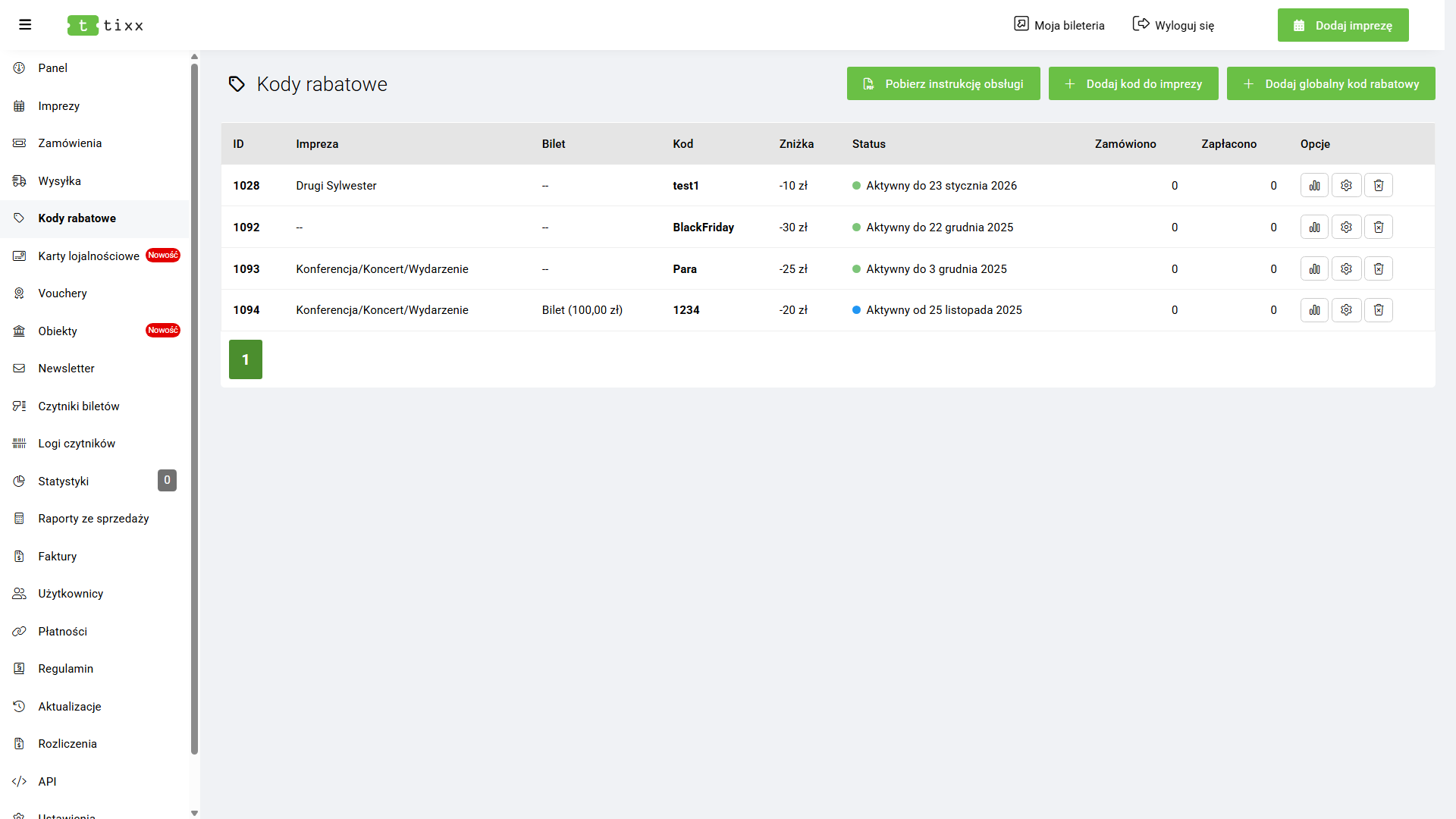
Funkcjonalność umożliwiająca udzielanie zniżek na oferowane bilety w określonych ramach czasowych.
Rodzaje kodów rabatowych:
- Kody globalne – obowiązują na wszystkie typy biletów dla wszystkich imprez w określonym przedziale czasowym
- Kody dla imprezy – obowiązują na wszystkie bilety oferowane dla danej imprezy
- Kody indywidualne – określane na poziomie imprezy dla poszczególnych typów biletów
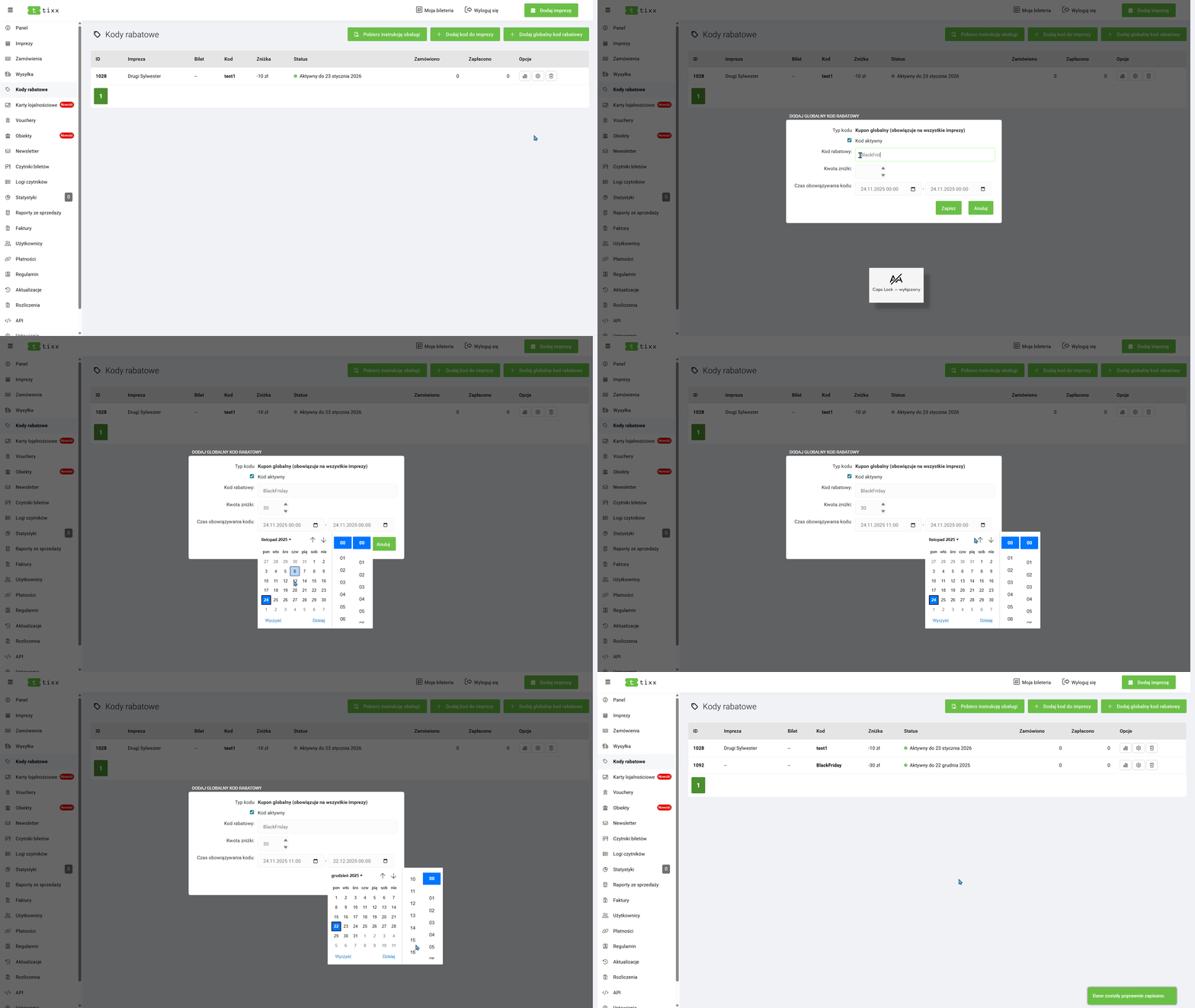
Globalny kod rabatowy
Aby utworzyć globalny kod rabatowy:
- Należy odwiedzić sekcję „Kody rabatowe”
- Wybrać opcję „Dodaj globalny kod rabatowy”
- Określamy nazwę kodu np. BlackFriday
- Kwotę zniżki od pojedynczego biletu
- Czas obowiązywania kodu
Kod dla imprezy
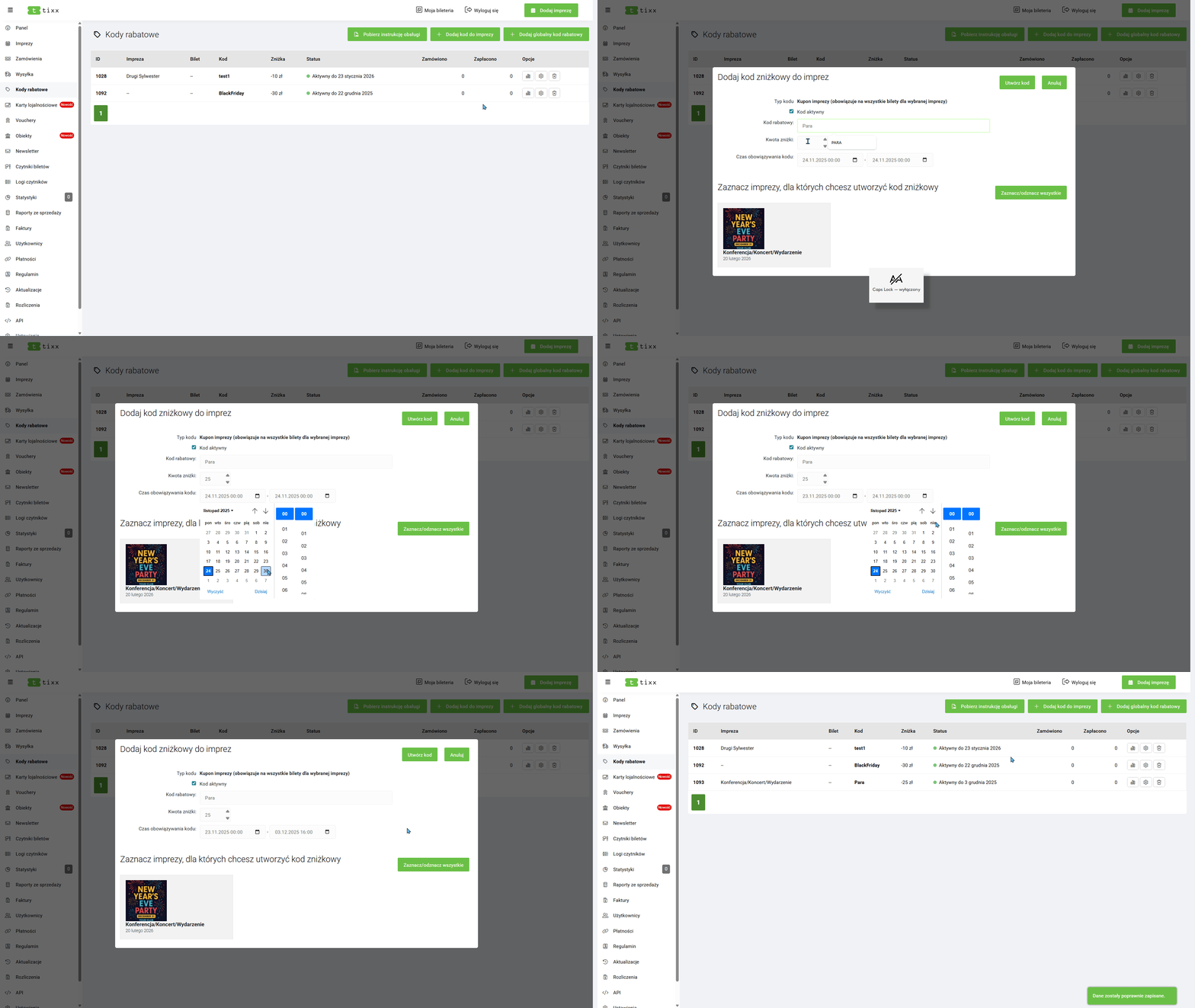
Aby utworzyć kod dla imprezy:
- Należy odwiedzić sekcję „Kody rabatowe”
- Wybrać opcję „Dodaj kod do imprezy”
- Określamy nazwę kodu np. Para
- Kwotę zniżki od pojedynczego biletu
- Czas obowiązywania kodu
- Zaznaczyć imprezy, dla których chcemy aby kod zniżkowy był aktywny
- Kod będzie obowiązywał dla wszystkich typów biletów oferowanych dla danej imprezy
Indywidualne kody na bilety
Aby utworzyć indywidualny kod rabatowy, należy:
- Odwiedzić sekcję „Bilety” dla wybranej imprezy
- Następnie w kolumnie „Opcje” dla wybranego biletu, kliknąć „Utwórz kod zniżkowy”
- Określamy nazwę kodu np. 1234
- Kwotę zniżki od pojedynczego biletu
- Czas obowiązywania kodu
Podgląd statystyk wykorzystania kodu
Sekcja „Kody rabatowe” poza listą utworzonych kodów, prezentuje dla każdego z nich informację o tym ile biletów jest obecnie zamówionych przy wykorzystaniu danego kodu oraz ile biletów zostało opłaconych.
Kody w każdej chwili można modyfikować, zmienić status na nieaktywny i termin obowiązywania kodu.
Funkcja kodu dla użytkownika
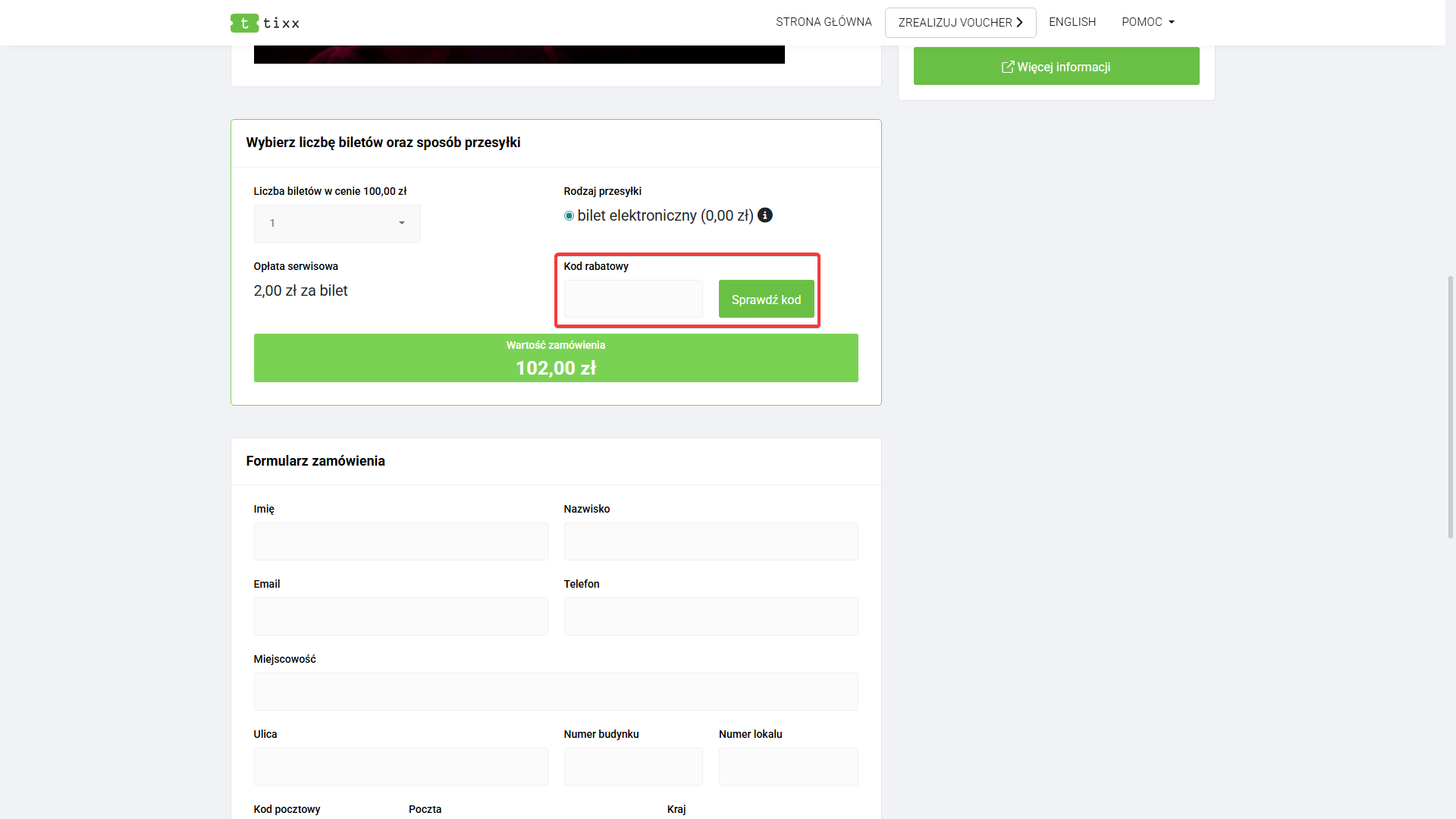
Kod rabatowy można wprowadzić na stronie zamówienia. Pole to jest widoczne dla użytkownika tylko wtedy, gdy w danym momencie obowiązuje choć jeden kod globalny lub indywidualny dla danego typu biletu.
Naliczony dla danego zamówienia rabat jest widoczny w panelu administratora w sekcji „Zamówienia”.
9. Karty lojalnościowe
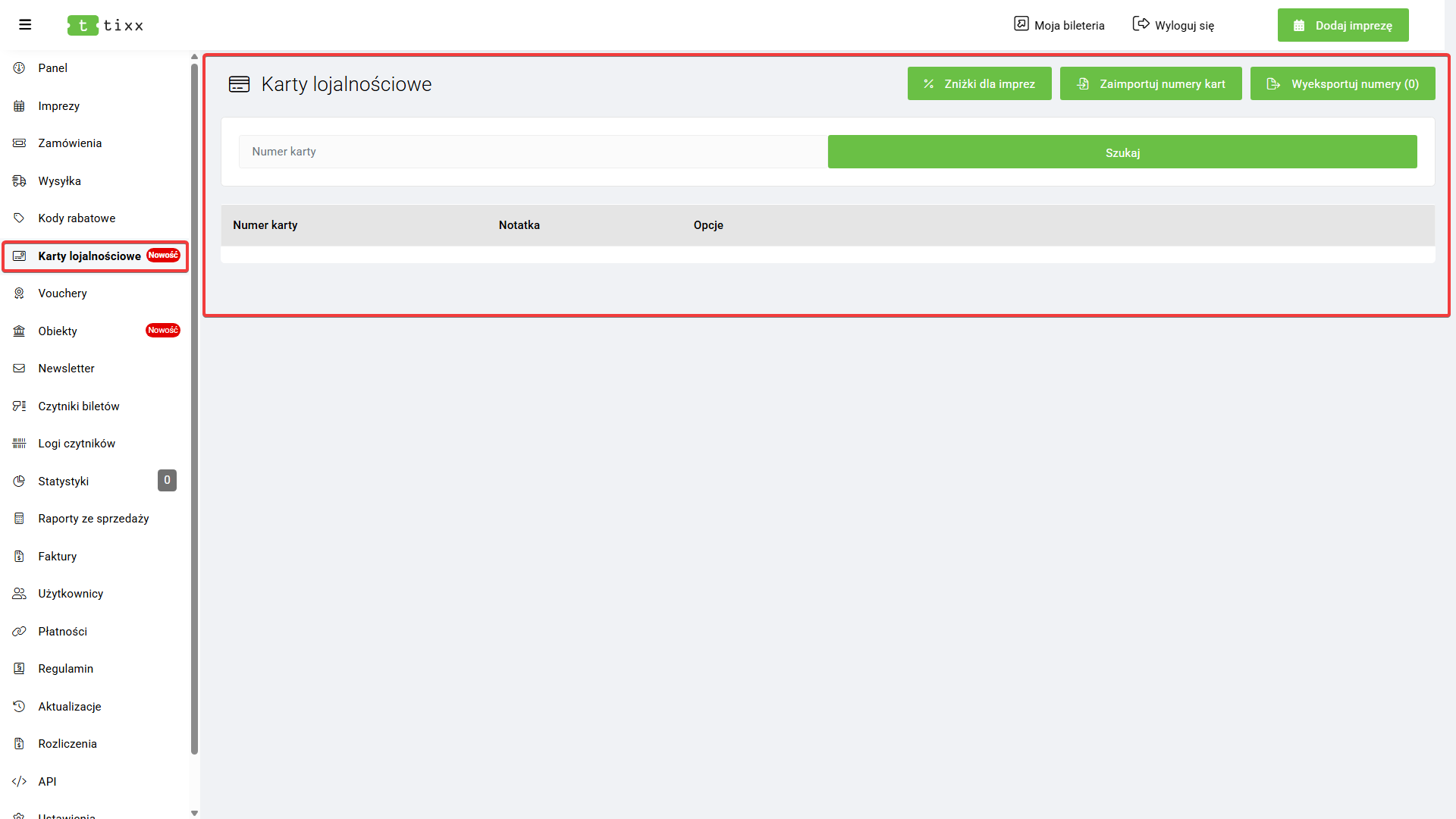
Funkcja karta lojalnościowych to narzędzie dla:
- Organizacji ze stałą bazą uczestników, bądź posiadających karty lojalnościowe, którym chcemy zapewnić stałe zniżki
- Organizacji potrzebujących tworzyć unikalne kody rabatowe z limitem użyć
Sekcja zapewnia:
- Możliwość zaimportowania stałych numerów
- Wyeksportowanie numerów
- Ustawienie zniżek kwotowo i procentowo
- Ustalanie zniżek indywidualnie pod konkretne utworzone wydarzenia
Importowanie numerów kart lojalnościowych
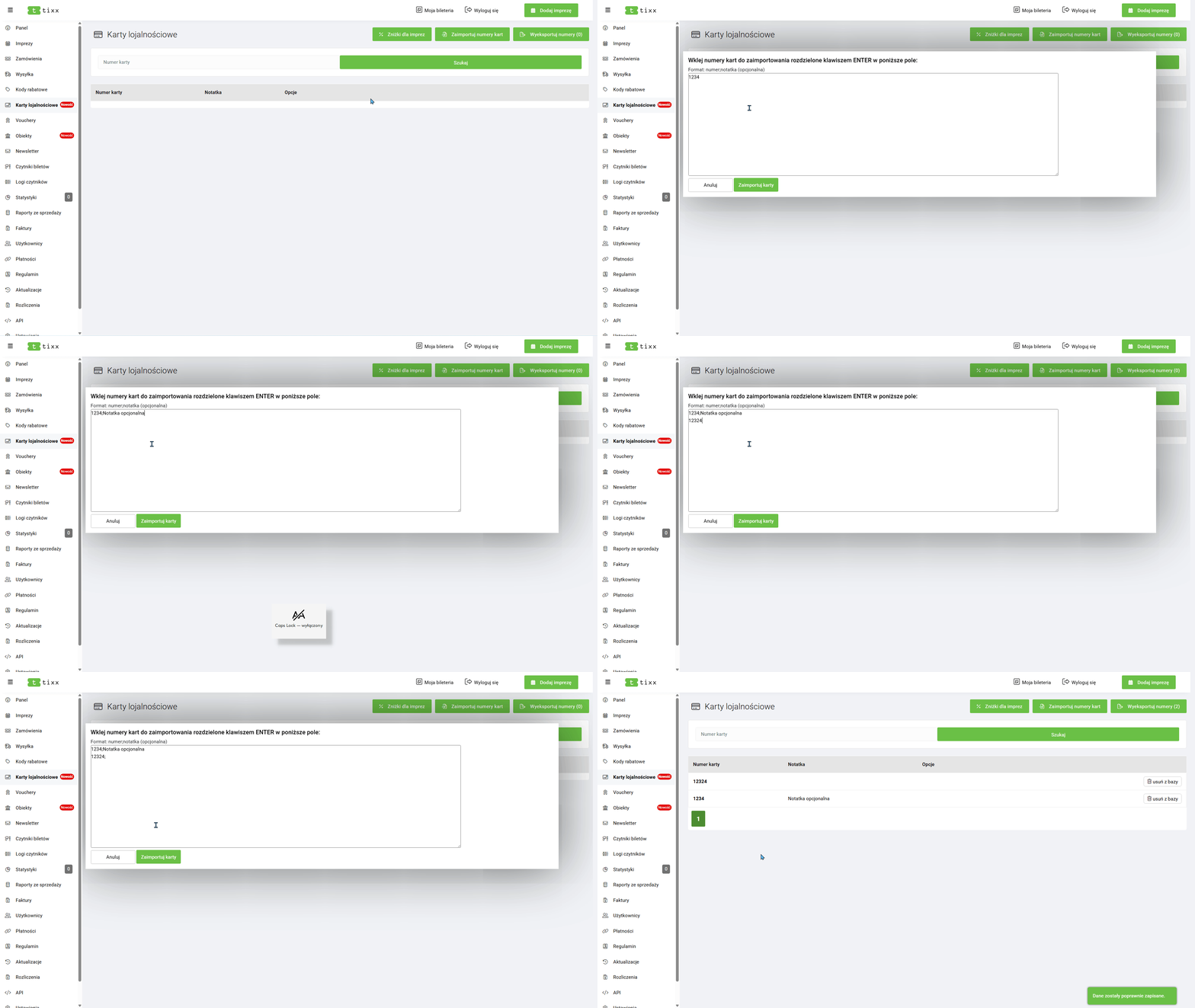
Zanim dodamy numery kart lojalnościowych do systemu, przygotowujemy plik z numerami (opcjonalnie z krótką notatką). Następnie w panelu Tixx:
- Wybieramy opcję „Zaimportuj numery kart”
- W formularzu wpisujemy dane w formacie: „numer karty;notatka (opcjonalnie)”
- Każdy wpis umieszczamy w nowej linii
- klikamy „Zaimportuj karty”
- Po poprawnym imporcie lista kart pojawi się w sekcji kart lojalnościowych
Celem podpięcia naszej zaimportowanej bazy kart:
- Wracamy do sekcji „Imprezy”
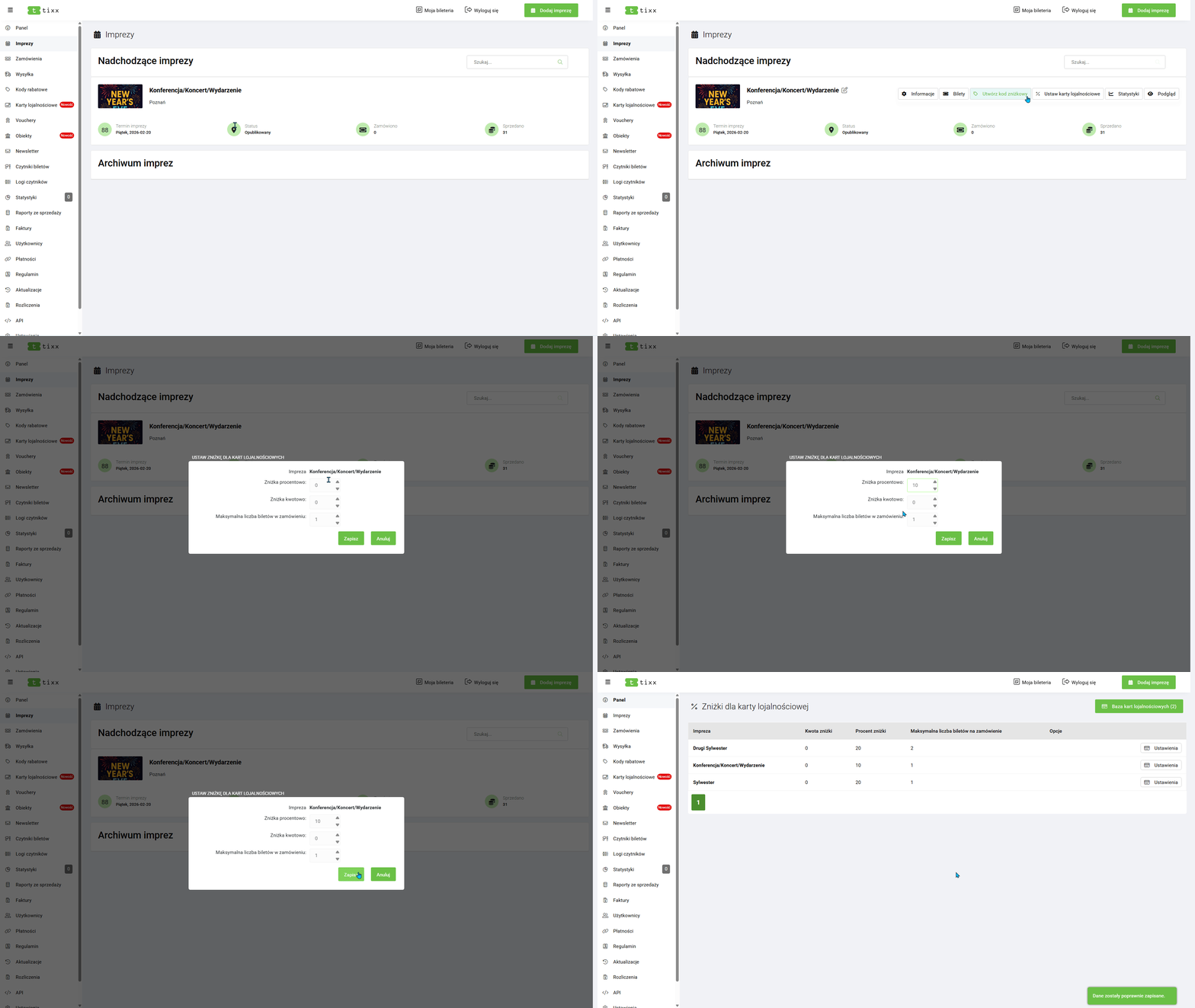
- Wybieramy Imprezę, dla której chcemy podpiąć bazę kart i klikamy „Ustaw karty lojalnościowe”
- Uzupełniamy formularz: Zniżka procentowo LUB kwotowo
- Maksymalna liczba biletów w zamówieniu (ile biletów można zamówić w ramach jednej imprezy)
- Zaimportowane numery będą teraz uprawnione do skorzystania ze zniżki
Bazę kart lojalnościowych można modyfikować, tak samo jak zniżki i ilości biletów na zamówienie (Wybierając pozycję „Zniżki dla Imprez”)
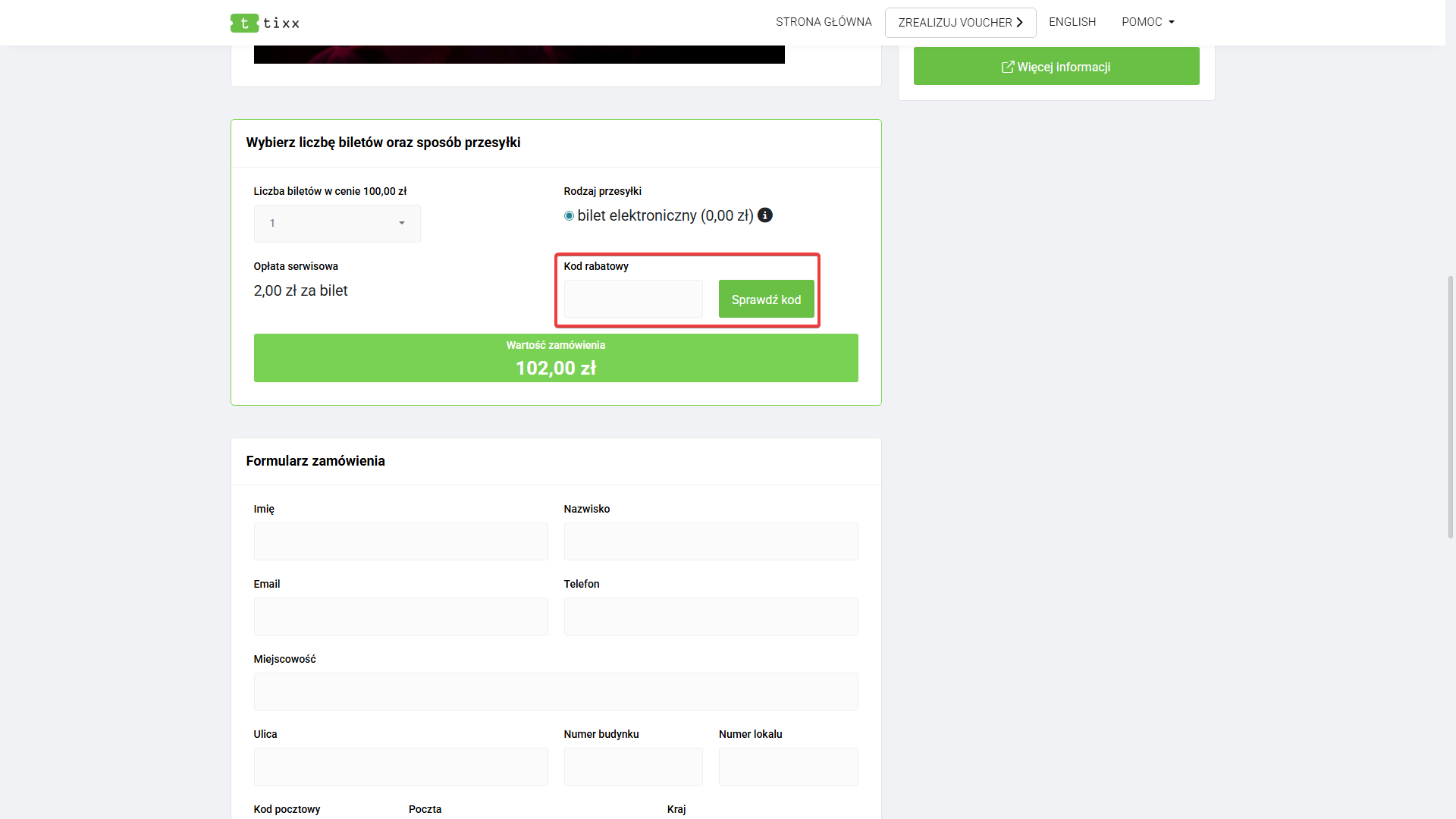
Funkcja kodu dla użytkownika
Numer karty lojalnościowej kupujący bilet uzupełnia na stronie zamówienia.
10. Newsletter
Newsletter pozwala na proste wysłanie wiadomości e-mail, do wszystkich osób, które wyraziły zgodę na otrzymywanie wiadomości marketingowych lub zakupiły bilety na daną imprezę z zaznaczeniem zgody.
Rodzaje newslettera
- Newsletter – cykliczny mailing o dowolnej treści, przygotowany przez organizatora w formacie HTML
- Informacje organizacyjne, czyli wiadomości e-mail na temat organizacyjnych aspektów danej imprezy, rozsyłany najczęściej tuż przed imprezą
Jak często można wysłać newsletter
W celu zapewnienia najwyższej jakości wysyłki wiadomości, system Tixx ogranicza możliwość dostarczania wiadomości newsletterowych. Standardowy newsletter można wysłać nie częściej niż raz w miesiącu, natomiast informacje organizacyjne – tylko raz dla danej imprezy.
Czy usługa jest dodatkowo płatna?
Aktualnie usługa jest dostępna w ramach abonamentu i nie przewidujemy konieczności naliczania dodatkowych opłat, jakkolwiek nie możemy tego wykluczyć w przyszłości z uwagi na rosnące ceny wysyłki wiadomości, które realizujemy przez zewnętrznych dostawców.
Polityka antyspamowa takich odbiorców jak Gmail, powoduje dodatkowo, że rosną również koszty dostosowania serwerów oraz mechanizmów wysyłki do ich wymogów – aby dostarczalność wiadomości była jak najlepsza.
Jak powstaje baza newslettera?
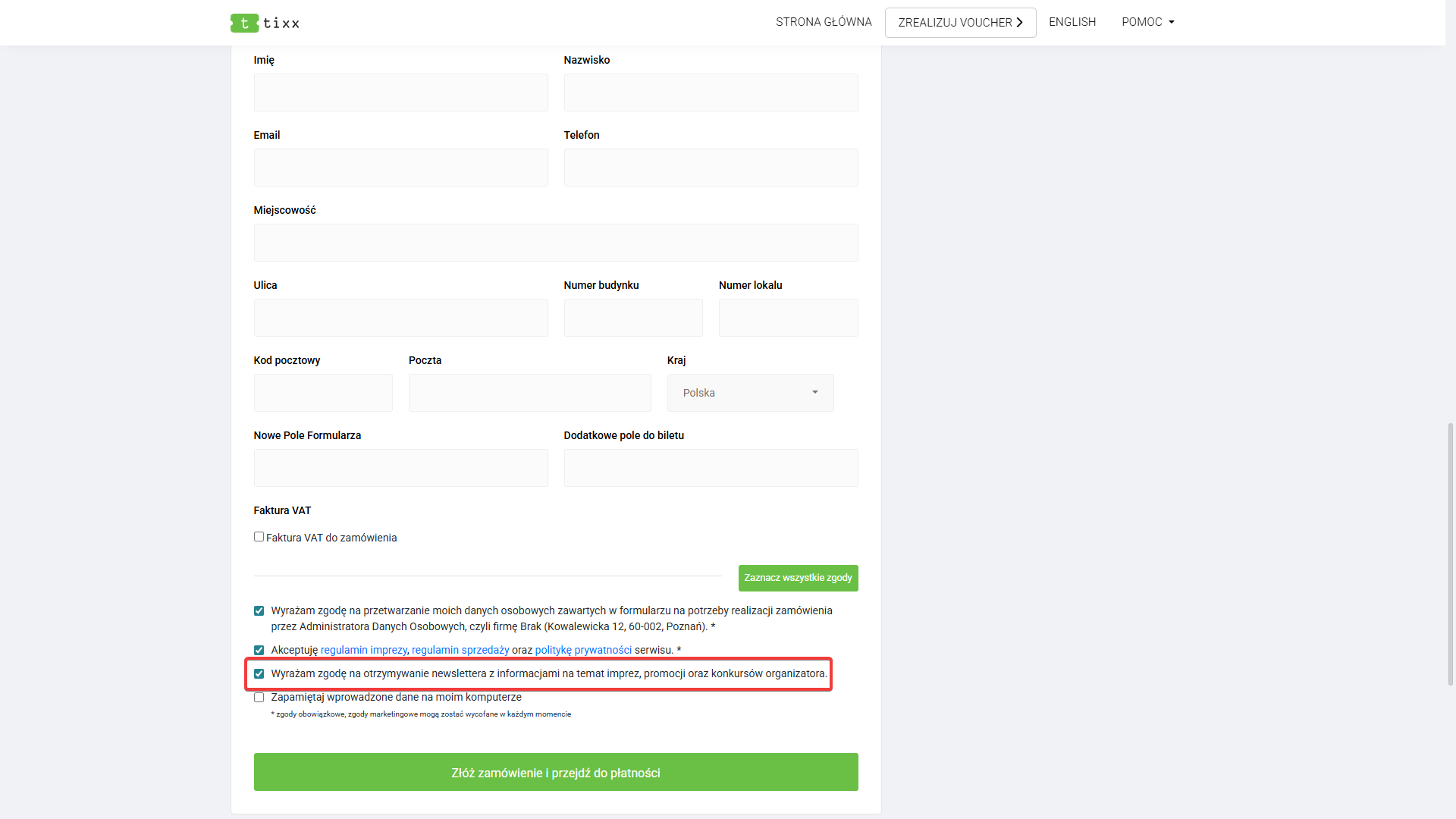
Z uwagi na ograniczenia wynikające z przepisów oraz RODO, tworzenie głównej bazy do newslettera realizowane jest przy procesie zamówienia. Wszystkie osoby, które zamawiają bilety na imprezy, mogą zaznaczyć pole, w którym wyrażą zgodę na otrzymywanie wiadomości marketingowych. Kolejnym krokiem, który muszą wykonać, jest kliknięcie w linka do zamówienia, który przychodzi na maila, aby potwierdzić swój adres e-mail.
Liczbę osób w bazie, można śledzić na bieżąco w sekcji Newsletter.
Druga ścieżka to pozyskiwanie adresów, bezpośrednio w bileterii – dla wybranych klientów, na stronie głównej wprowadziliśmy specjalny formularz, gdzie użytkownicy mogą podać swój adres e-mail, aby zapisać się do newslettera.
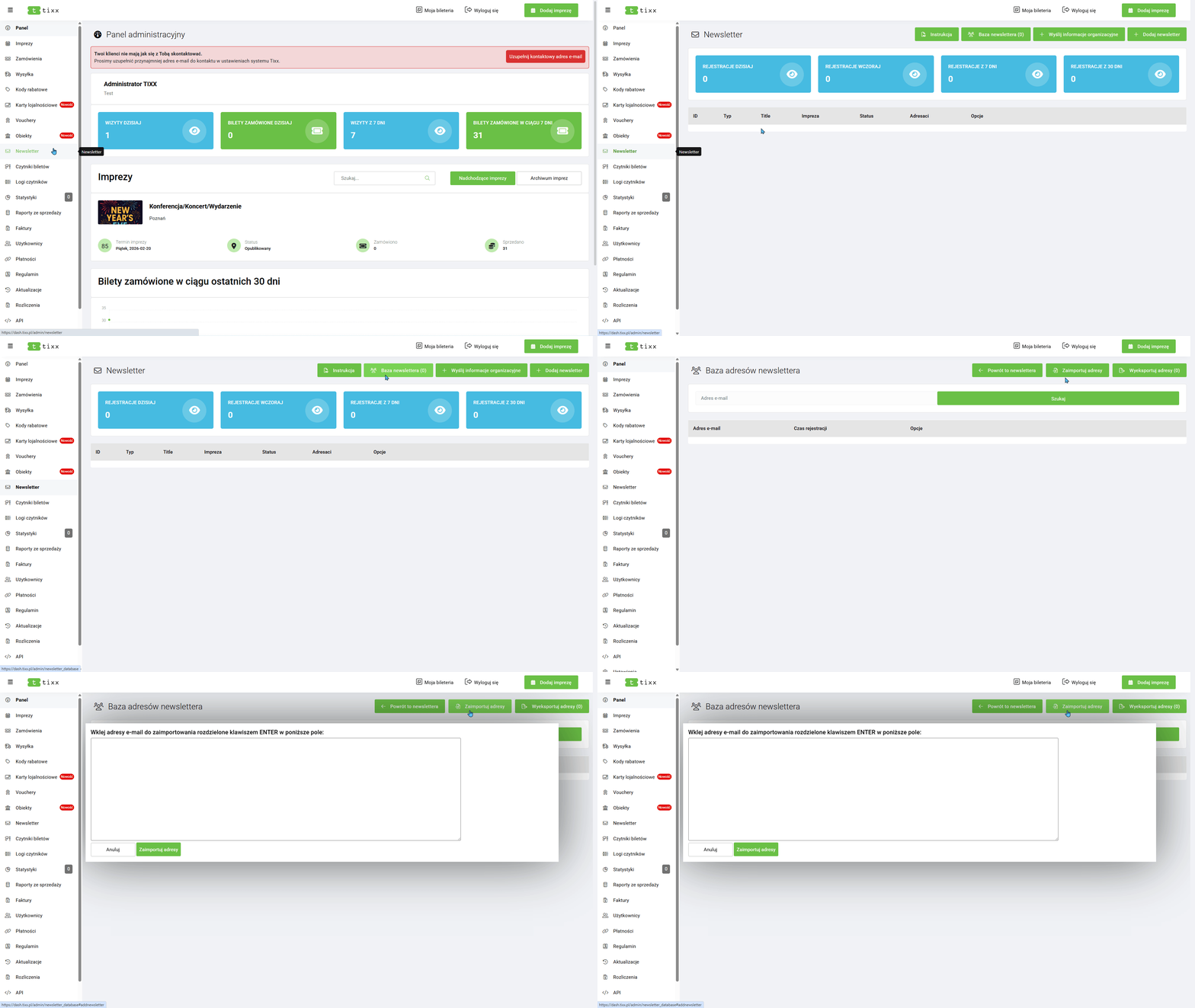
Czy mogę dodać ręcznie adresy do bazy newslettera?
Tak, istnieje taka możliwość. W tym celu, należy wejść do sekcji „Newsletter”, następnie wybrać opcję „Baza newslettera”, by zobaczyć bazę adresów, które znajdują się w bazie
W tej sekcji, wystarczy wybrać opcję „Zaimportuj adresy”, aby wyświetlić pole tekstowe, w którym można wkleić posiadane adresy (rodzielone klawiszem ENTER) i zaimportować je do bazy.
UWAGA!
Ponosisz pełną odpowiedzialność za dodanie adresów do bazy. Pamiętaj, aby dodawać tylko takie adresy, co do których masz pełne prawa i na które możesz faktycznie wysyłać wiadomości marketingowe. Wysyłka wiadomości na błędne lub nieistniejące adresy e-mail spowoduje znaczące obniżenie dostarczalności wszystkich wiadomości z systemu Tixx.
Utworzenie newslettera
Aby przygotować Newsletter, należy odwiedzić sekcję „Newsletter” w panelu administratora i wybrać opcję „+dodaj newsletter”.
W kolejnym kroku, korzystając z edytora wizualnego, należy przygotować treść mailingu. W treści można korzystać z formatowania, a także dodawać grafiki, które zostaną automatycznie zapisane na serwerze.
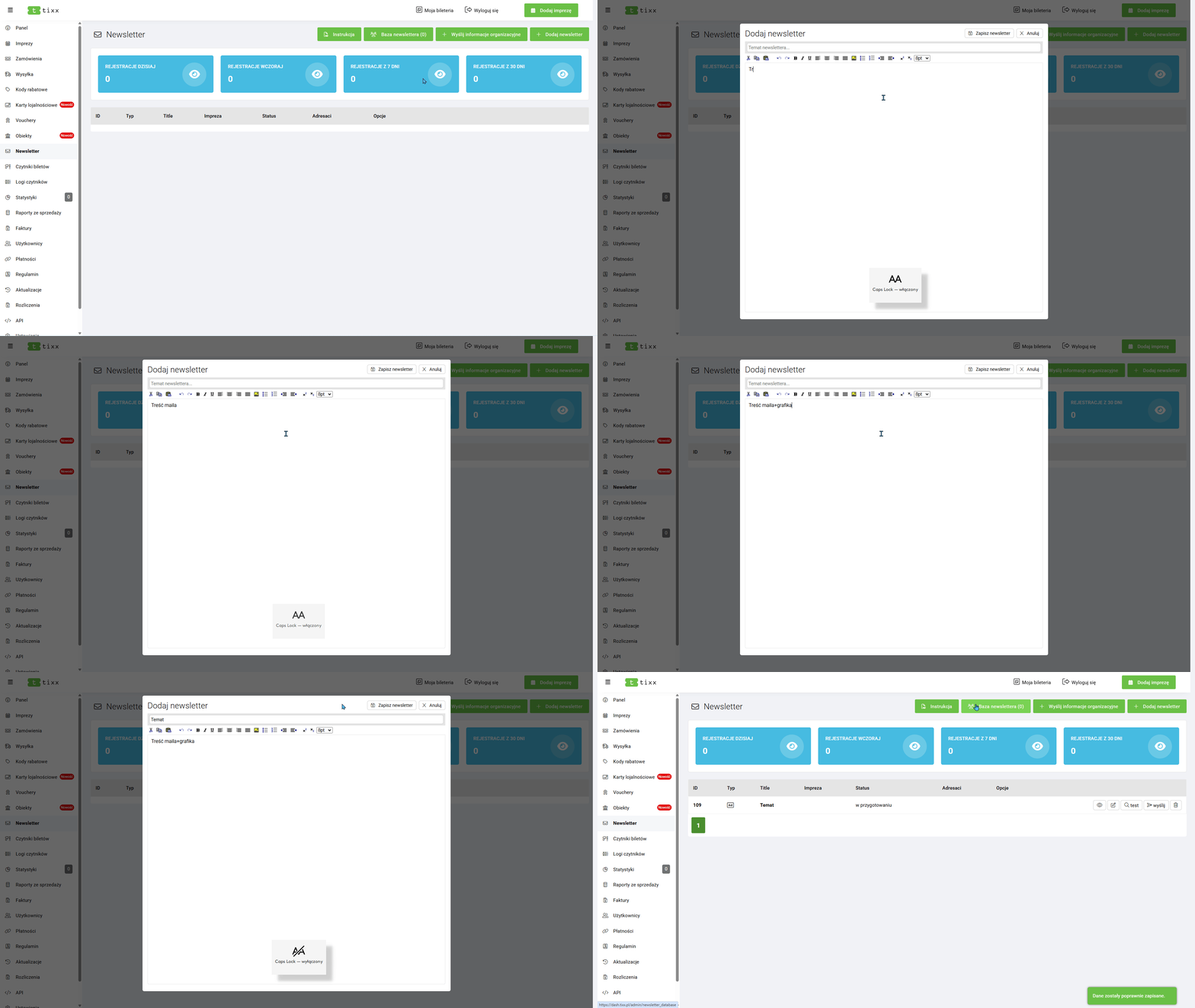
Wysyłka testowa newslettera
Poprawnie przygotowany i zapisany projekt newslettera pojawi się na liście w sekcji Newsletter. Korzystając z odpowiednich ikonek, można podejrzeć przygotowaną wiadomość, a także wysłać ją testowo na dowolny adres e-mail.

Wysyłka newslettera do adresatów
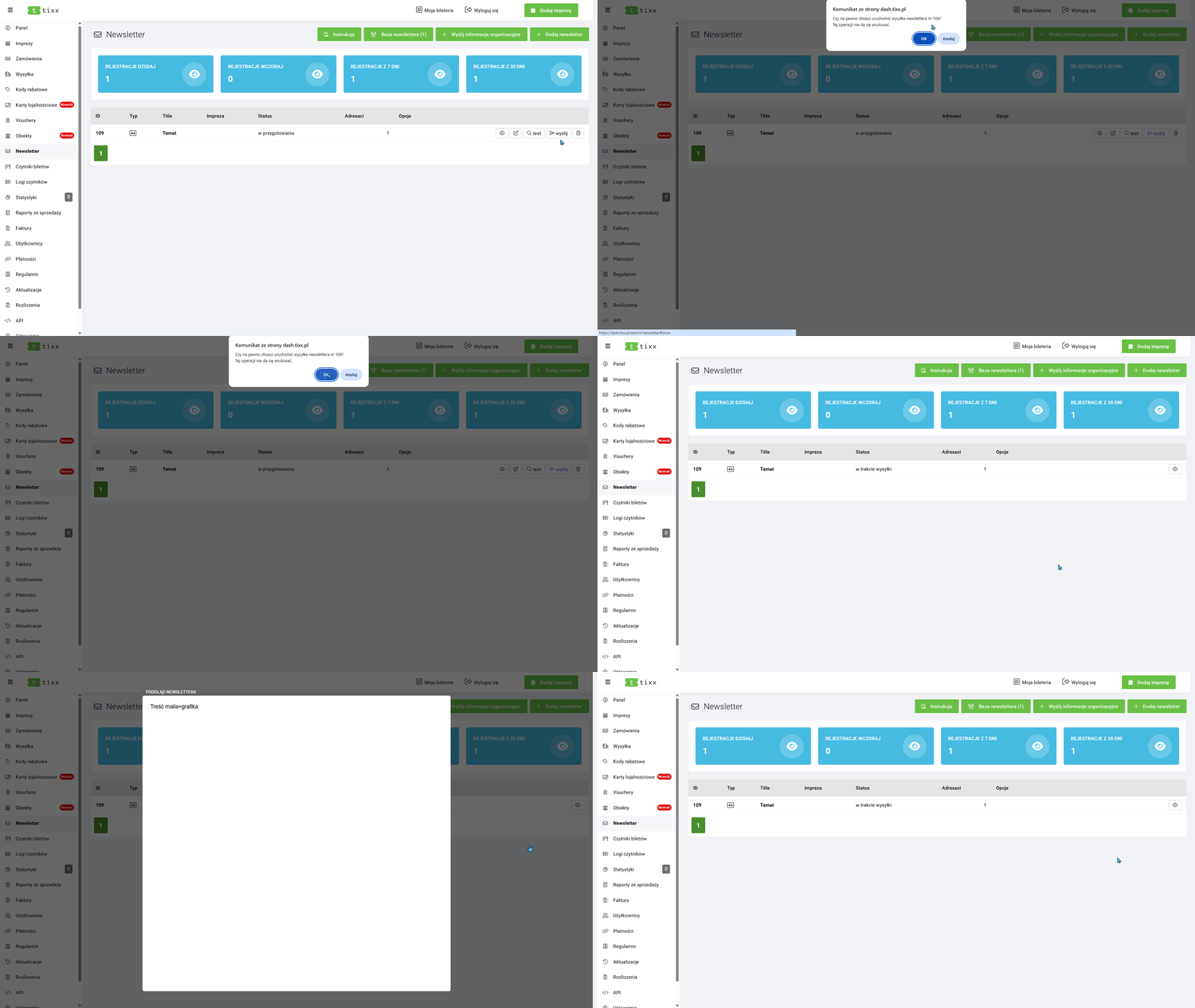
Na liście newsletterów widoczna jest również informacja o tym do ilu adresatów dotrze przygotowana wiadomość.
W przypadku newsletterów ogólnych, liczba ta oznacza liczbę osób, które podczas zamówienia zaznaczyły zgodę na
otrzymywanie wiadomości marketingowych, a następnie potwierdziły swój adres e-mail, klikając w link do
zamówienia lub link aktywacyjny wysłany z formularza rejestracji w newsletterze.
Aby wysłać wiadomość do wszystkich adresatów, należy kliknąć przycisk „Wyślij” i potwierdzić chęć wysyłki. Wysyłka
mailingu odbywa się w tle i może zająć kilka minut, w zależności od obłożenia serwera pocztowego oraz liczby
adresatów.
Jak wysłać Informacje organizacyjne dot. Imprezy?
Aby wysłać informacje organizacyjne, należy postępować podobnie jak w przypadku wysyłki tradycyjnego Newslettera. W sekcji Newsletter, należy wybrać opcję „Wyślij informacje organizacyjne” i wybrać imprezę, której ma dotyczyć wiadomość.
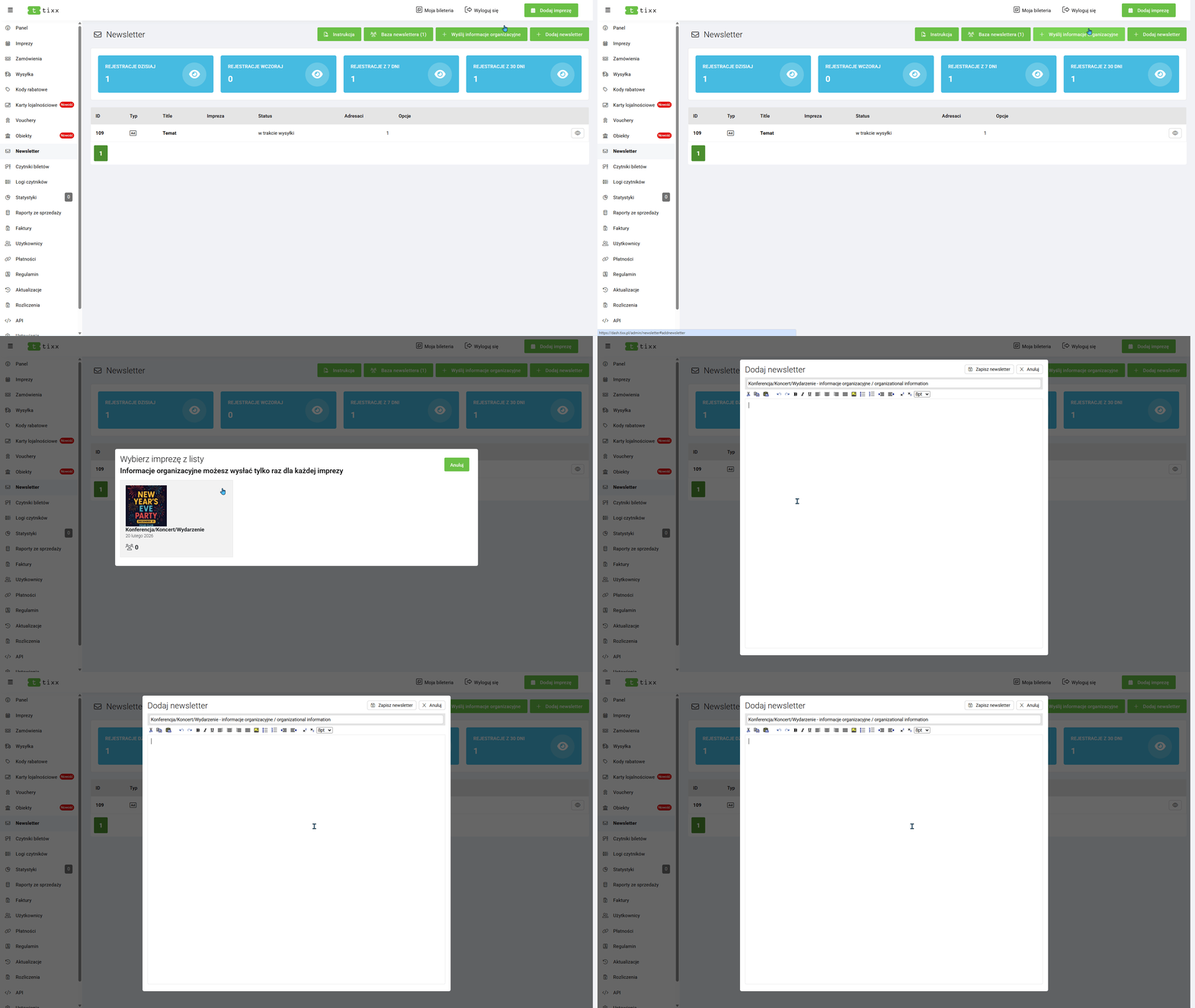
Edycja treści informacji organizacyjnych
Edycja treści odbywa się w identyczny sposób, jak w przypadku Newslettera, z tą różnicą, że zablokowane jest pole Temat.
Pamiętaj, że informacje organizacyjne można wysłać tylko raz w przypadku każdej imprezy
11. Wysyłka
Funkcja pozwalająca na sprzedaż biletów w tradycyjnym drukowanym formacie z możliwością naliczania opłaty za przesyłkę oraz obsługę korespondencji.
Platforma pozwala na obsługę dwóch rodzajów przesyłek:
- Wysyłka biletu za pośrednictwem listu poleconego Poczty Polskiej – system generuje do tego celu koperty oraz listy nadawcze
- Wysyłka biletu za pośrednictwem firmy kurierskiej – dzięki integracji z systemem Globkurier – możliwa jest masowa wysyłka biletów kurierem
Uruchomienie funkcji wysyłki biletu w systemie
Wprowadziliśmy dla wszystkich naszych klientów dwie opcje wysyłki biletów – wysyłka za pośrednictwem Poczty Polskiej oraz kuriera. Domyślne ceny ustaliliśmy na poziomie 10 zł za list oraz 19 zł za przesyłkę kurierską. Ceny te będą doliczane do każdego zamówienia, w przypadku którego klient wybierze jedną z powyższych form wysyłki. Ceny możemy zmodyfikować dla Państwa na życzenie – w każdym momencie.
Aby udostępnić jedną lub obie z powyższych form przesyłki – należy zaznaczyć je dla dowolnego dostępnego w sprzedaży biletu.
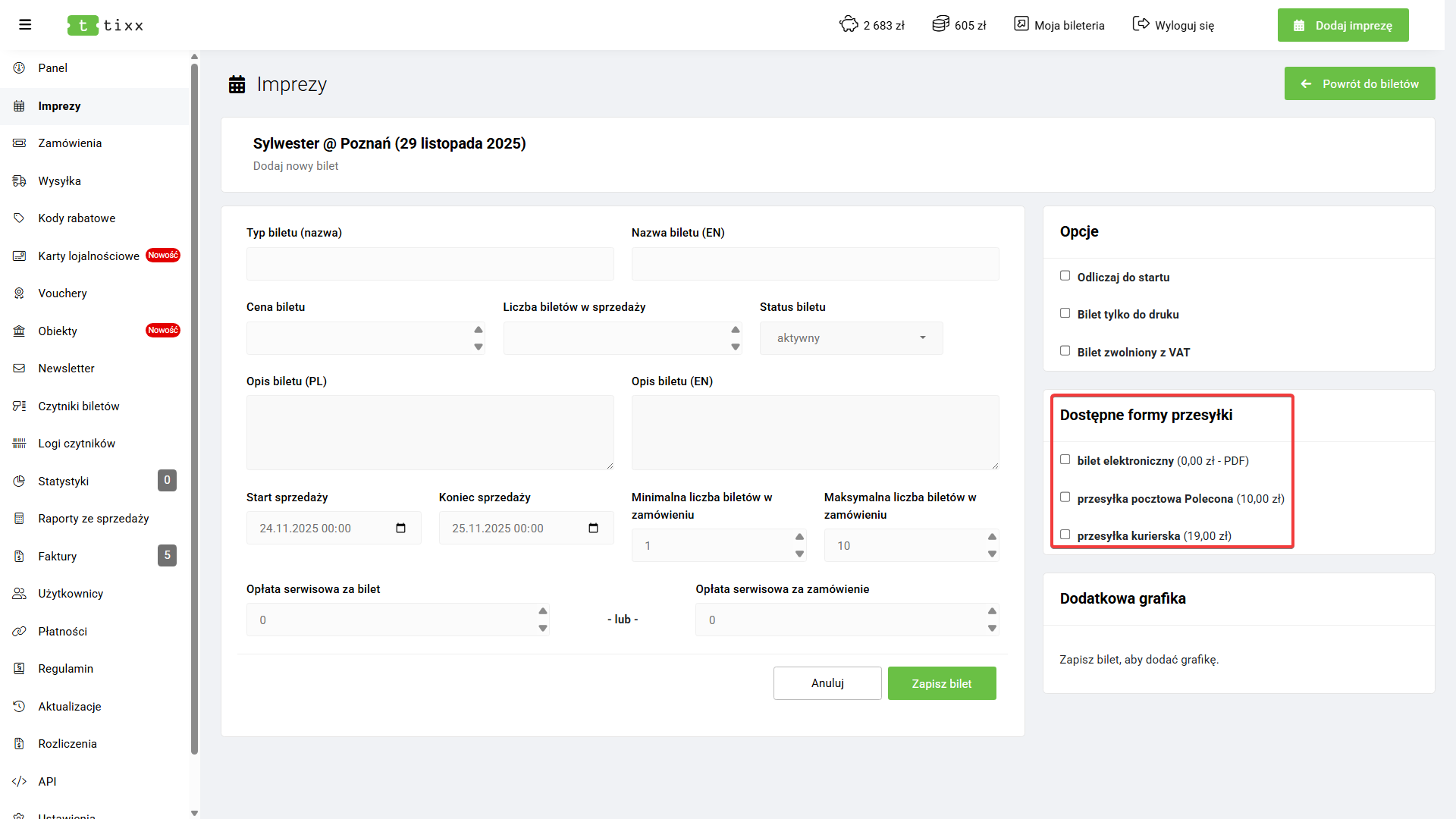
Konfiguracja adresu nadawcy
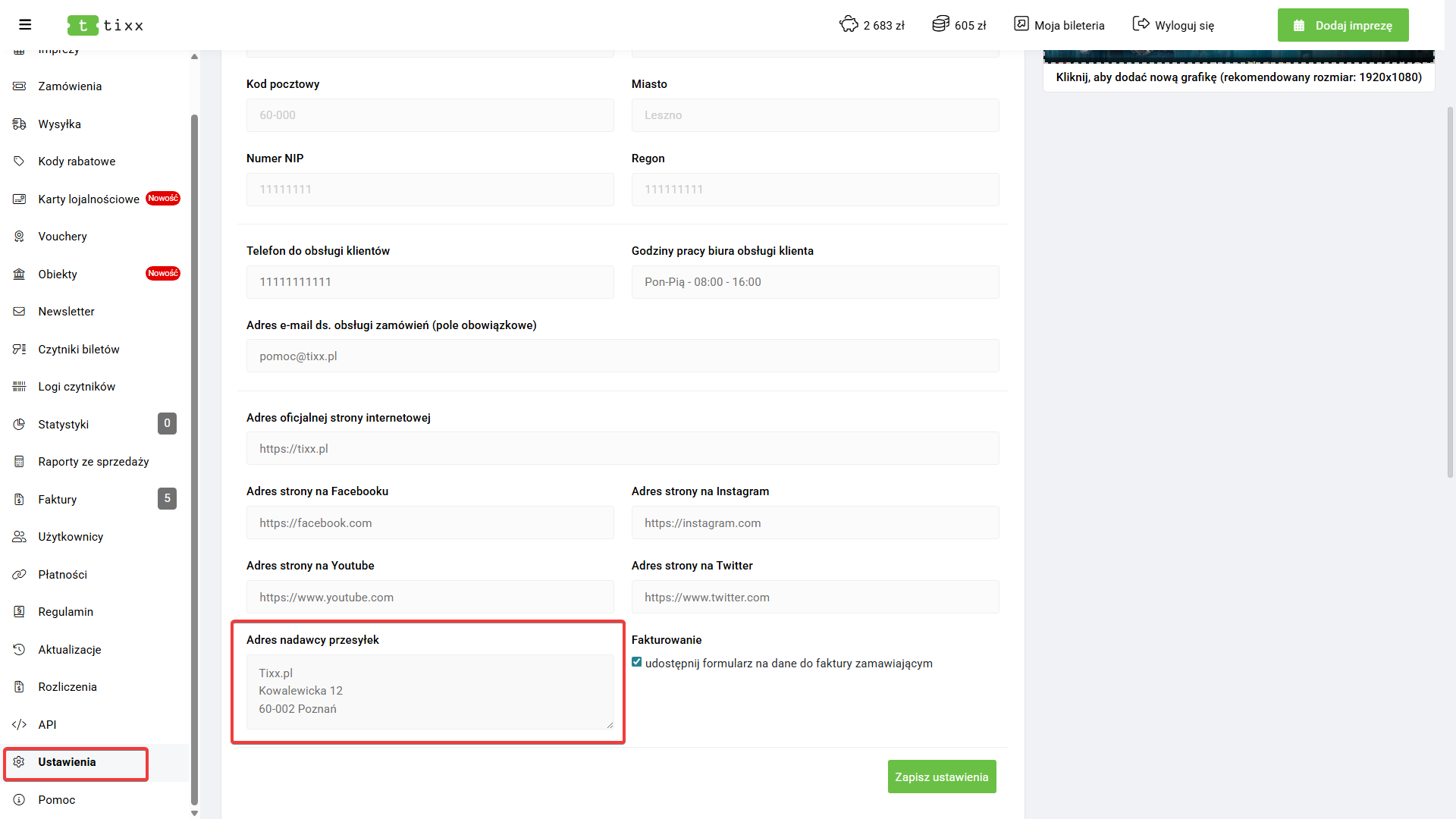
Aby poprawnie móc generować koperty oraz listy nadawcze, należy w pierwszej kolejności uzupełnić domyślne dane nadawcy.
W tym celu, należy skorzystać z opcji „Ustawienia” i uzupełnić te dane w polu „Adres nadawcy przesyłek”
Jeśli masz podpisaną umowę z Pocztą Polską na masowe nadawanie przesyłek – to również w tym polu możesz dopisać wymagany przez Pocztę Polską numer umowy.
Konfiguracja danych dla Globkurier.pl
Jeżeli planujesz zaoferować swoim klientom wysyłkę biletów za pośrednictwem firm kurierskich – rekomendujemy system Globkurier.pl, który w prosty sposób pozwala na korzystanie z atrakcyjnych cenowo usług kurierskich.
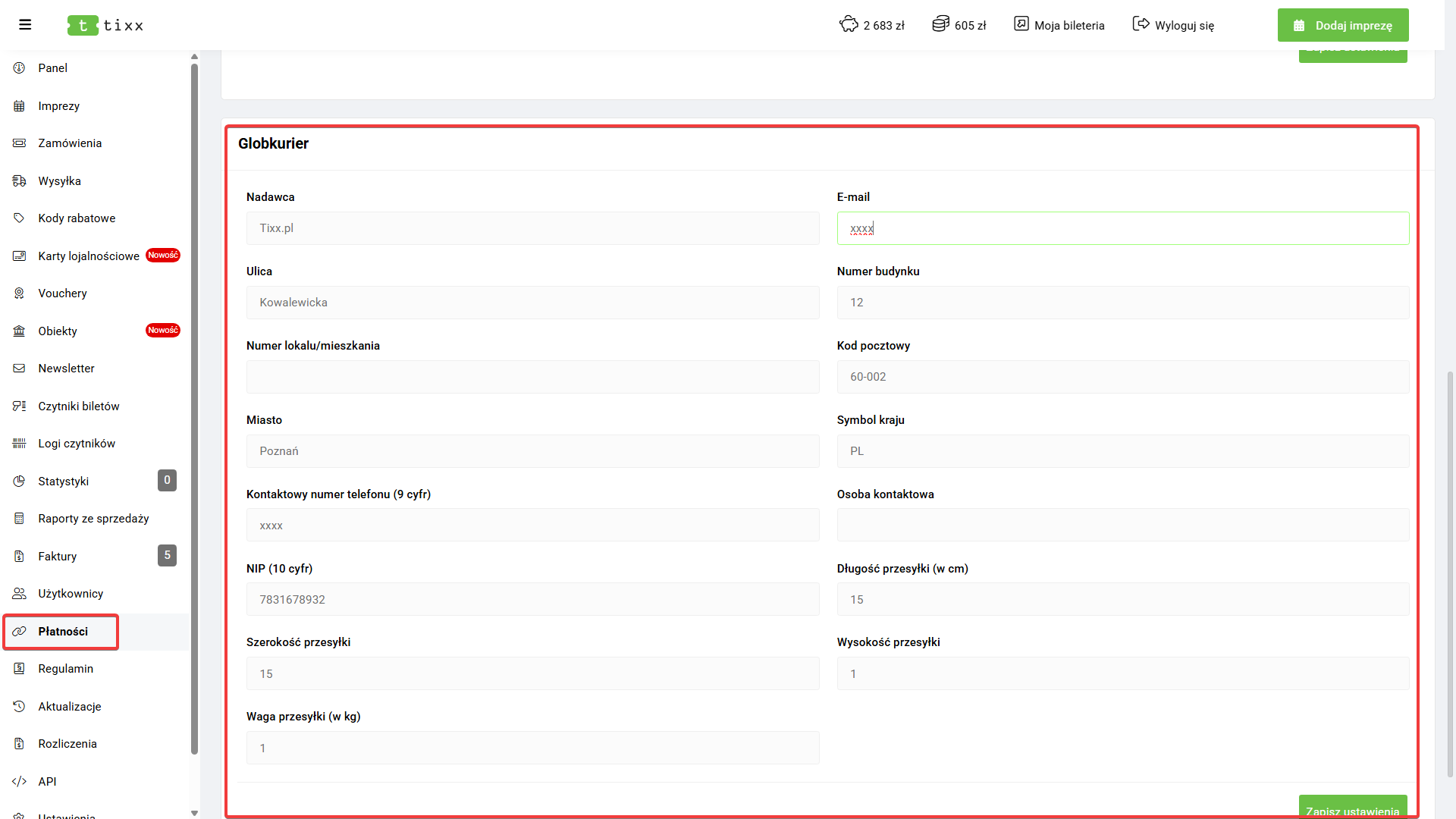
Aby móc generować niezbędne pliki CSV z danymi zamówień do wysyłki, należy skorzystać z opcji „Płatności” w menu oraz sekcji Globkurier oraz uzupełnić dane nadawcze.
UWAGA! Dane nadawcze mogą się różnić od danych właściciela bileterii – jeżeli np. chcesz wysyłać przesyłki z innego adresu niż siedziba firmy.
Funkcjonalność dla klienta
Jeżeli dla danego typu biletu zostaną udostępnione dodatkowe formy przesyłki – pojawią się one w formularzu zamówienia biletów. Po wyborze liczby biletów, klient będzie mógł wybrać jedną z dostępnych form przesyłki. System automatycznie naliczy cenę przesyłki na podstawie ustalonych cen.

Obsługa zamówień do wysyłki
Wszystkie opłacone zamówienia, dla których klienci wybrali wysyłkową formę dostarczenia, trafiają do sekcji „Wysyłka”, do której link znajduje się w menu aplikacji.
Sekcja podzielona jest na 2 tabele – pierwsza z nich prezentuje zamówienia do wysłania, druga przygotowane w systemie listy nadawcze.

Bilety do wysłania
Sekcja prezentuje liczbę zamówień oraz biletów, które są do wysłania, podzielone na formy przesyłki.
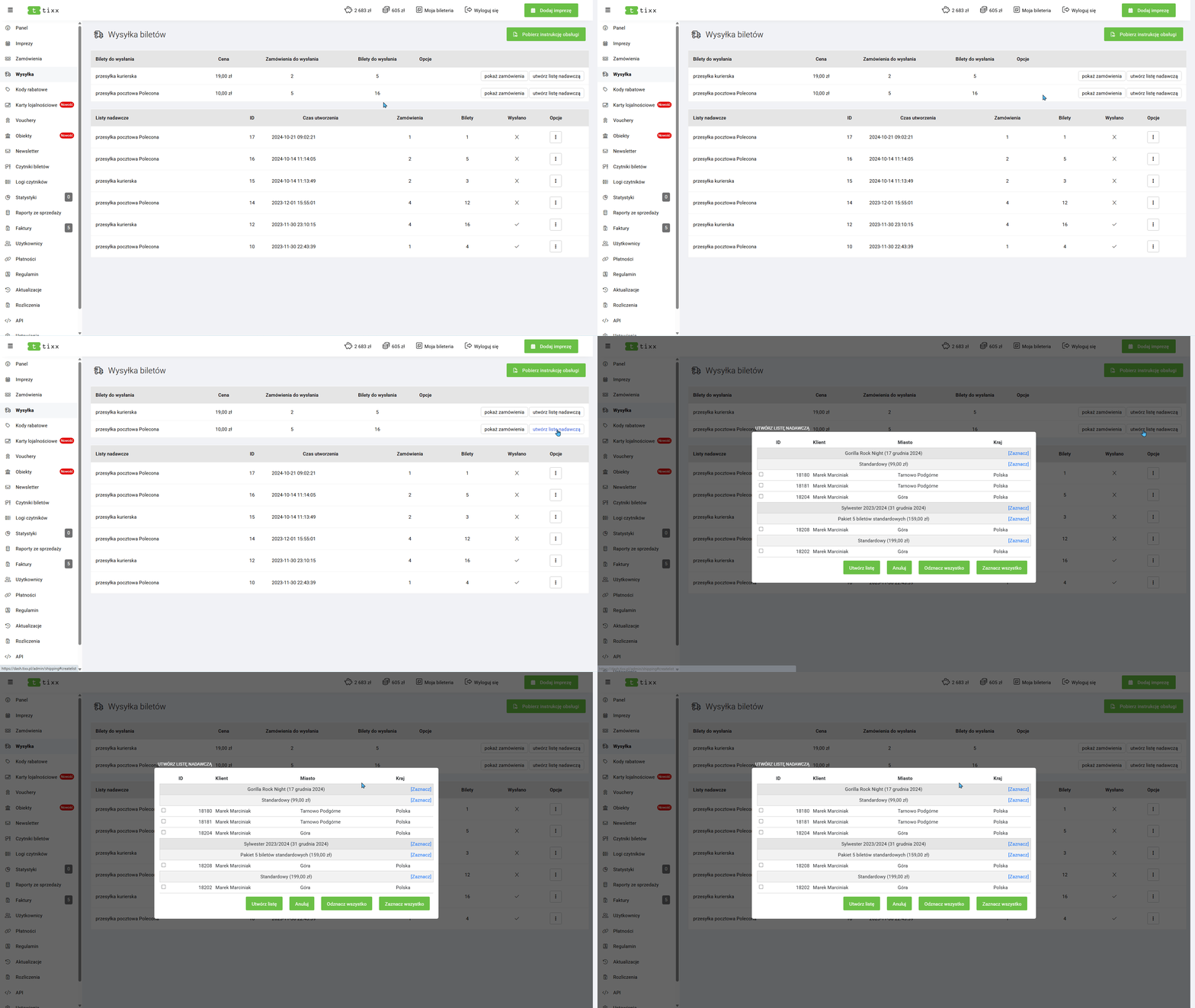
Przycisk „Pokaż zamówienia” pozwala sprawdzić jakie zamówienia oczekują na wysyłkę, natomiast przycisk „Utwórz listę nadawczą”, pozwala przygotować wysyłkę.
Tworzenie listy nadawczej
Lista nadawcza to grupa przesyłek, którą chcemy wysłać. W oknie tworzenia listy nadawczej wybieramy te zamówienia, które chcemy w danym momencie przygotować do wysyłki, a następnie wysłać.
Jeżeli np. nie mamy jeszcze wydrukowanych biletów na daną imprezę – możemy ją pominąć w tworzeniu listy nadawczej.
Po wybraniu zamówień, które chcemy zrealizować, należy kliknąć przycisk „Utwórz listę”.
Obsługa listy nadawczej
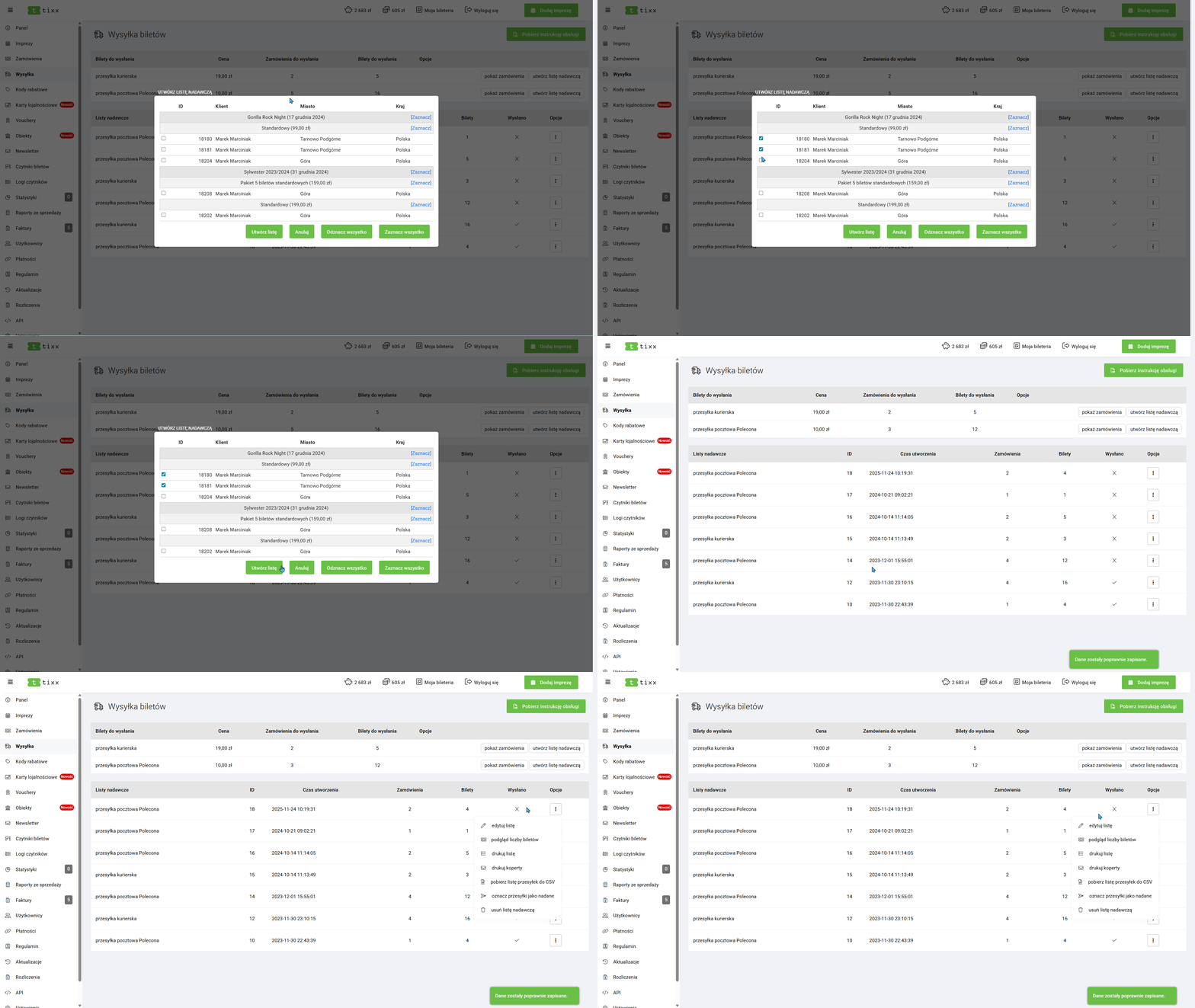
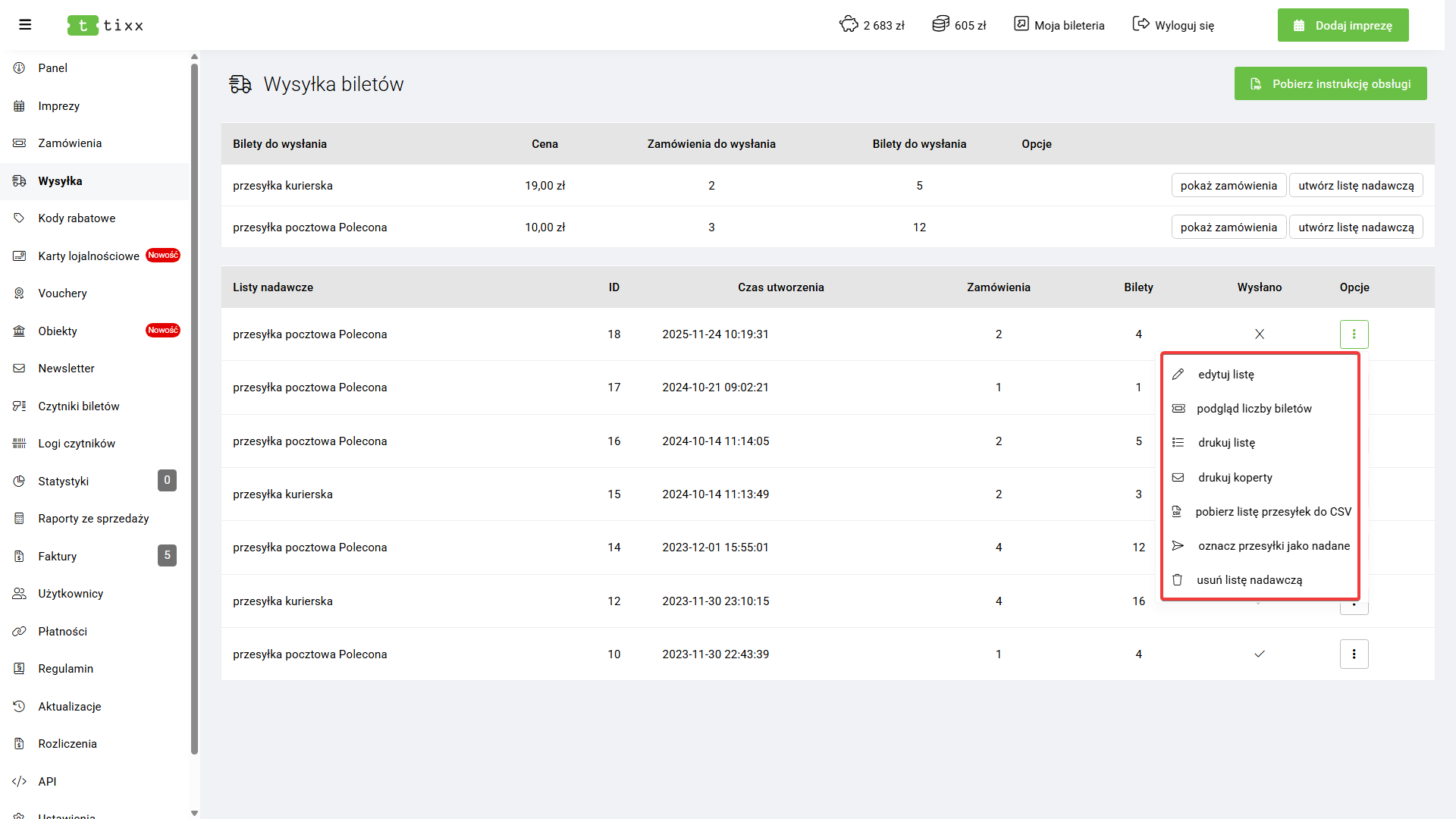
Po dodaniu zamówień do nowej listy nadawczej – znikną one z listy „Biletów do wysłania”, a w dolnej części ekranu pojawi się nowa lista nadawcza z informacją o tym ile zamówień oraz biletów się na nią składa.
Kliknięcie ikony z 3 kropkami rozwinie menu, gdzie widoczne będą dostępne opcje:
- Edytuj listę – pozwala zobaczyć zamówienia na liście i ewentualnie usunąć je
- Podgląd liczby biletów – pokazuje liczbę oraz rodzaj biletów, które należy przygotować do wysyłki dla danej listy
- Drukuj listę – drukuje listę nadawczą na potrzeby Poczty Polskiej
- Drukuj koperty – drukuje koperty z adresami klientów oraz danymi zamówienia
- Pobierz listę przesyłek do CSV – pozwala wyeksportować listę zamówień do wysłania dla systemu Globkurier.pl
- Oznacz przesyłki jako nadane – pozwala zmienić statusy wszystkich zamówień na liście na wysłane – z tej funkcji należy skorzystać po wysłaniu przesyłek
- Usuń listę nadawczą – usuwa listę nadawczą oraz przywraca wszystkie przypisane zamówienia do sekcji Bilety do wysłania
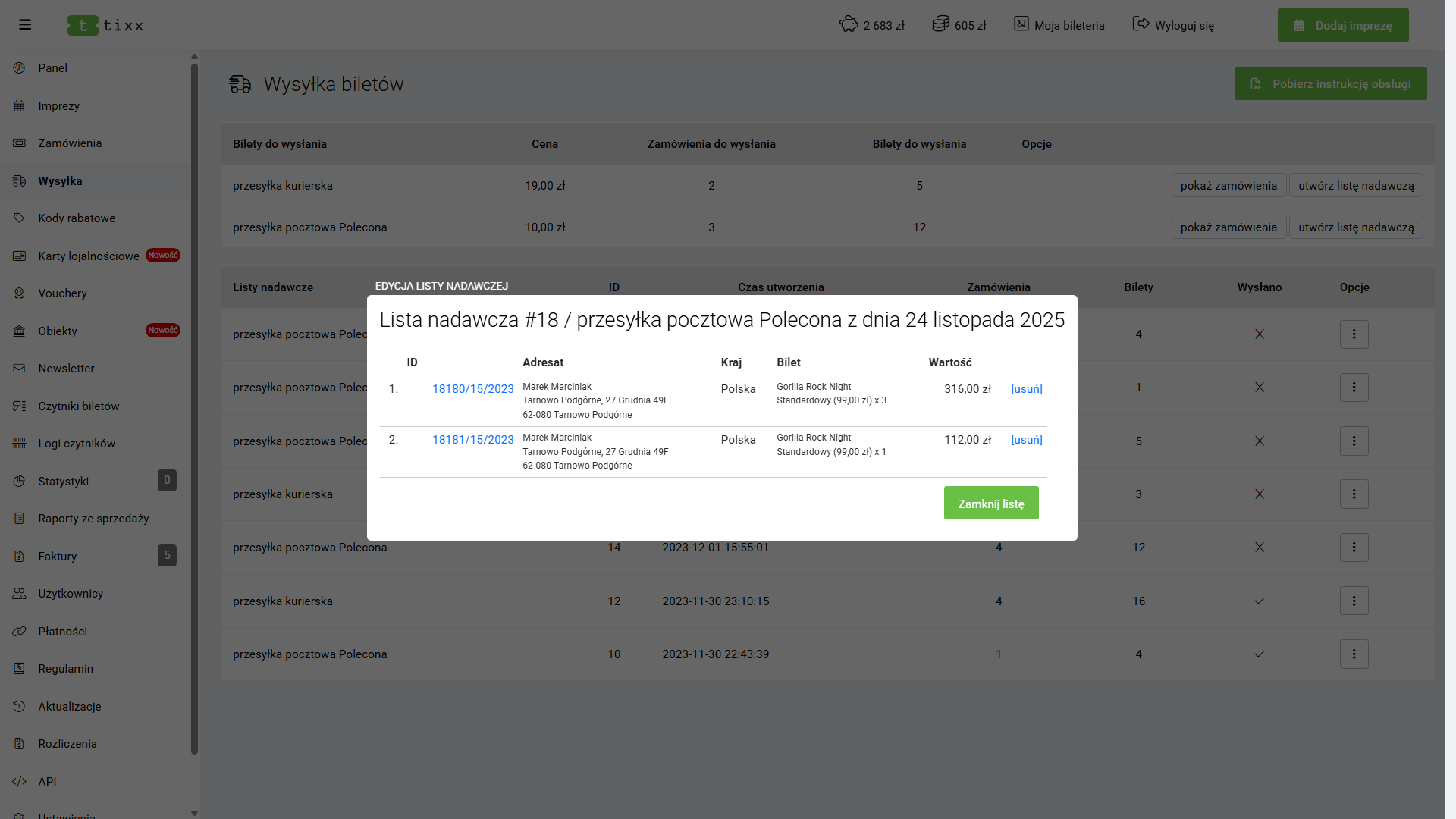
Edycja/podgląd listy nadawczej
Funkcja edycji listy nadawczej (dla listy wysłanej dostępna jest funkcja podglądu) pozwala na podejrzenie wszystkich zamówień, które figurują na danej liście nadawczej.
W przypadku listy, która nie została wysłana – możliwe jest usunięcie konkretnego zamówienia z niej przy pomocy opcji [usuń].
Podgląd liczby biletów
Funkcja pozwala na sprawdzenie liczby biletów, które należy przygotować do wysyłki danej listy. Poniższy załącznik pokazuje, że należy przygotować 4 bilety Standardowe w cenie 99 zł na imprezę Gorilla Rock Night.
UWAGA! Przygotowując bilety warto odnotować numery ID biletów, gdyż te same numery są drukowane na kopertach do wysyłki. Dzięki temu będzie wiadomo, które bilety należy włożyć do której koperty.

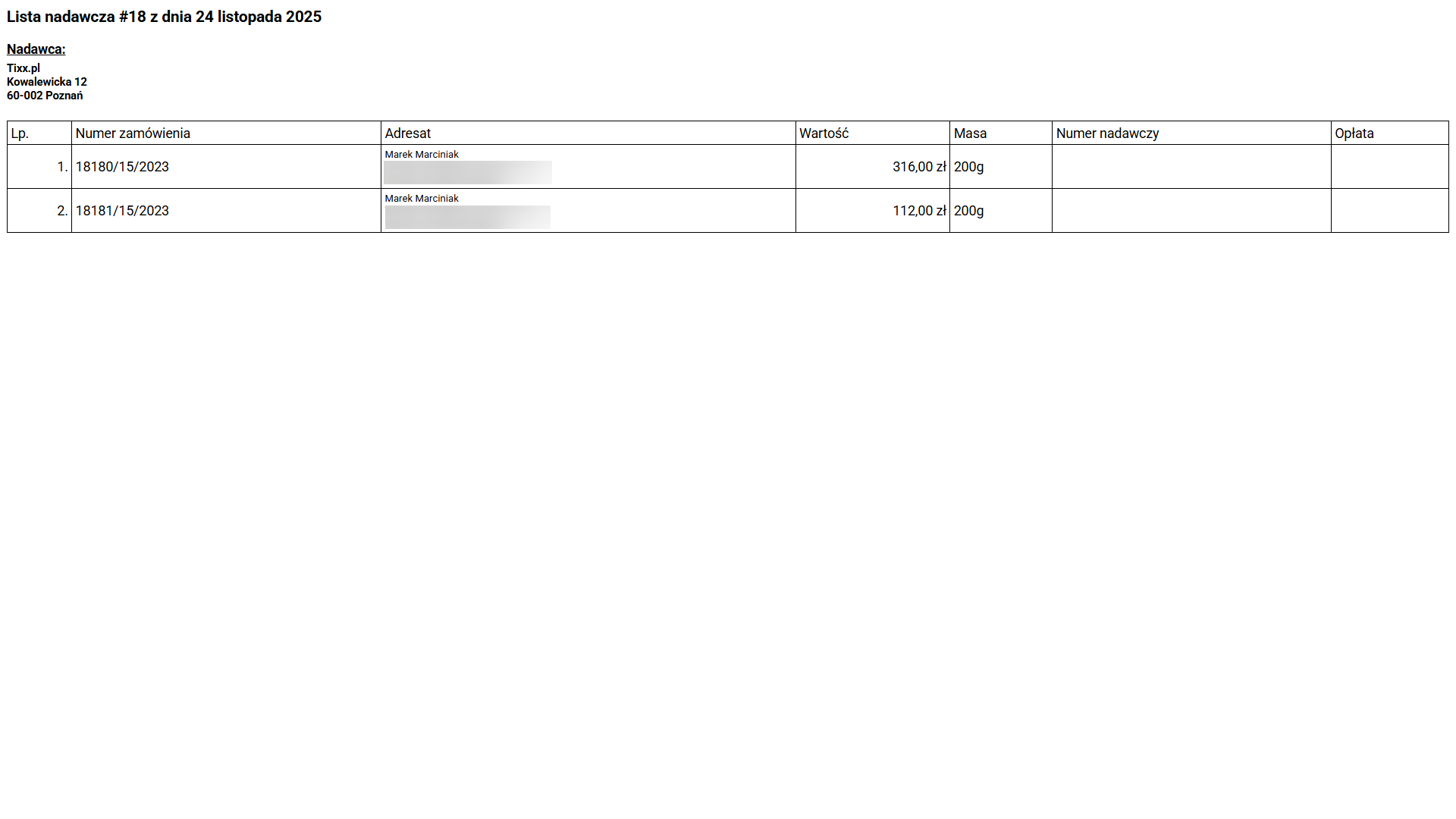
Drukowanie listy nadawczej
Lista nadawcza to dokument, który można wydrukować z systemu oraz wykorzystać go przy wysyłce biletów listem poleconym za pośrednictwem Poczty Polskiej.
Na liście nadawczej naniesione są numery zamówień, adresy przesyłek, ich wartość oraz domyślna masa.
Tak wydrukowana lista nadawcza powoduje, że nie będzie konieczne wypełnienie blankietu listu poleconego dla każdej przesyłki.
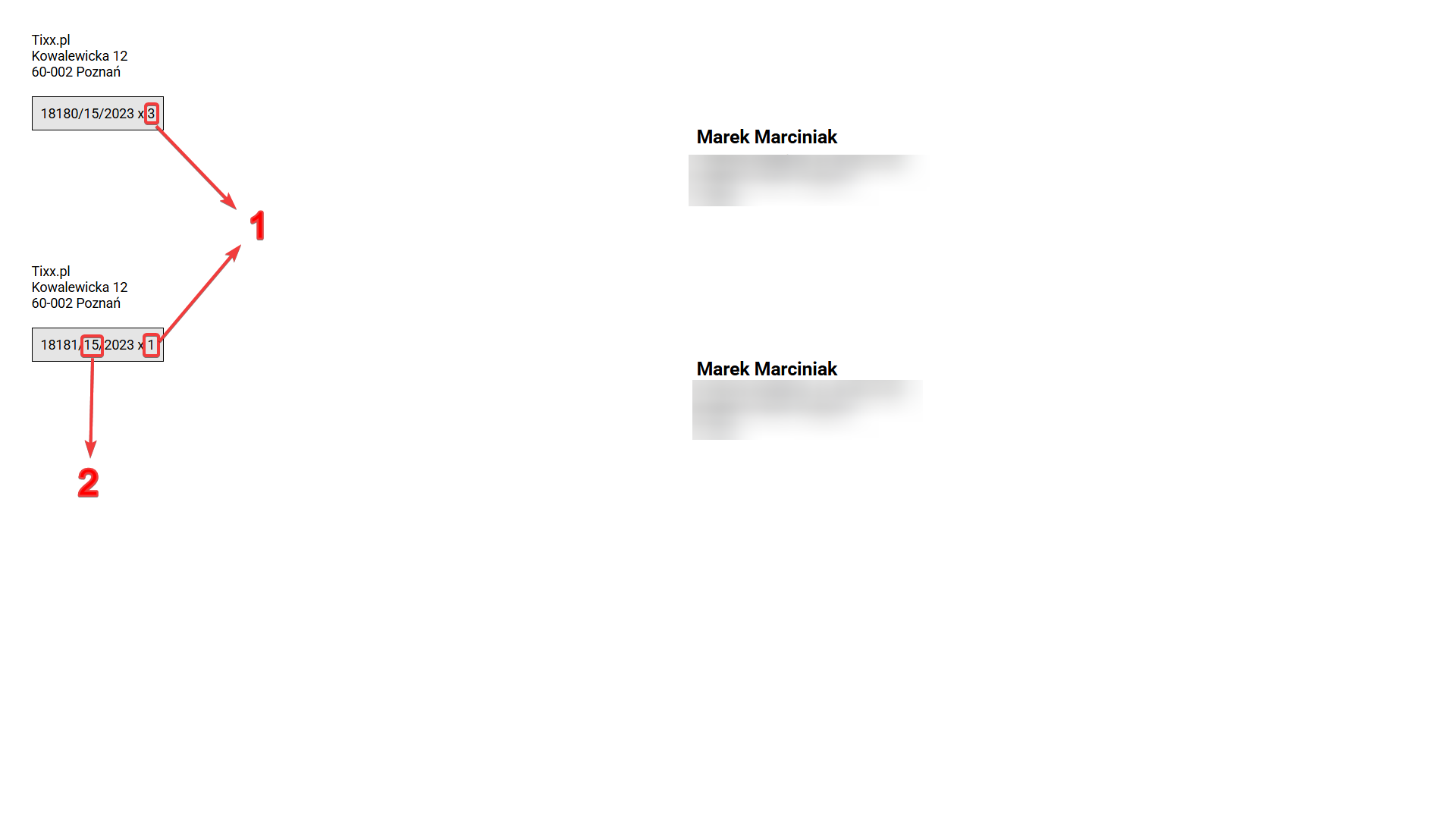
Drukowanie kopert
Niezależnie od tego, czy bilety będziemy wysyłać za pośrednictwem Poczty Polskiej czy kuriera – bilety należy zapakować do kopert. Funkcja ta pozwala na wydrukowanie koperty na bilety. Dla każdego zamówienia drukowana jest osobna koperta.
Szary prostokąt prezentuje:
- Liczbę biletów, jakie należy zapakować do danej koperty
- ID biletu, który definiuje jaki rodzaj biletu należy włożyć do koperty
Eksport listy nadawczej do pliku CSV
Eksport listy pozwala na wygenerowanie pliku CSV z listą wszystkich zamówień, który następnie można zaimportować w systemie Globkurier i tym samym w szybki sposób nadać je za pośrednictwem firmy kurierskiej.
Import zamówień do systemu Globkurier nie jest przedmiotem tego opracowania, ale wszelkie informacje można znaleźć na stronie dostawcy usługi: Instrukcja
12. Statystyki
Menu Statystyki umożliwia pozyskanie wielu wartościowych danych — m.in. do mierzenia skuteczności kampanii oraz sprawdzania liczby wejść i ścieżek, którymi poruszają się użytkownicy.
- Dane o liczbie odwiedzin: dzisiejszych, z ostatnich 7 dni, z bieżącego miesiąca oraz z poprzedniego miesiąca.
- Zestawienie liczby wizyt w poszczególnych dniach wybranego miesiąca.
- Informację o stronach, z których użytkownicy trafili na bileterię.
- Podział wejść na urządzenia mobilne i komputery.
- Liczbę wysłanych wiadomości e-mail.
- Informację o aktualnej liczbie użytkowników online na stronie bileterii.

13. Raporty sprzedaży
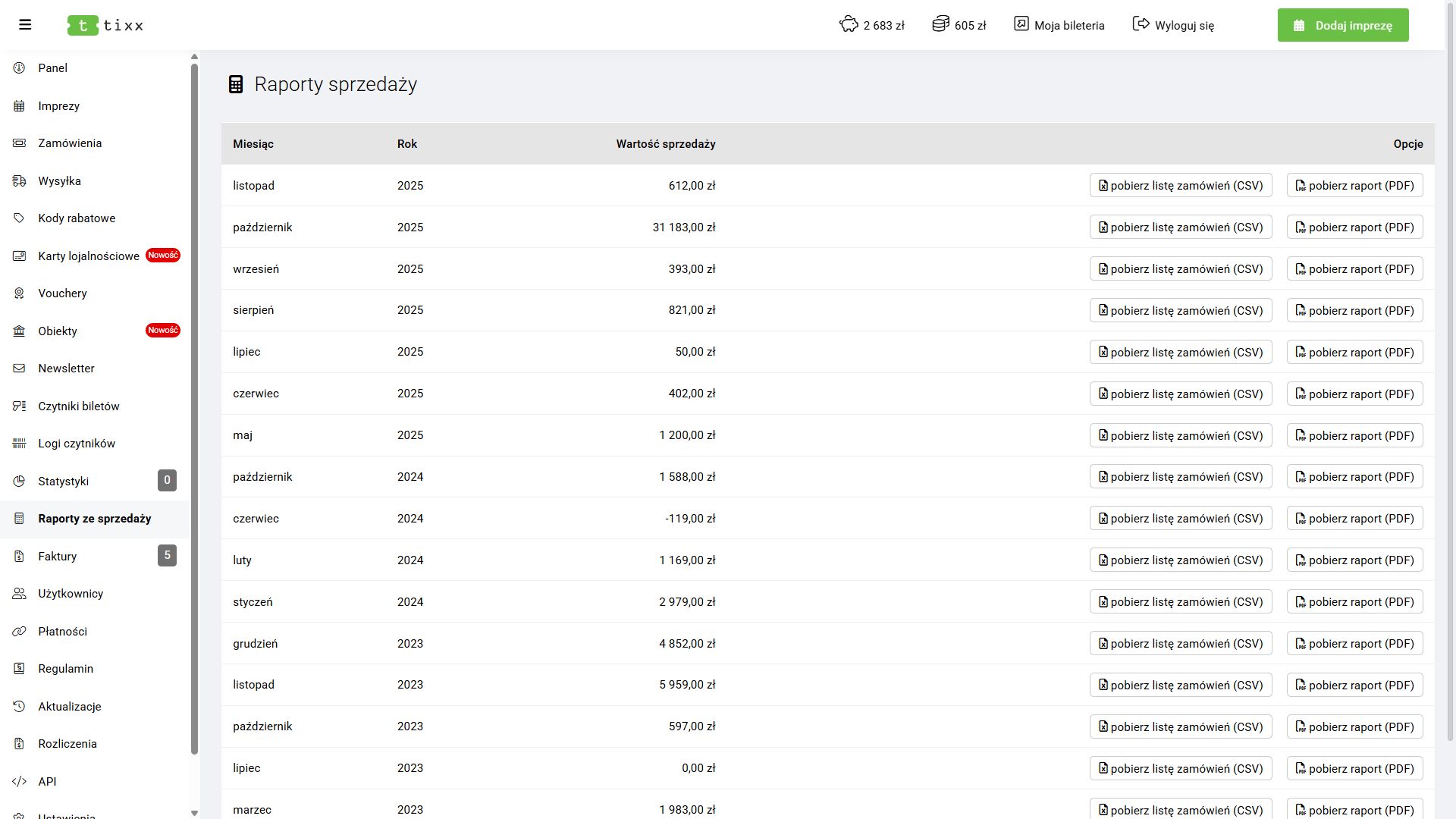
Sekcja Raporty sprzedażowe umożliwia pobranie miesięcznych zestawień dotyczących wszystkich zamówień dokonanych w systemie. Raporty są automatycznie generowane na podstawie rzeczywistych transakcji, które pojawiają się w panelu, a następnie archiwizowane w podziale na miesiące.
Każdy raport można pobrać w dwóch formatach: CSV (np. do dalszej obróbki w Excelu) oraz PDF (gotowy do podglądu lub przekazania dalej).
Do czego służą raport sprzedażowe?
Raporty te dostarczają pełnego zestawienia sprzedaży internetowej biletów — zawierają m.in. informacje o Id zamówienia, statusie ID, imieniu, nazwisku, adres, kod pocztowy, miasto, nazwa wydarzenia, ilość biletów, wartość zamówienia, data zamówienia.
Dzięki temu klienci mogą:
- Rozliczać sprzedaż z księgowością, ponieważ raport stanowi podstawę do ujęcia przychodów osiągniętych w danym miesiącu
- Monitorować wyniki finansowe wydarzeń i porównywać je między miesiącami
- Analizować trendy sprzedażowe, np. które bilety sprzedają się najlepiej
14. Faktury do wystawienia
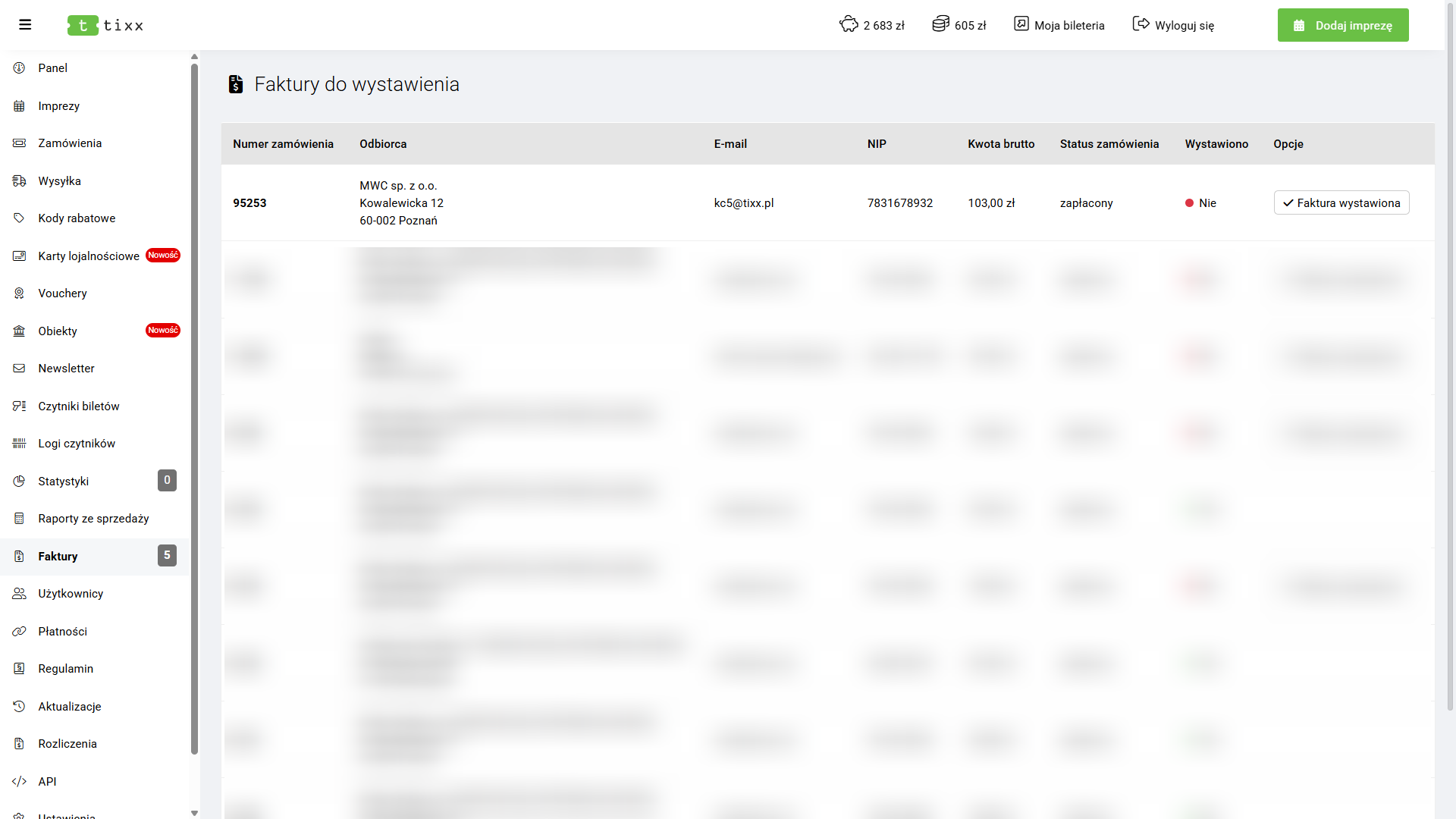
Zakładka Faktury przechowuje dane do faktury podane przez kupujących. Informacje te są potrzebne organizatorowi, aby samodzielnie wystawić fakturę w swoim zewnętrznym programie księgowym.
Po wystawieniu dokumentu poza systemem można oznaczyć w panelu Tixx opcję „Faktura wystawiona”, aby odnotować, że rozliczenie zostało już wykonane.
UWAGA!
Tixx nie wystawia faktur automatycznie – system jedynie zbiera dane potrzebne do ich ręcznego przygotowania
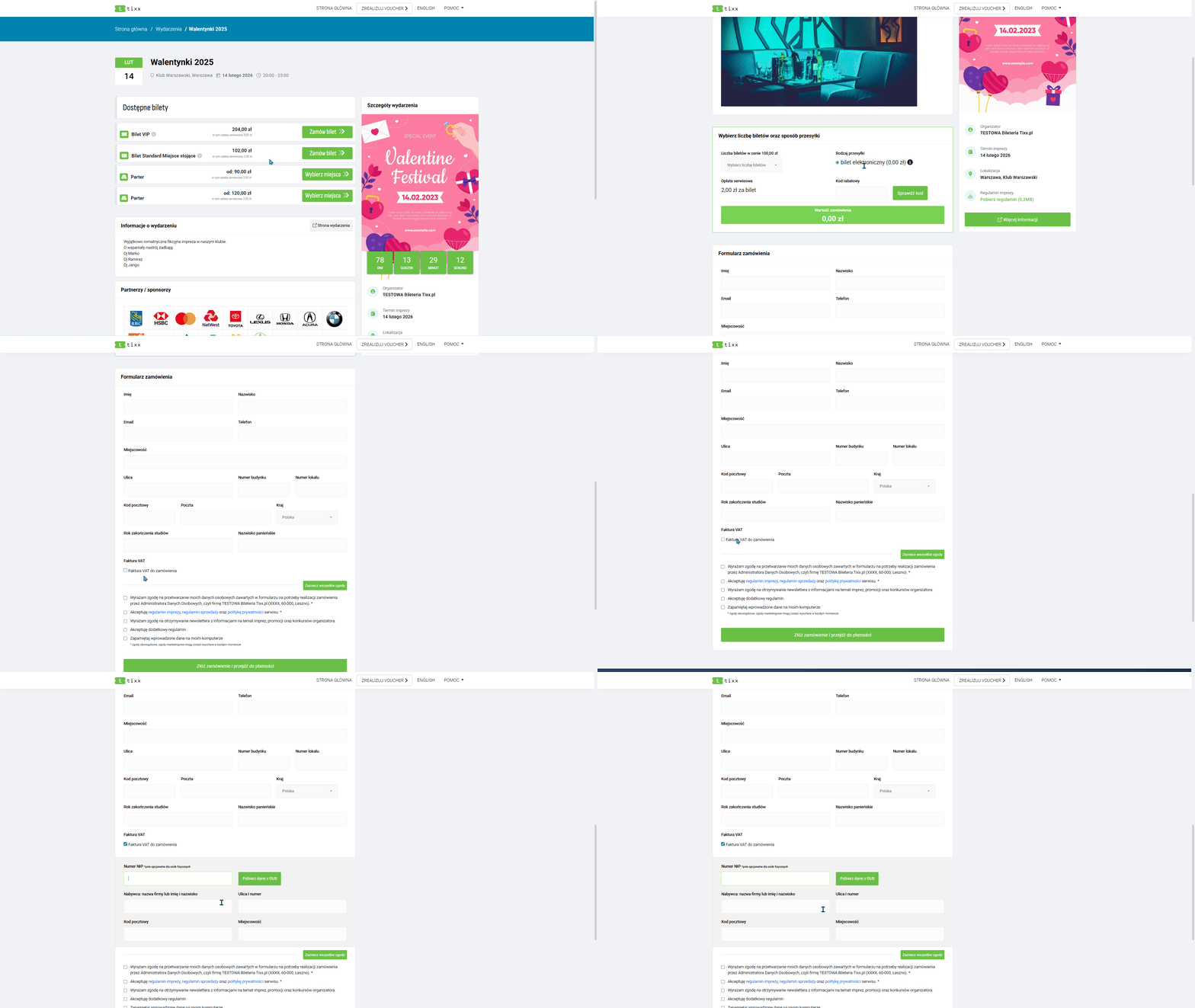
Zamawiający bilet uzupełnia dane do faktury po uzupełnieniu swoich danych, przy zakupie biletu.
15. Użytkownicy
W tej sekcji widoczna jest lista wszystkich użytkowników mających dostęp do systemu. Z tego poziomu można również zmienić hasło dla naszego konta.

16. Płatności
Sekcja Płatności służy do integracji zewnętrznych systemów z panelem Tixx.
Zmiany w tym obszarze wprowadza i wsparcia udziela opiekun systemu Tixx.
17. Regulamin
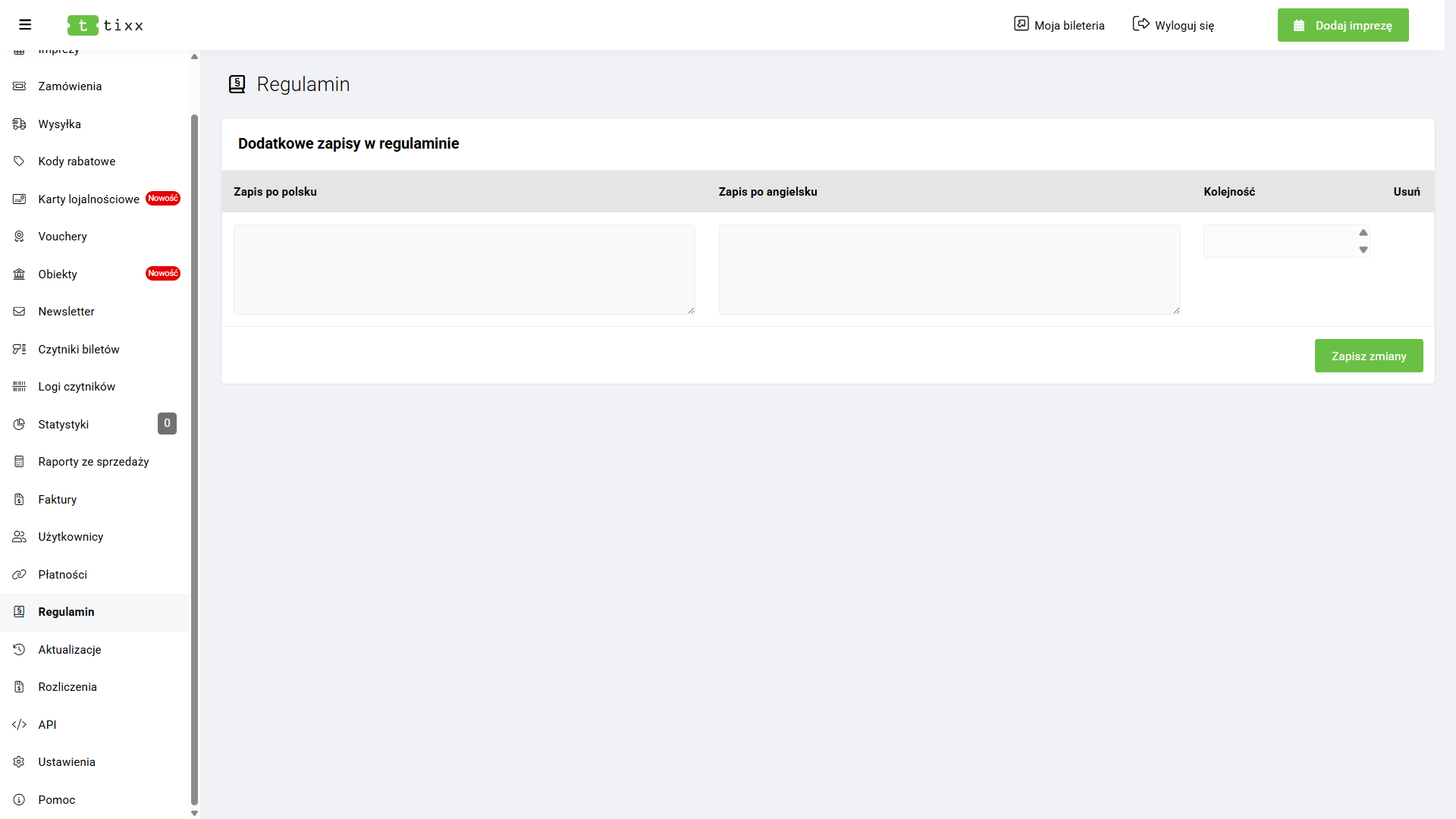
W sekcji Regulamin można dodać własne zapisy, które będą wyświetlane użytkownikowi w Regulaminie sprzedaży podczas składania zamówienia.
Domyślne zapisy regulaminu są dostarczane przez nas — zostały przygotowane w celu standaryzacji procesu płatności i zapewnienia zgodności z zasadami prawidłowo prowadzonej sprzedaży biletów online. Są one niezbędne i potwierdzają rzetelność całego procesu.
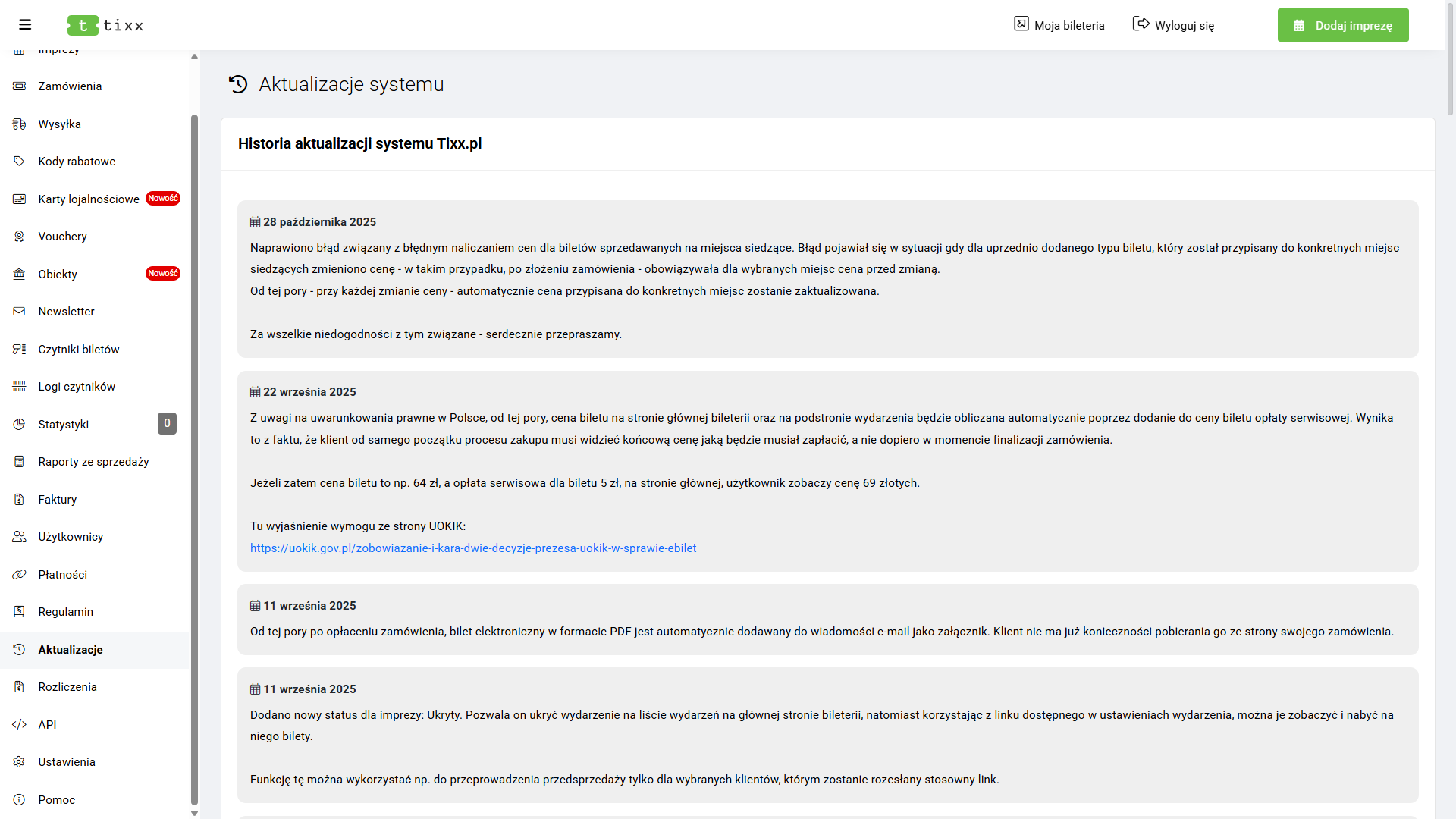
18. Aktualizacje
Źródło informacji o aktualizacjach systemowych wprowadzonych przez dystrybutora systemu sprzedaży biletów.
19. Rozliczenia
Rozliczenia – sekcja, w której znajdują się faktury wystawione przez dostawcę systemu sprzedaży biletów.
20. API
Moduł API umożliwia pobieranie danych z systemu Tixx w formacie JSON. Za jego pomocą można uzyskać m.in.:
- listę wydarzeń aktualnie dostępnych w sprzedaży,
- listę biletów dostępnych dla wybranej imprezy,
- listę wszystkich nadchodzących wydarzeń organizatora (również tych jeszcze niewprowadzonych do sprzedaży),
- listę wydarzeń już zakończonych,
- raporty sprzedażowe dotyczące konkretnych imprez organizatora,
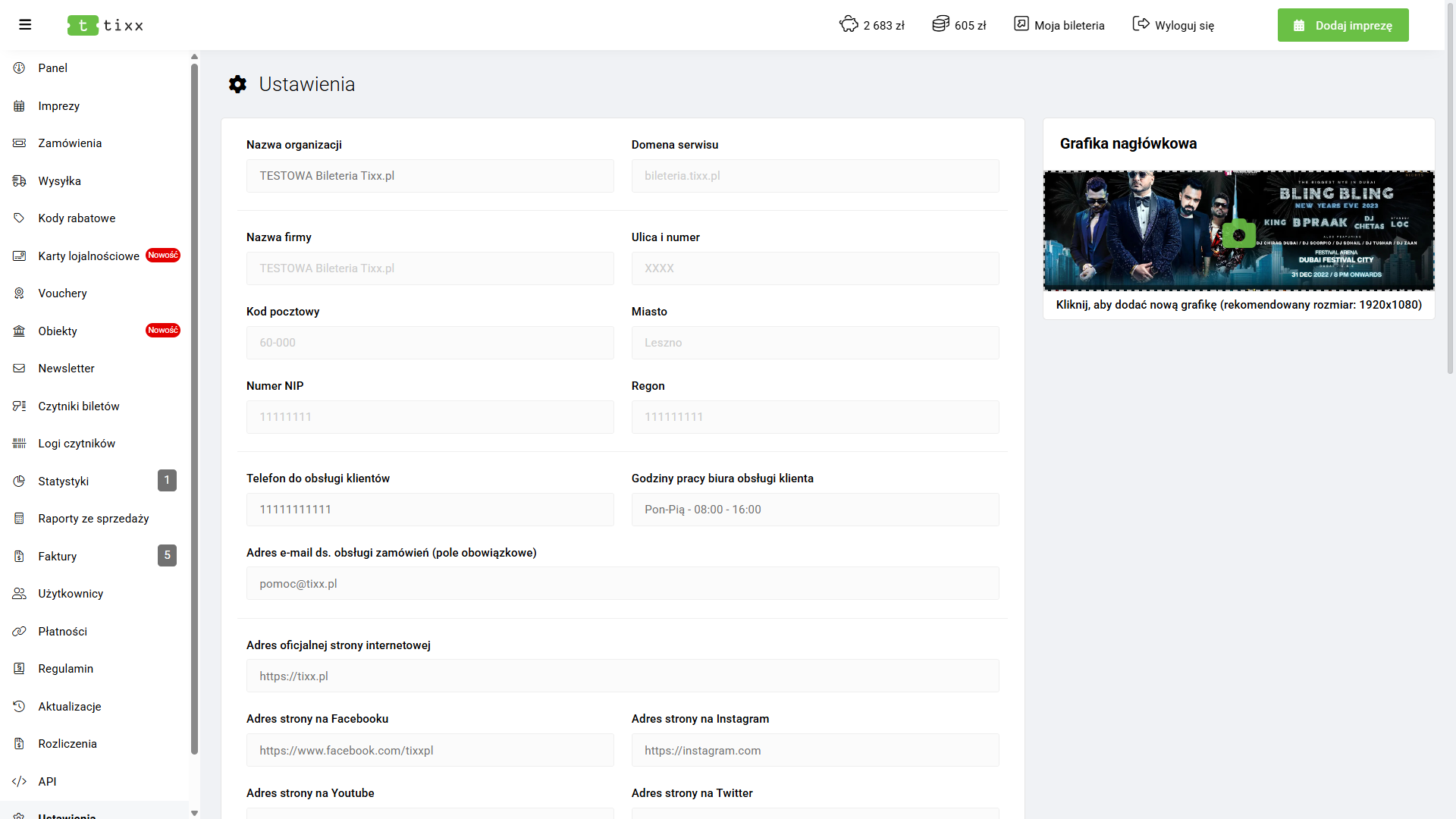
21. Ustawienia
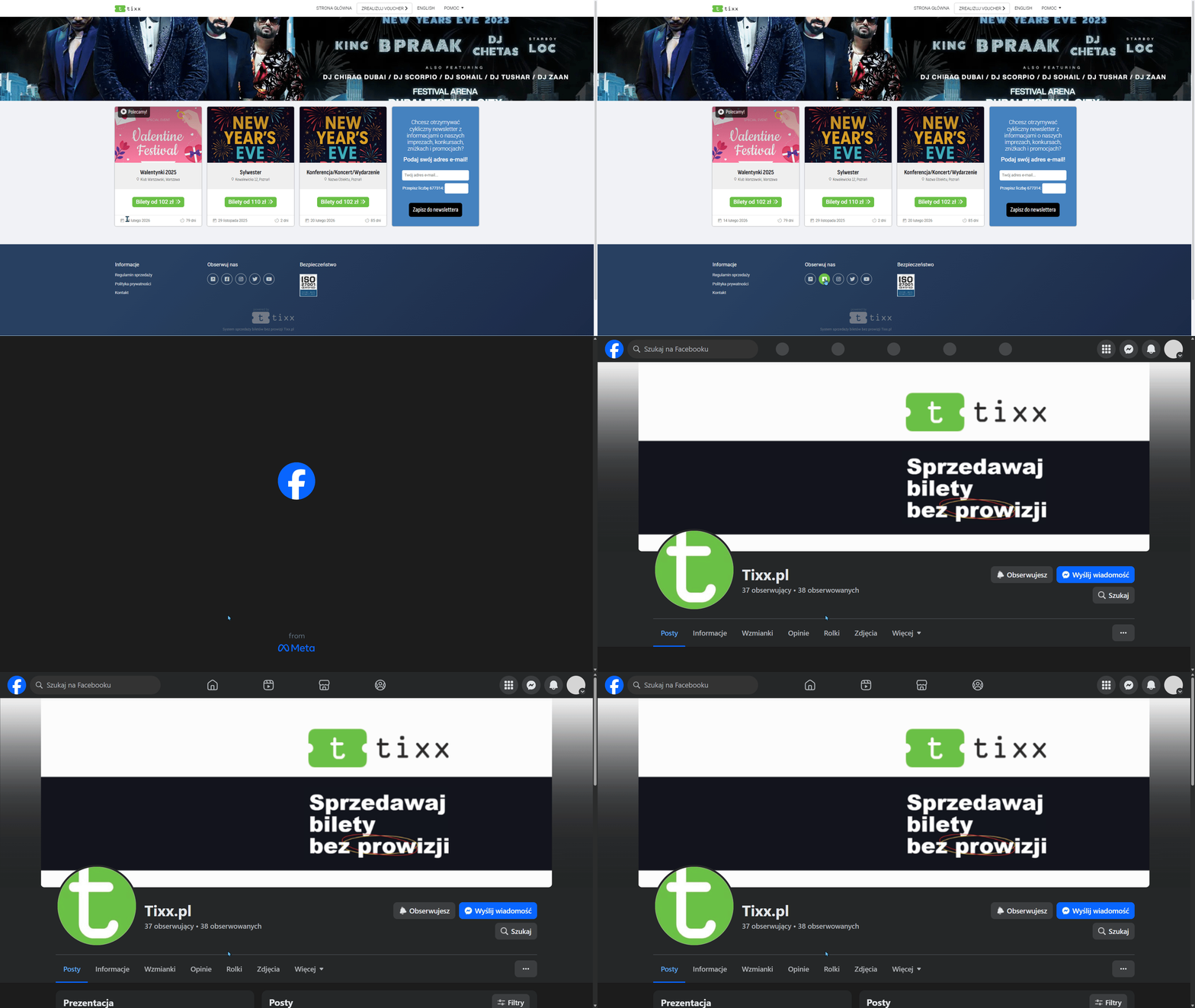
Sekcja Ustawienia zawiera informacje o domenie serwisu oraz działalności prowadzącej sprzedaż biletów. Dodatkowo umożliwia zarządzanie następującymi elementami:
- zmianę grafiki nagłówkowej,
- numer telefonu do obsługi klientów,
- godziny pracy biura obsługi klientów,
- adres e-mail do obsługi zamówień – pole obowiązkowe,
- adres oficjalnej strony internetowej,
- adres profili w mediach społecznościowych: Facebook, Instagram, YouTube, Twitter,
- adres nadawcy przesyłek,
- udostępnienie formularza na dane do faktury zamawiającym,
Widok administratora:
Widok użytkownika:
22. Implementacja narzędzi marketingowych +Identyfikacja graficzna
ASFAF
- Kod HTML w znaczniku HEAD
- Inicjalizacja narzędzi analitycznych lub reklamowych (np. Google Tag Manager, Facebook Pixel).
- Definiowanie metadanych, stylów lub funkcji wspólnych dla całej strony.
- Jak z tego skorzystać? Skopiuj kod otrzymany z narzędzia reklamowego/analitycznego i wklej go w to pole. Po zapisaniu kod będzie działać w tle.
- Kod HTML w znaczniku BODY
- Wykonuje funkcje bezpośrednio podczas wyświetlania treści strony.
- Może np. wyświetlać widżety, popupy lub wtyczki, które wchodzą w interakcję z użytkownikiem.
- Jak z tego skorzystać? Wklej kod zgodnie z instrukcją narzędzia z którego korzystasz. Po zapisaniu, kod pojawi się w sekcji <body> podstrony wydarzenia.
- Kod konwersji HTML w znaczniku HEAD*jest emitowany po złożeniu zamówienia
- Specjalny fragment kodu, który śledzi konwersję (np. zakup) i umieszcza się w
<head>strony potwierdzenia zamówienia. - Informuje systemy analityczne lub reklamowe, że nastąpiła konwersja (zakup, zapis na newsletter).
- Pozwala na dokładne raportowanie skuteczności kampanii marketingowych.
- Jak z tego korzystać? Wklej kod konwersacji dostarczony przez system reklamowy. System uruchomi go po złożeniu zamówienia na wydarzenie.
- Specjalny fragment kodu, który śledzi konwersję (np. zakup) i umieszcza się w
- Kod konwersji HTML w znaczniku BODY*jest emitowany po złożeniu zamówienia
- Kod konwersji umieszczany w
<body>strony podziękowania za zamówienie.
- Jak z tego skorzystać? Wklej kod konwersji, jeśli instrukcja systemu reklamowego mówi, że musi znajdować się w <body>. Po dokonaniu zakupu, kod zostanie automatycznie wyemitowany
- Kod konwersji umieszczany w
- Dodatkowe style CSS *poniższy kod znajdzie się pomiędzy znacznikami <style></style>
- Pozwala dopasować wygląd strony do własnej marki bez ingerencji w HTML.
- Zmienia efekt na stronie: zmiana koloru, wysokość grafiki nagłówkowej.