
Spis Treści
1: Dostęp i Pierwsze Kroki w Systemie
1.1 Wymagania Techniczne
System WZA24 jest aplikacją webową działającą w chmurze. Dla zapewnienia najwyższej stabilności podczas głosowań zaleca się:
- Korzystanie z przeglądarki Google Chrome w najnowszych wersjach.
- Stabilne połączenie internetowe (zalecane połączenie kablowe dla komputera administratora).
- Wyłączenie zbędnych wtyczek w przeglądarce, które mogą blokować wyskakujące okna (pop-upy).
1.2 Procedura Logowania
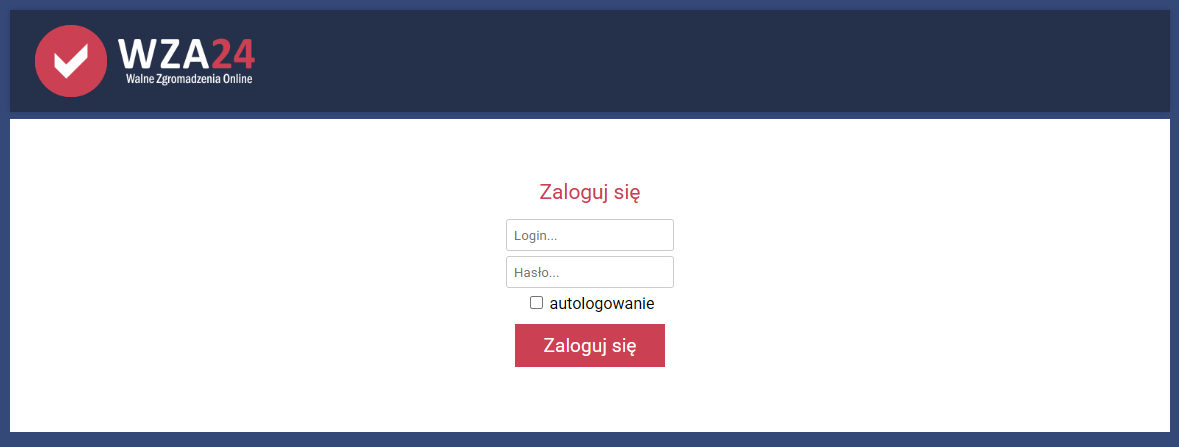
- Należy przejść pod dedykowany adres: admin.wza24.pl.
- Wprowadzić Login oraz Hasło dostarczone w protokole przekazania systemu przez MWC.
- Pole „Autologowanie”: Zaznaczenie tego pola utworzy sesję trwałą. Jest to wysoce zalecane na komputerze głównym, aby w razie przypadkowego zamknięcia przeglądarki powrót do panelu nie wymagał ponownego wpisywania danych.
2: Zarządzanie Strukturą Uczestników
Moduł „Użytkownicy” jest fundamentem każdego posiedzenia. To tutaj definiuje się kto i z jaką siłą może decydować o losach uchwał.
2.1 Zarządzanie Grupami
Grupy służą do kategoryzacji uczestników (np. Akcjonariusze, Rada Nadzorcza, Goście). System pozwala na nadawanie uprawnień do konkretnych głosowań całym grupom, co oszczędza czas podczas obrad.
Dodawanie nowej grupy:
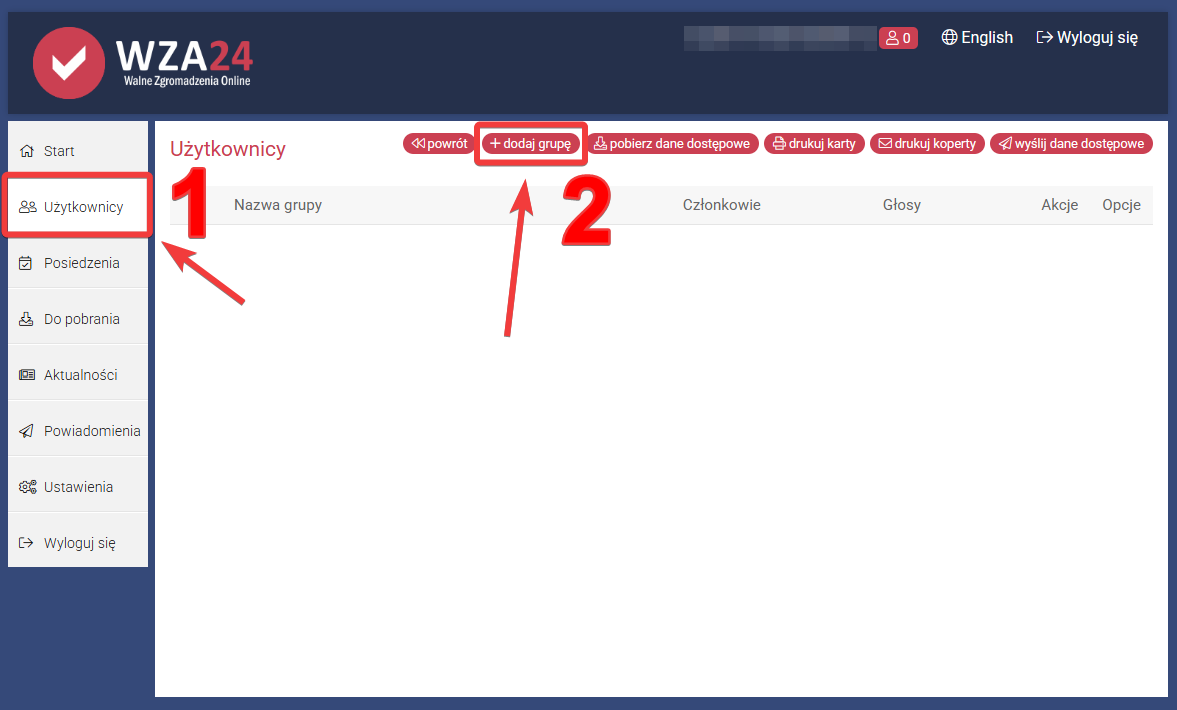
- W lewym panelu należy wybrać Użytkownicy -> + dodaj grupę.
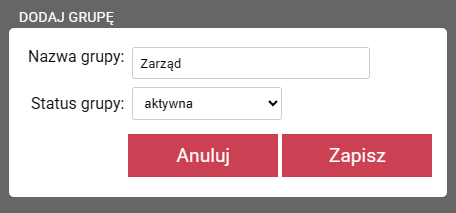
- Nazwa grupy: Powinna być precyzyjna (np. „Akcjonariusze”, „Zarząd”, itp.).
- Status grupy:
- Aktywna: Grupa jest brana pod uwagę przy konfiguracji posiedzeń i jest widoczna na listach.
- Usunięta: Pełni funkcję archiwum. Jeśli grupa nie bierze już udziału w bieżących działaniach, zmiana statusu na „usunięta” sprawi, że zniknie ona z widoku operacyjnego, ale wszystkie jej historyczne głosy i dane pozostaną w bazie (wymóg prawny protokołowania). W celu odzyskania zarchiwizowanej grupy należy skontaktować się z pracownikiem MWC.
2.2 Dodawanie Użytkowników i Definiowanie Siły Głosu
Metoda Ręczna (pojedyncze osoby):
Zalecana do dopisywania osób, które dołączyły w trakcie obrad, lub przy konfigurowaniu małych zgromadzeń.
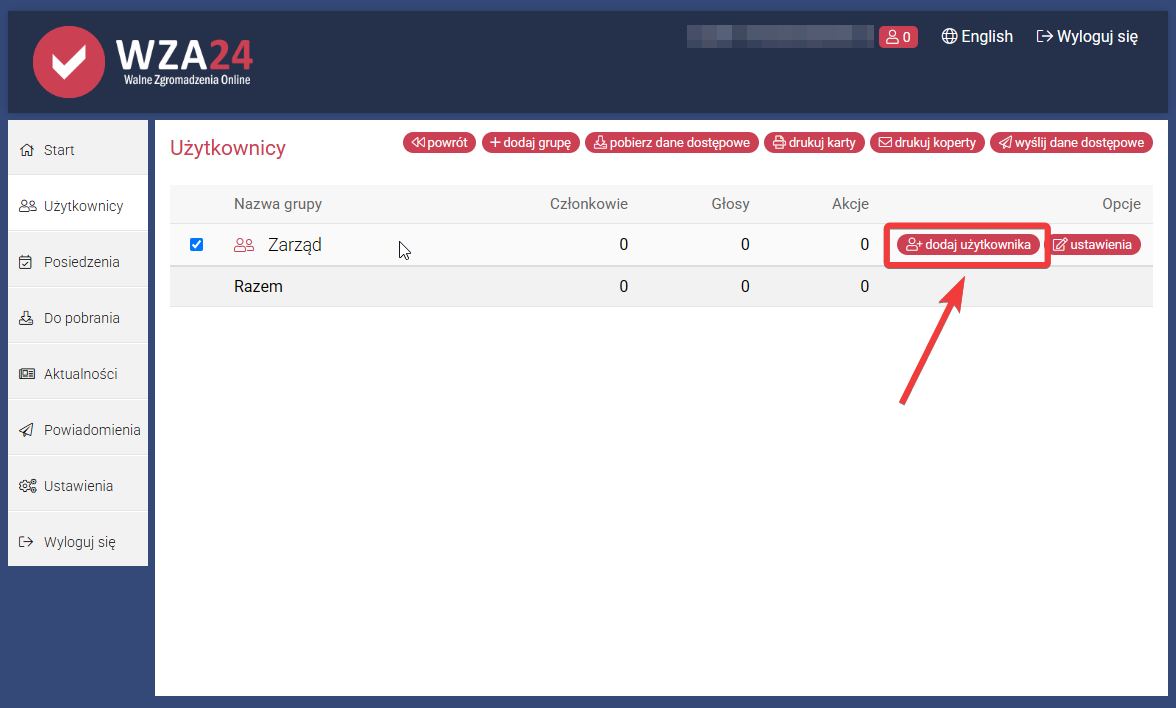
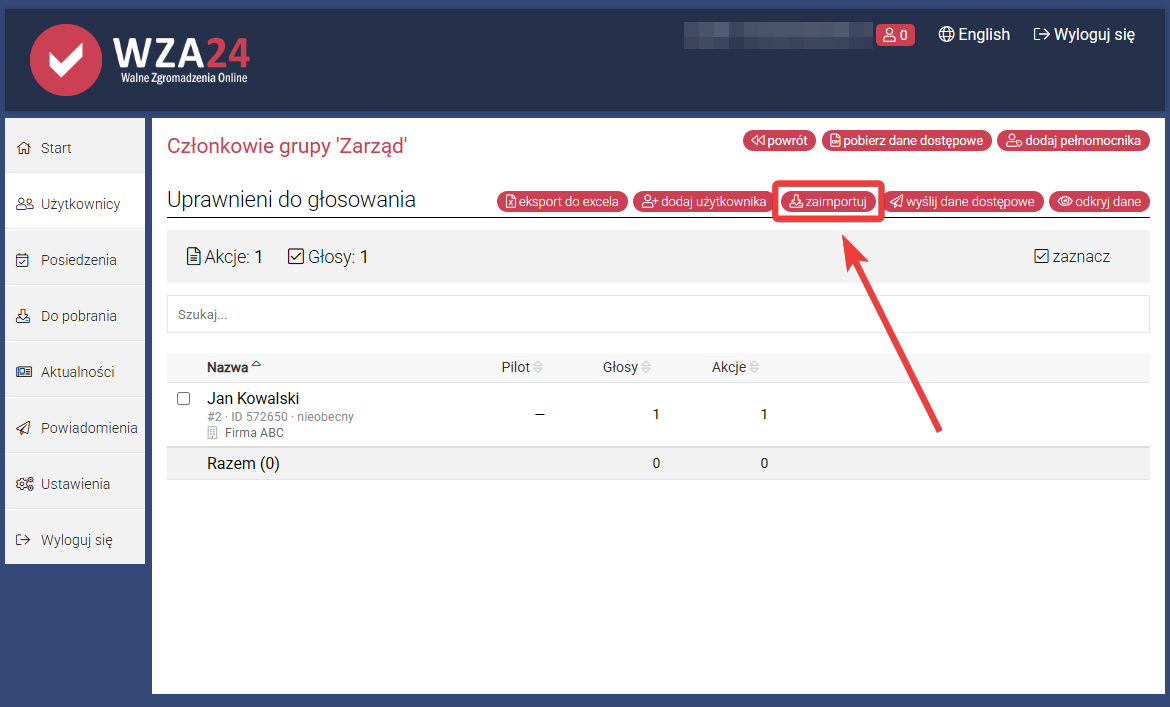
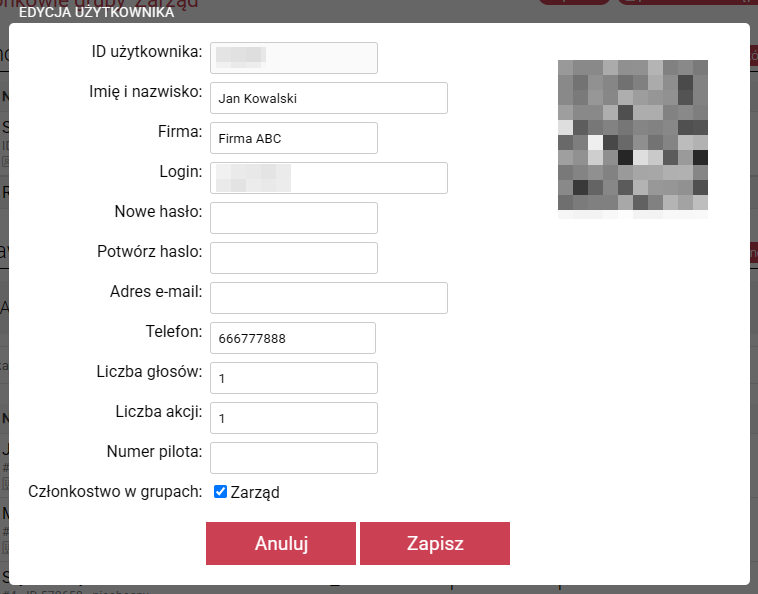
- Należy kliknąć w wybraną grupę, a następnie w przycisk + dodaj członka.
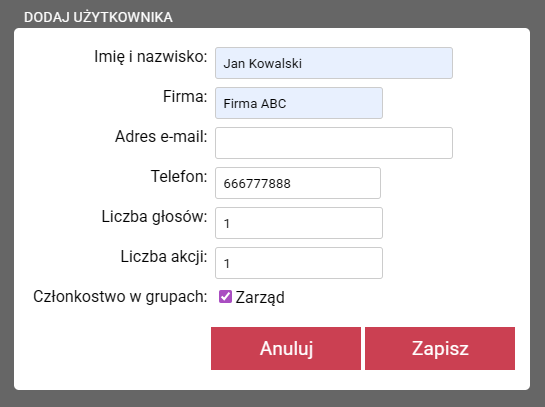
- Wypełnić formularz (pozycje z gwiazdką są obowiązkowe):
- *Imię i nazwisko: Dane identyfikacyjne.
- Firma: Podmiot, który dany uczestnik reprezentuje.
- Adres e-mail: Adres e-mail uczestnika
- Telefon: Numer kontaktowy do uczestnika
- *Liczba głosów: Siła głosu danego uczestnika (np. 10). System zsumuje te wartości przy wynikach.
- *Liczba akcji: Wartość informacyjna/kapitałowa (może być inna niż liczba głosów przy akcjach uprzywilejowanych).
- Członkostwo w grupach: Jedna osoba może należeć do wielu grup jednocześnie (np. „Akcjonariusz” i „Zarząd”). System automatycznie rozpozna jej uprawnienia przy każdym głosowaniu.
Metoda Masowa (Import z Excel/CSV):
Pozwala na błyskawiczne wprowadzenie setek uczestników.
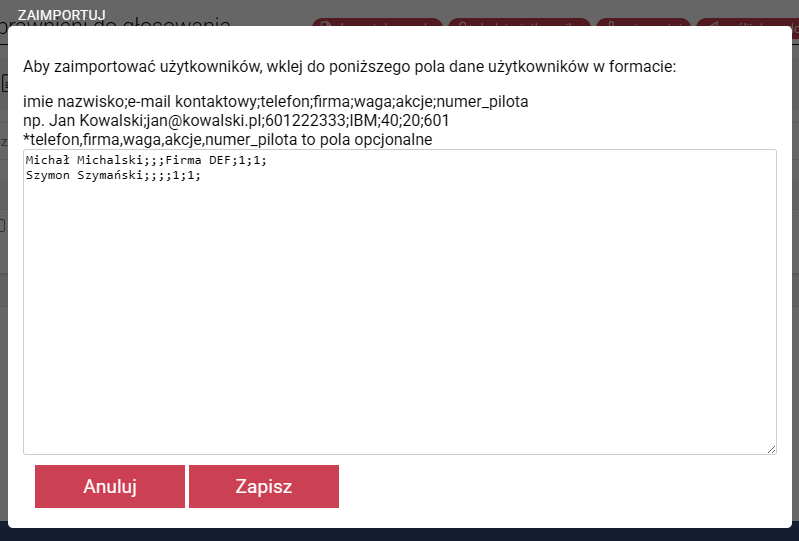
- Przygotować arkusz w formacie:
Imię i nazwisko;e-mail;telefon;firma;waga;akcje
- Wewnątrz grupy wybrać zaimportuj i wkleić dane.
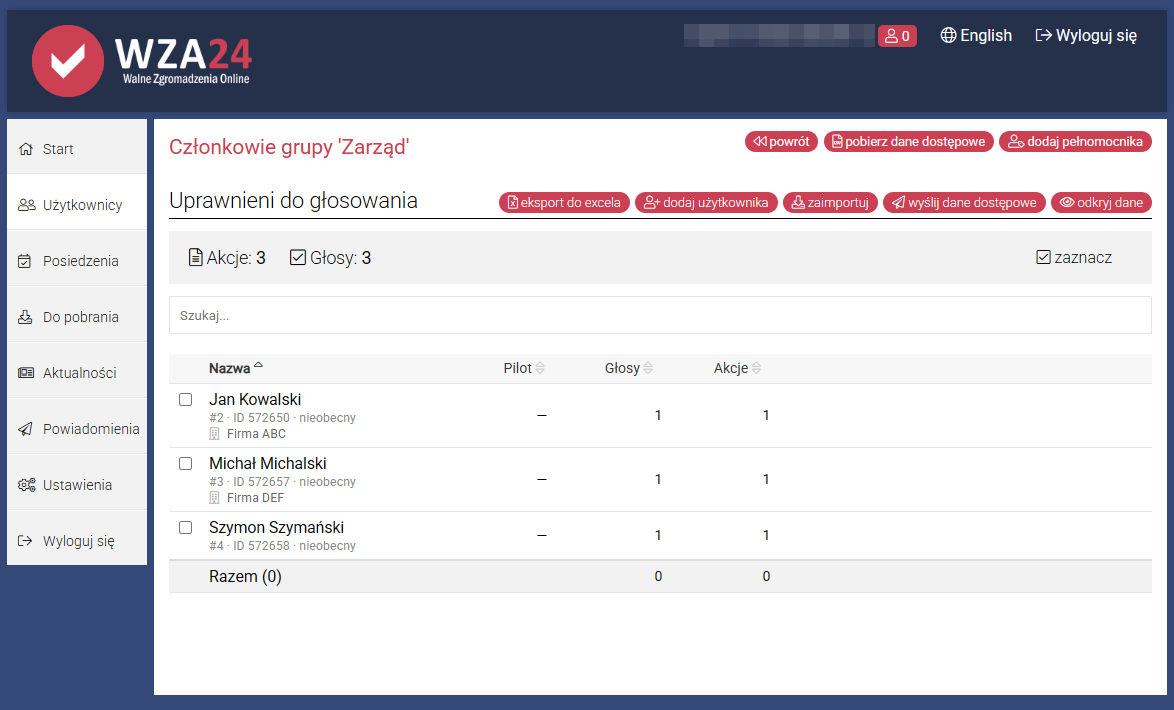
- Weryfikacja: System po imporcie wyświetli podsumowanie (liczba akcji/głosów w całej grupie). Należy porównać te wartości z listą papierową w celu wyeliminowania błędów w danych źródłowych.
2.3 Obsługa Pełnomocnictw
System WZA24 automatyzuje proces głosowania przez pełnomocników, eliminując ryzyko pomyłek w liczeniu głosów.
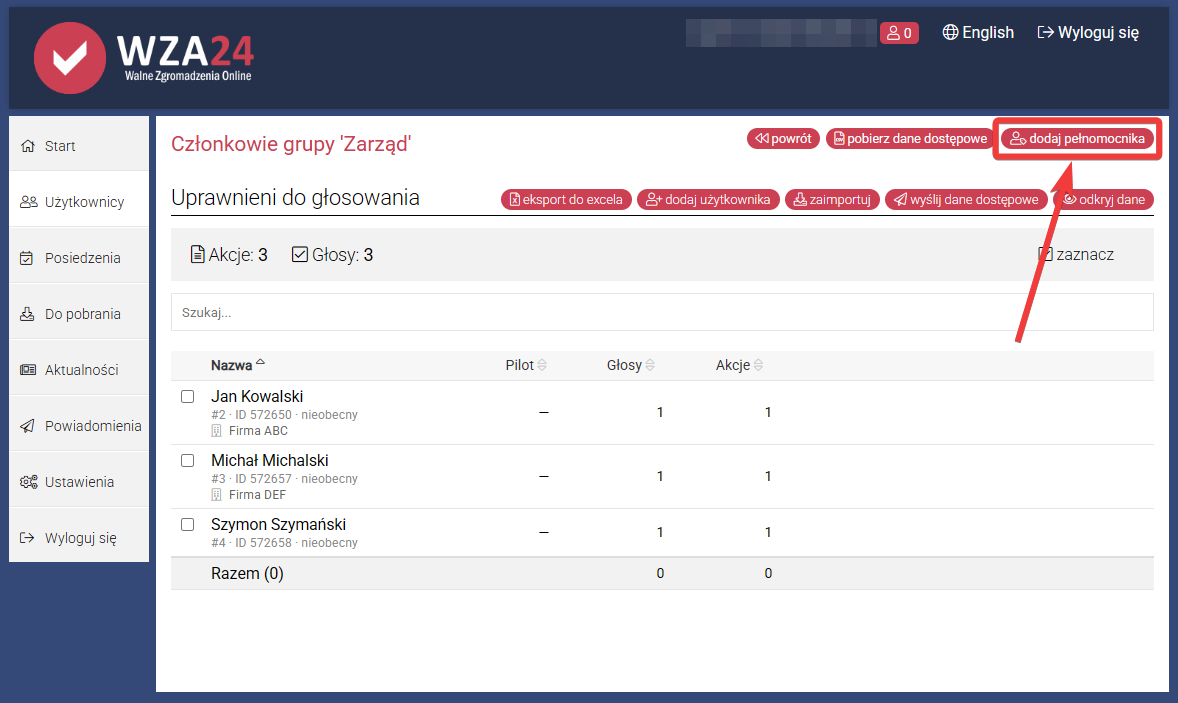
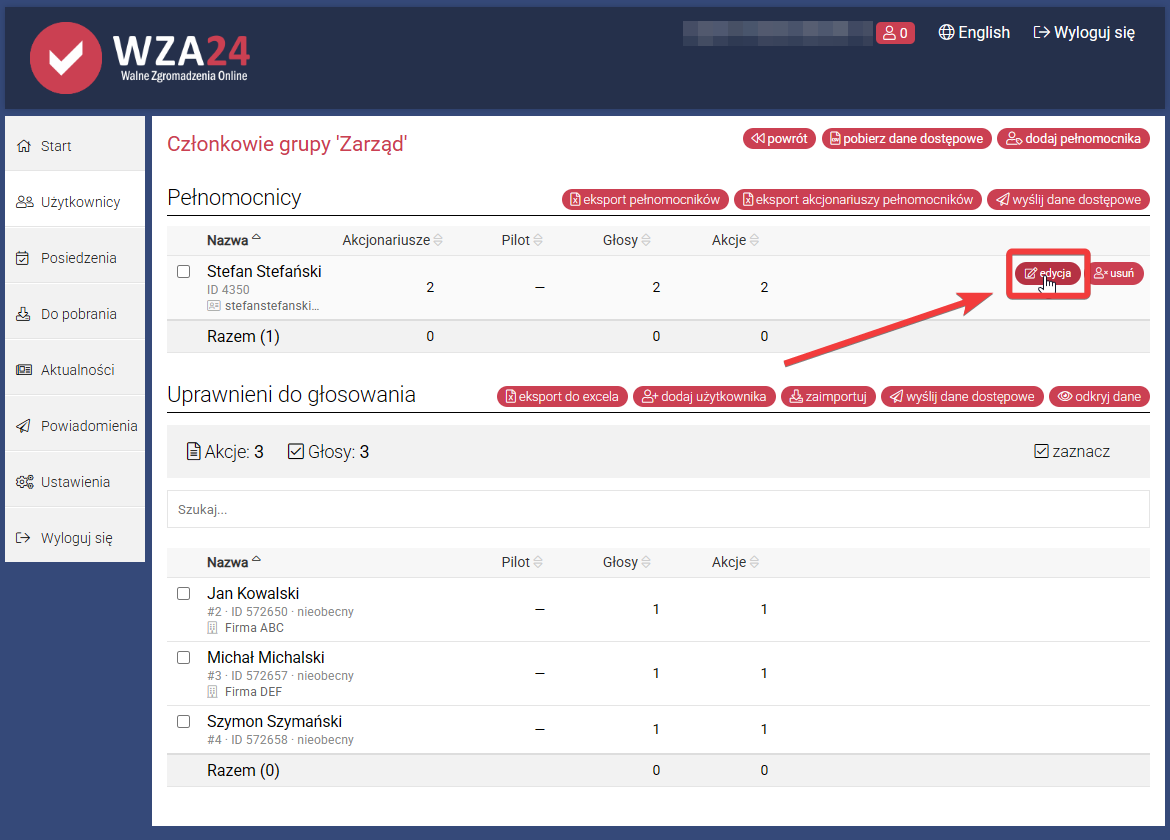
- W widoku grupy należy wybrać przycisk dodaj pełnomocnika.
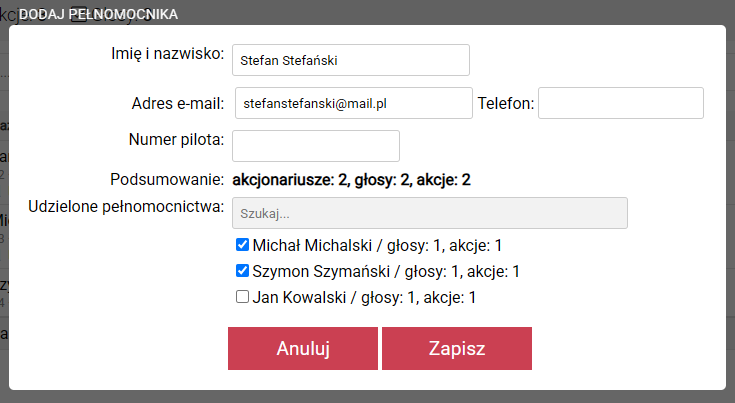
- Wprowadzić dane osoby fizycznie obecnej na sali (pełnomocnika).
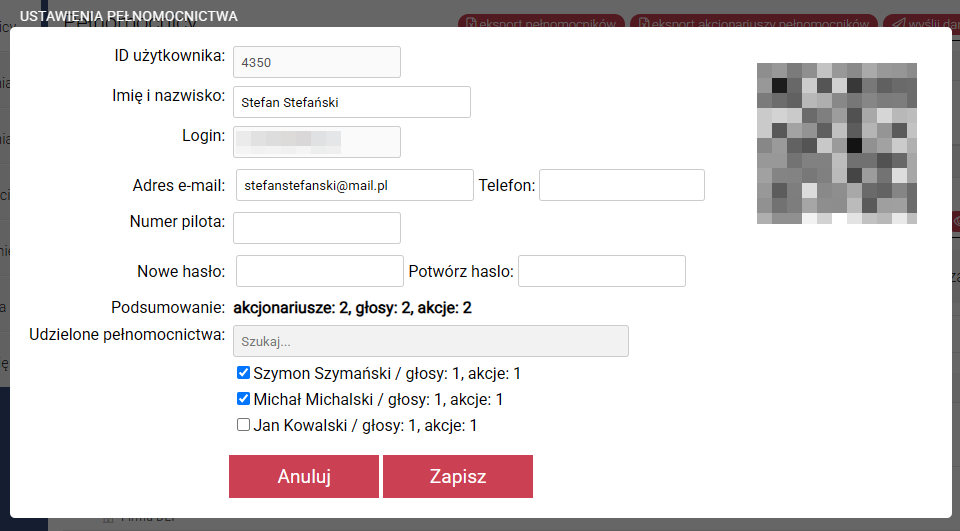
- Sekcja „Udzielone pełnomocnictwa”: Z listy należy zaznaczyć wszystkich uczestników, których reprezentuje dana osoba.
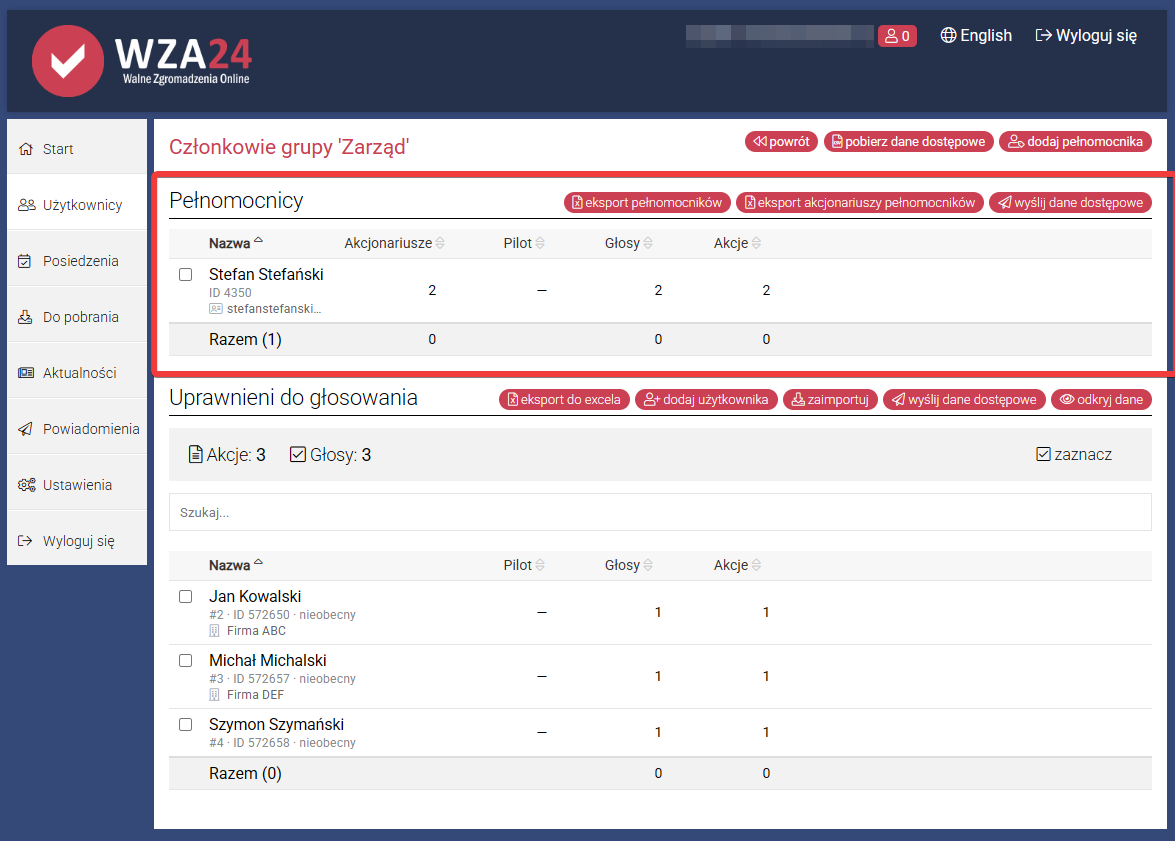
- Skutek w systemie: System automatycznie „zabiera” głosy i akcje wybranym osobom nieobecnym i przypisuje je do profilu pełnomocnika.
- Przykład: Jeśli pełnomocnik reprezentuje 3 osoby po 100 głosów, system przyzna mu automatycznie 300 głosów. Pełnomocnik oddaje jedno kliknięcie na smartfonie (po zaznaczeniu opcji „głosuj za wszystkich”), a system zapisuje wynik jako 300 głosów „ZA”.
2.4 Edycja i Usuwanie
- Edycja: Pozwala na zmianę danych użytkownika lub korektę literówek.
- Usuwanie: W przypadku błędu w imporcie można zaznaczyć wielu użytkowników naraz i wybrać usuń zaznaczonych. Operacja ta jest trwała – dane zostaną usunięte z bieżącego widoku grupy.
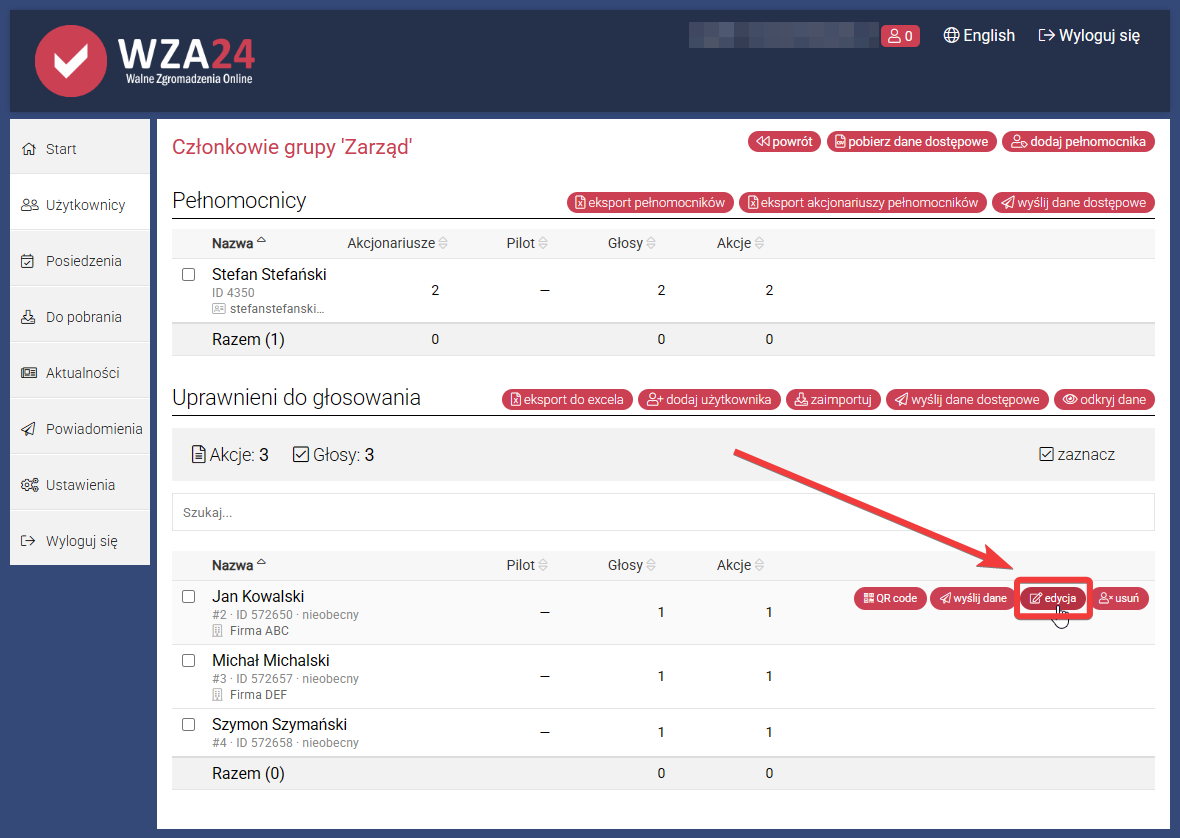
Dane pełnomocników również są możliwe do późniejszej edycji. Oprócz edycji danych możemy także przypisać nowe hasło do konta pełnomocnika.
3: Dystrybucja Danych Dostępowych
Po zaimportowaniu uczestników do systemu, kolejnym krokiem jest dostarczenie im indywidualnych poświadczeń (loginów i haseł). System WZA24 oferuje cztery metody dystrybucji danych, dostosowane do modelu zgromadzenia (stacjonarne, zdalne lub hybrydowe).
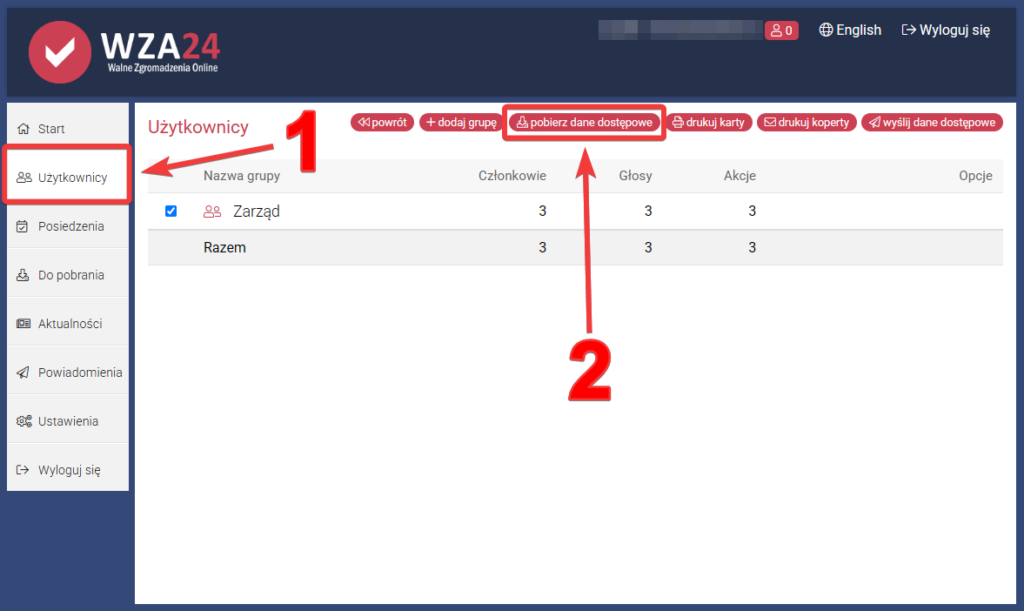
Wszystkie opcje dostępne są w module Użytkownicy w górnym menu nawigacyjnym.
3.1 Podgląd i Szybkie Logowanie (QR)
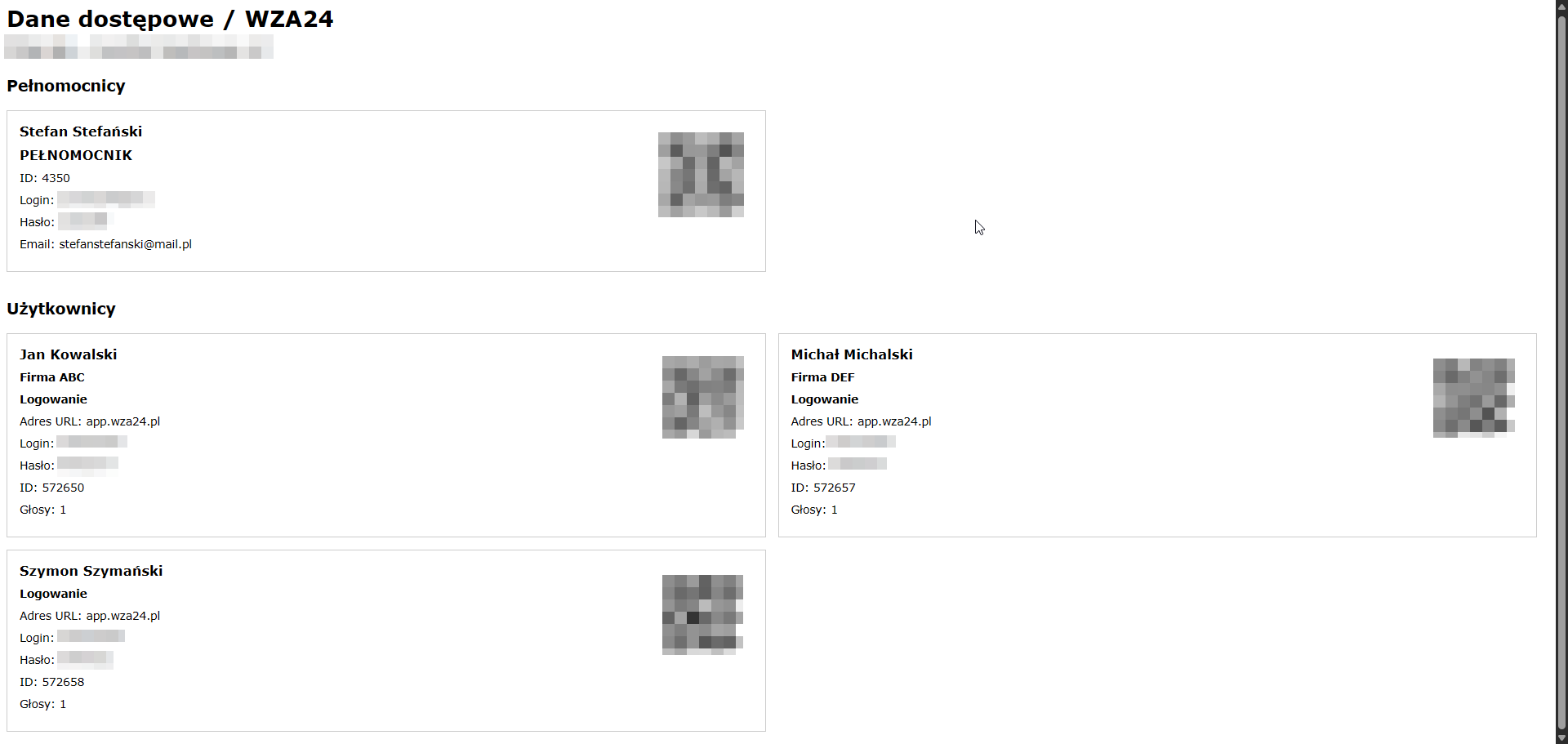
Opcja Pobierz dane dostępowe otwiera nową kartę z zestawieniem uczestników w formie „kafelków”.
- Zawartość: Każdy kafelek zawiera Imię i Nazwisko, Login oraz Hasło.
3.2 Formaty Fizyczne do Druku (Karty i Koperty)
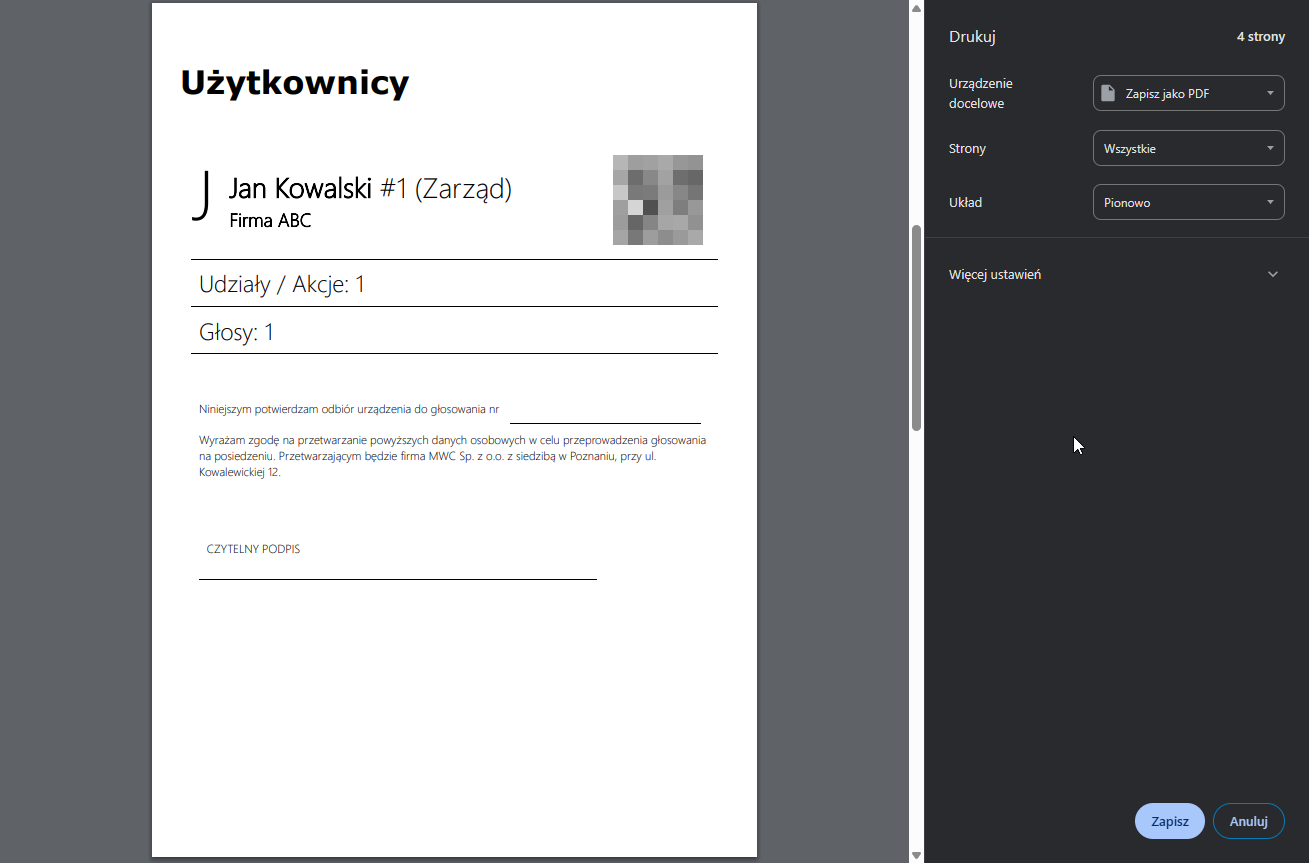
Dla zgromadzeń stacjonarnych przewidziano oficjalne formaty PDF:
- Drukuj karty: Generuje pełnostronicowe arkusze A4 dla każdego uczestnika. Jest to najbardziej elegancka forma przekazania danych, zawierająca instrukcję i wszystkie dane logowania.
- Drukuj koperty: Generuje format dostosowany do bezpośredniego zadruku kopert lub wkładki do kopert. Opcja ta pozwala na szybkie przygotowanie „mandatów” gotowych do wydania przy stoliku rejestracyjnym.

3.3 Powiadomienia Elektroniczne (E-mail / SMS)
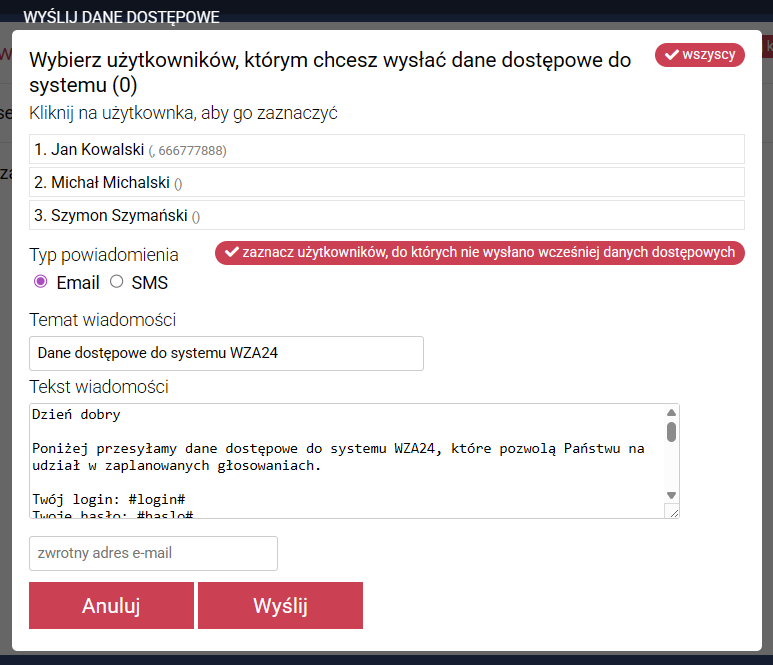
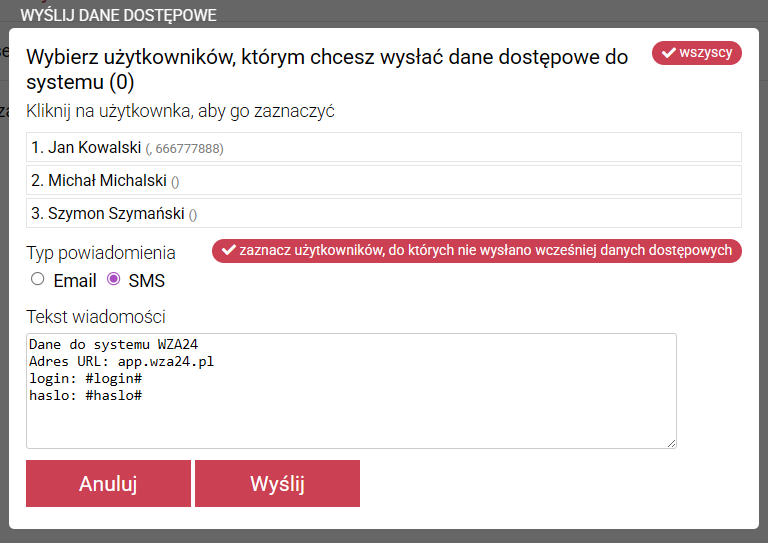
Opcja Wyślij dane dostępowe pozwala na masową wysyłkę danych bezpośrednio na urządzenia uczestników.
- Wybór adresatów: Można zaznaczyć wybranych użytkowników z listy lub wybrać opcję Wszyscy.
- Typ powiadomienia:
- E-mail: Domyślna, darmowa metoda wysyłki.
- SMS: Najskuteczniejsza metoda dotarcia. Wymaga kontaktu z pracownikiem MWC w celu doładowania pakietu punktów SMS przed rozpoczęciem wysyłki.
- Szablon wiadomości: System posiada predefiniowaną treść, którą można dowolnie edytować.

KLUCZOWE ZASADY KOMUNIKACJI:
- Tagi systemowe: W treści wiadomości znajdują się znaczniki
#login#oraz#haslo#. Nigdy ich nie usuwaj ani nie zmieniaj. System automatycznie podstawi w ich miejsce unikalne dane każdego uczestnika. Ich brak uniemożliwi uczestnikom zalogowanie. - Długość SMS: Jeden „pakiet” SMS ma ograniczoną liczbę znaków. Przekroczenie go (np. przez zbyt długi własny tekst) spowoduje, że system wyśle wiadomość jako dwa lub więcej SMS-ów, co szybciej zużyje pakiet punktów.
1 SMS = 160 znaków
1 SMS = 70 znaków (w przypadku używania polskich znaków, takich jak: ą, ć, ś, ź lub emoji)
3.4 Procedura wysyłki krok po kroku
- Kliknij Wyślij dane dostępowe.
- Zaznacz uczestników (lub przycisk Wszyscy).
- Wybierz kanał (E-mail lub SMS).
- (Opcjonalnie) Edytuj treść, zachowując tagi
#. - Kliknij Wyślij i potwierdź operację w oknie komunikatu systemowego.
4: Zarządzanie Posiedzeniami i Porządkiem Obrad
Moduł ten służy do tworzenia ram organizacyjnych wydarzenia oraz definiowania scenariusza obrad wraz z przypisanymi do nich procedurami głosowania.
4.1 Tworzenie Nowego Posiedzenia
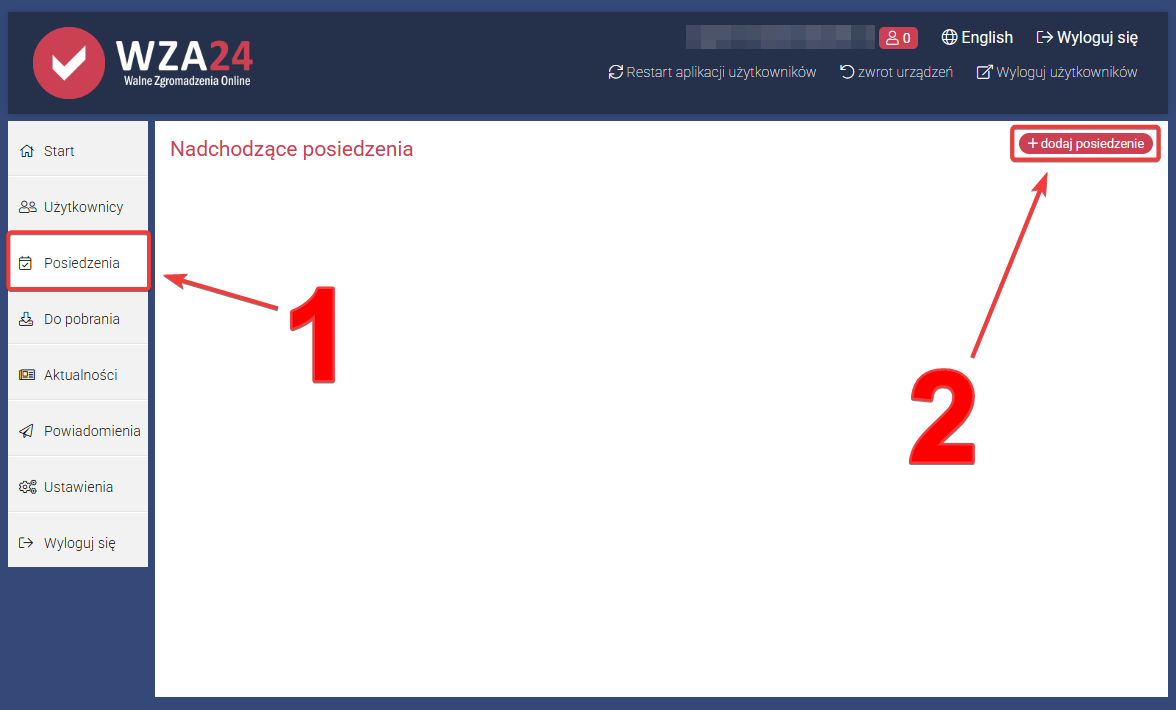
W celu zainicjowania wydarzenia należy przejść do zakładki Posiedzenia w panelu bocznym i wybrać przycisk + dodaj posiedzenie.
Parametry konfiguracyjne:
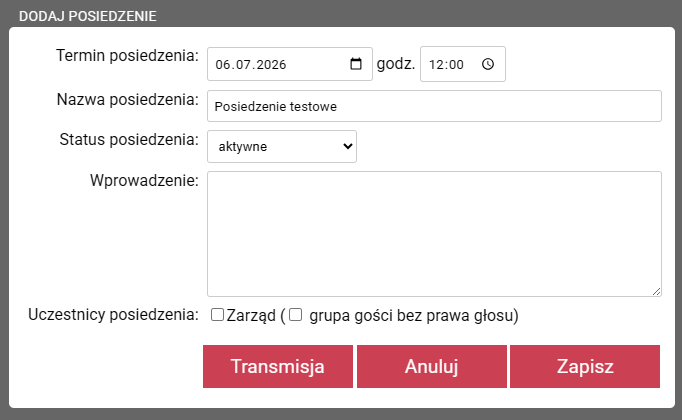
- Termin posiedzenia: Należy określić precyzyjną datę oraz godzinę rozpoczęcia. System wykorzystuje te dane do sortowania nadchodzących wydarzeń w panelu głównym.
- Nazwa posiedzenia: Oficjalny tytuł zgromadzenia (np. „Zwyczajne Walne Zgromadzenie Akcjonariuszy Spółki X”). Nazwa ta będzie widoczna dla uczestników w oknie wizualizacji.
- Uczestnicy posiedzenia: Należy wskazać grupy uprawnione do wejścia na posiedzenie.
- Zasada dostępu: Domyślnie każda grupa mająca wstęp na posiedzenie ma również prawo głosu we wszystkich punktach, o ile administrator nie zaznaczy opcji „grupa gości bez prawa głosu” lub nie wprowadzi ograniczeń na poziomie konkretnego głosowania.
- Pole „Wprowadzenie”: Pozwala na dodanie opisu lub agendy tekstowej.
4.2 Przygotowanie Porządku Obrad
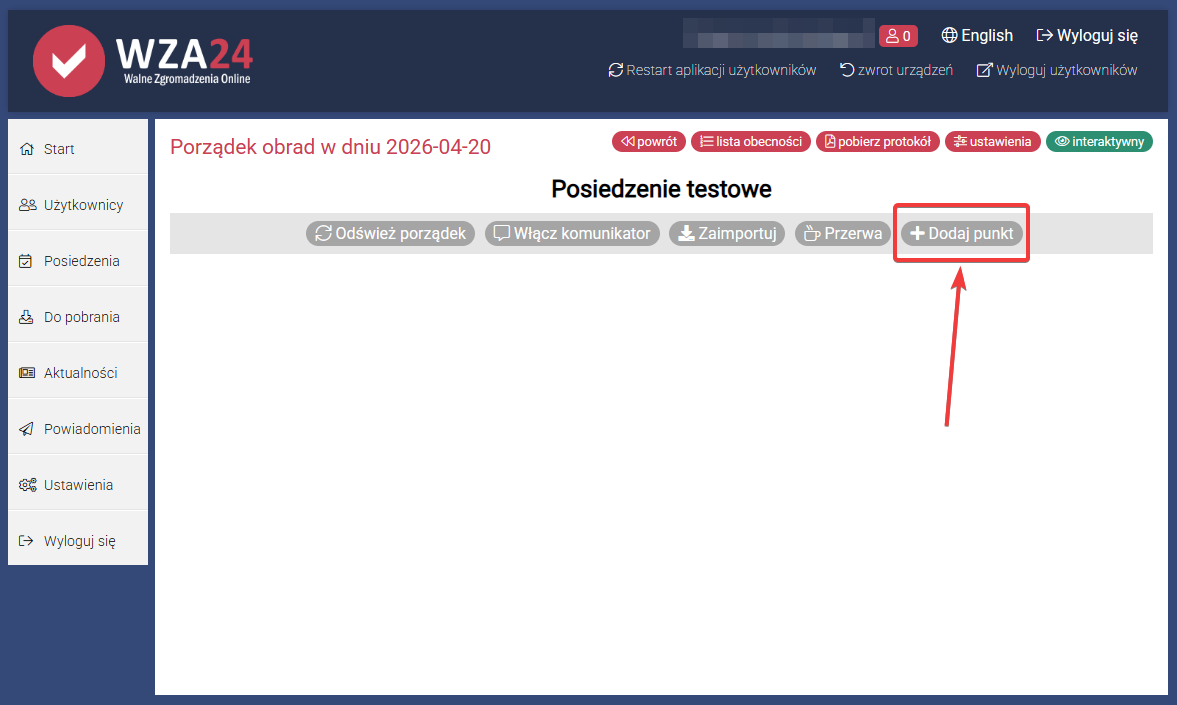
Po utworzeniu posiedzenia system otwiera widok zarządzania punktami. Punkty stanowią logiczne etapy spotkania.
Metody dodawania punktów:
- Metoda ręczna: Należy kliknąć przycisk + Dodaj punkt.
- Edycja treści: Aby zmienić treść punktu, należy kliknąć bezpośrednio w tekst wyświetlany na liście.
- Numeracja: System automatycznie nadaje numerację rosnącą (1, 2, 3…). Aby zmienić numer punktu lub stworzyć podpunkt (np. 1.a), należy kliknąć w numerację i wprowadzić własny format.
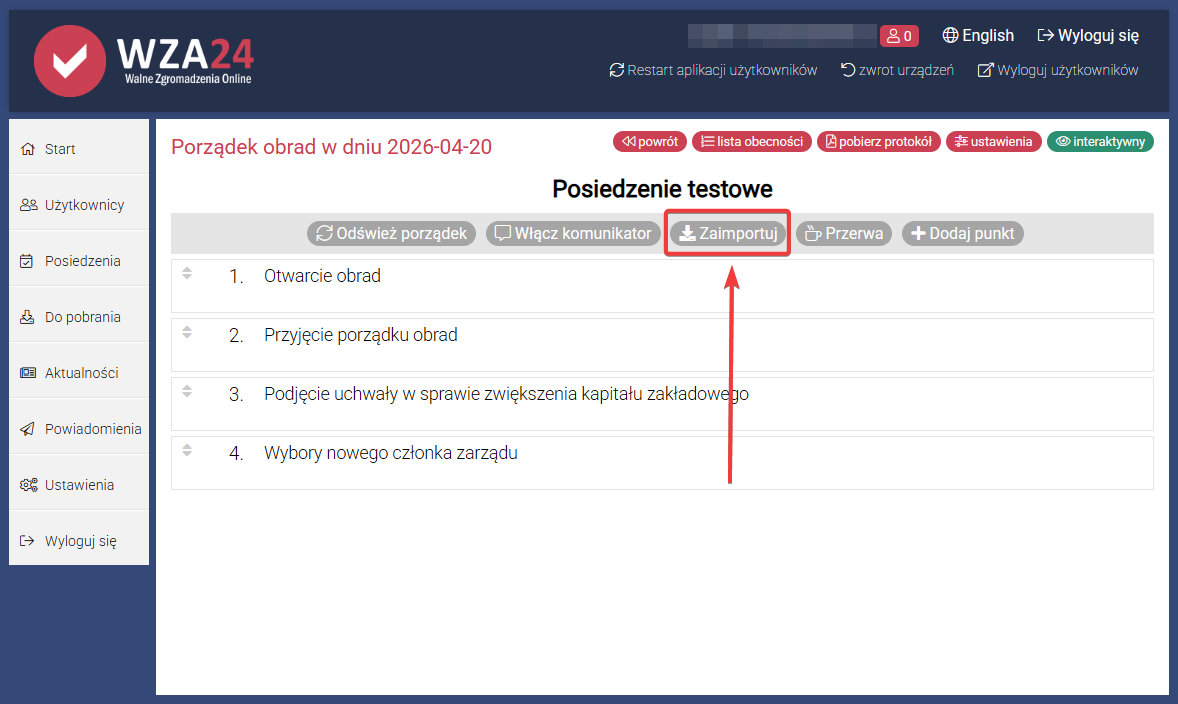
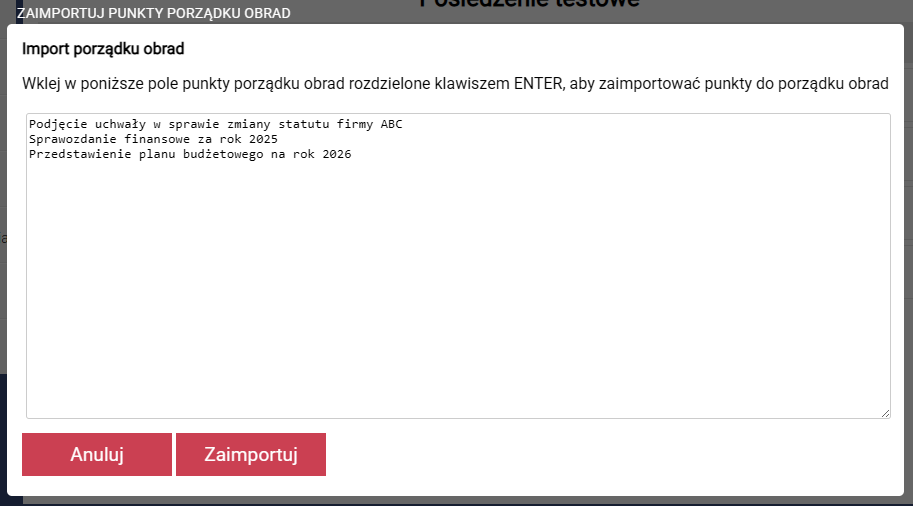
- Masowy import: Przycisk Zaimportuj pozwala na wklejenie gotowej listy punktów z zewnętrznego dokumentu.
- Technika: Każdy nowy wiersz (klawisz Enter) w oknie importu zostanie zamieniony na osobny punkt porządku obrad.
Zarządzanie strukturą:
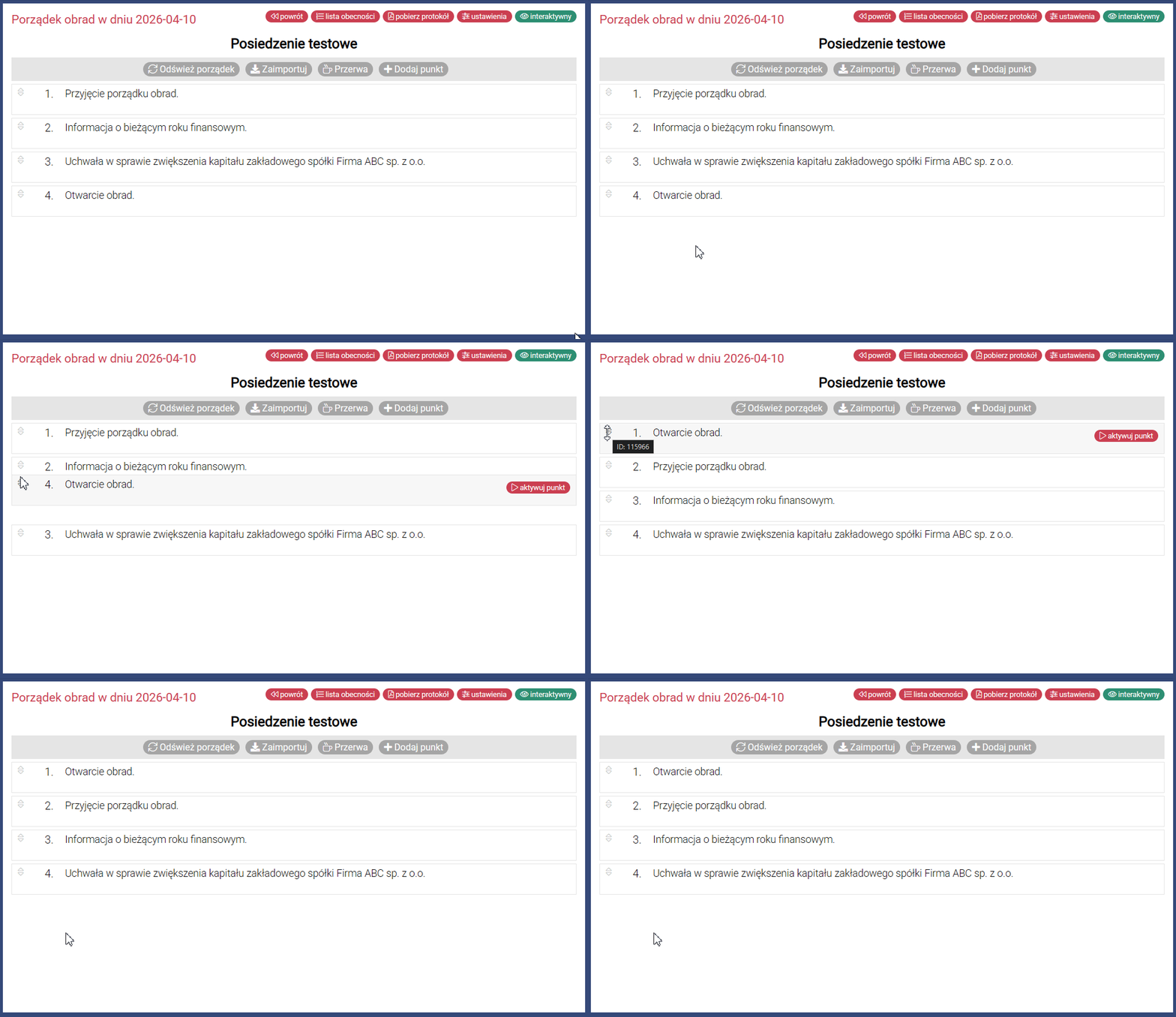
- Zmiana kolejności: System obsługuje funkcję „przeciągnij i upuść”. Zmiana położenia punktu na liście powoduje automatyczną aktualizację numeracji pozostałych pozycji.
4.3 Konfiguracja Głosowań
Głosowania są przypisywane do konkretnych punktów scenariusza. Do jednego punktu można przypisać wiele głosowań (np. wybór kilku członków komisji w jednym punkcie porządku, bądź kilka osobnych głosowań nad różnymi uchwałami).
Inicjowanie procedury:
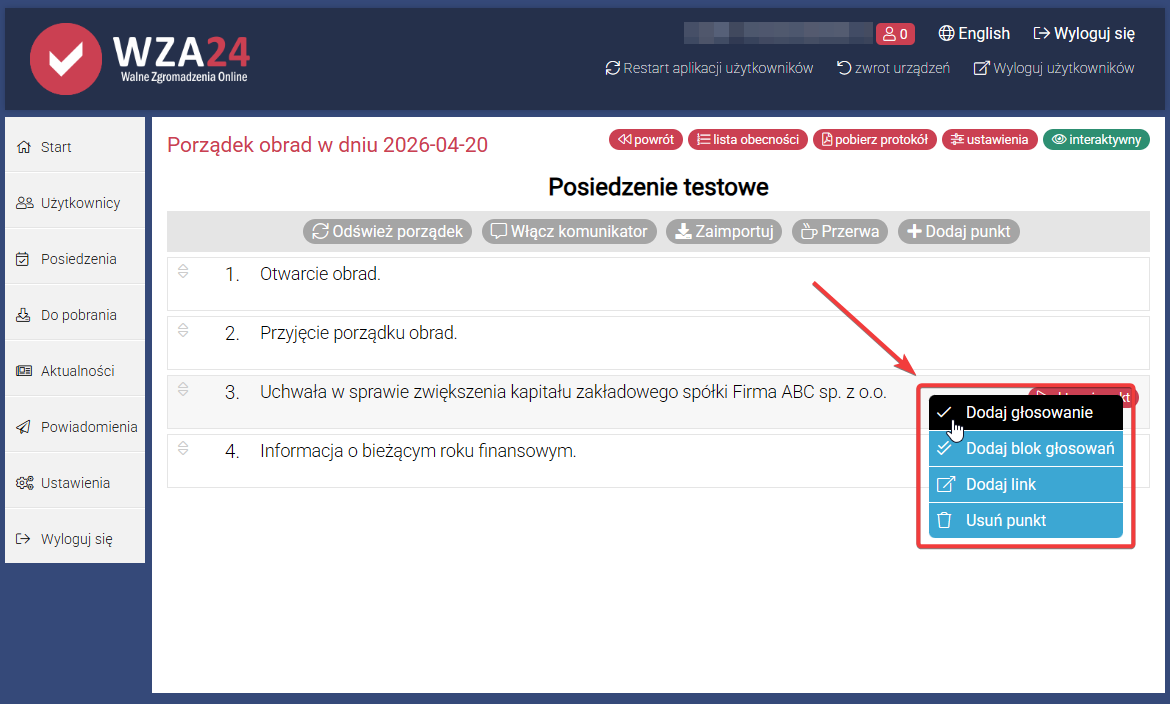
Należy kliknąć prawym przyciskiem myszy na treść punktu obrad, a następnie wybrać opcję Dodaj głosowanie.
Definiowanie parametrów głosowania:
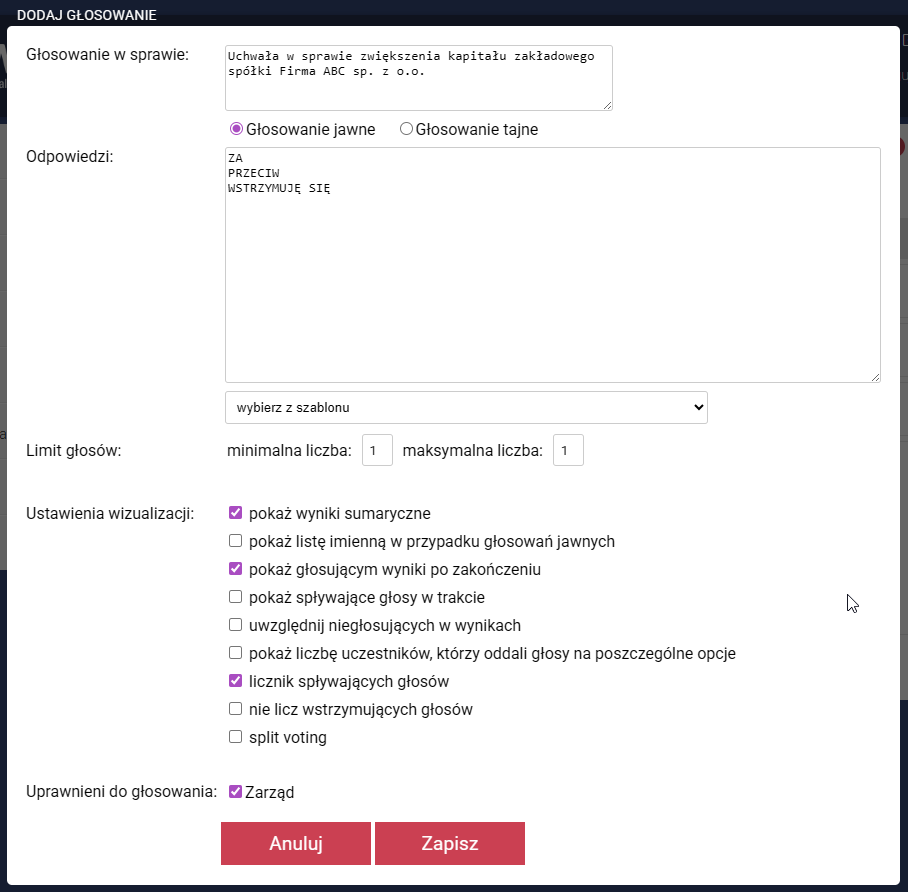
- Nazwa głosowania: Pełna treść uchwały lub krótkie określenie przedmiotu głosowania.
- Jawność/Tajność:
- Głosowanie Jawne: Wyniki w protokole będą przypisane do danych osobowych uczestników.
- Głosowanie Tajne: System zrywa powiązanie między uczestnikiem a oddanym głosem. W raportach widoczne są wyłącznie wyniki zbiorcze.
- Opcje oddania głosu: Domyślnie ustawione jako: ZA / PRZECIW / WSTRZYMUJĘ SIĘ.
- Rekomendacja: Zaleca się pozostawienie ustawień domyślnych ze względu na standardy prawne prowadzenia zgromadzeń spółek handlowych i stowarzyszeń.
- Uprawnienia grupowe: Na dole okna konfiguracji można odznaczyć grupy, które mimo obecności na sali, nie powinny brać udziału w tym konkretnym głosowaniu (np. goście lub biegli rewidenci).
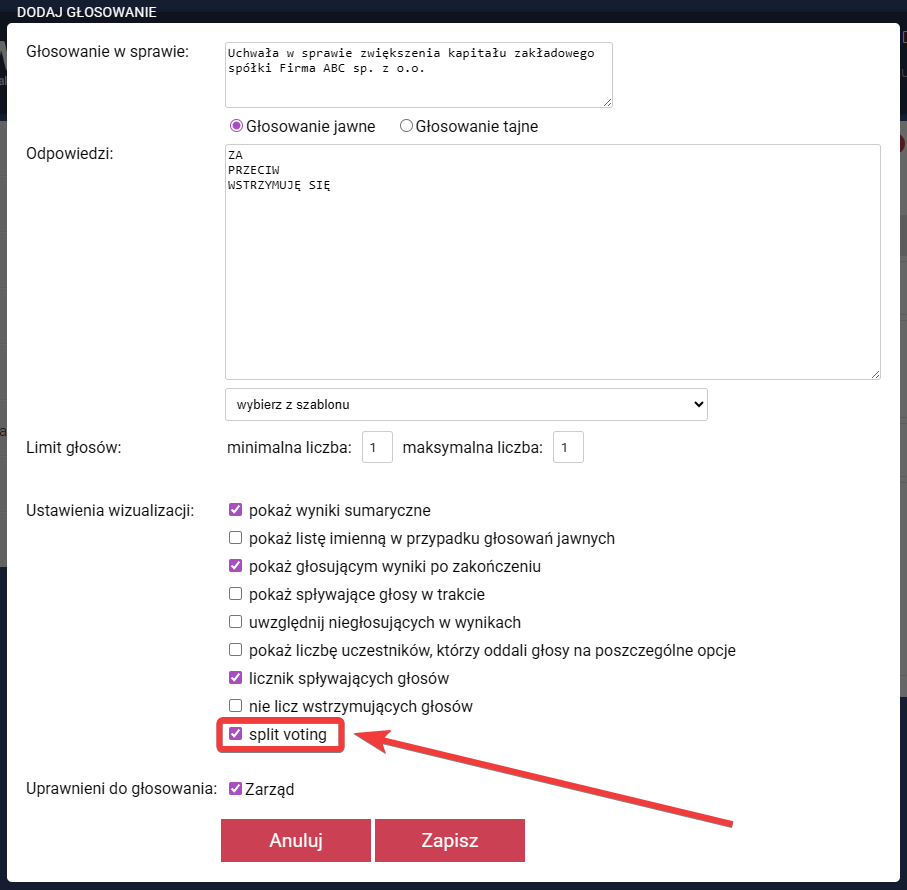
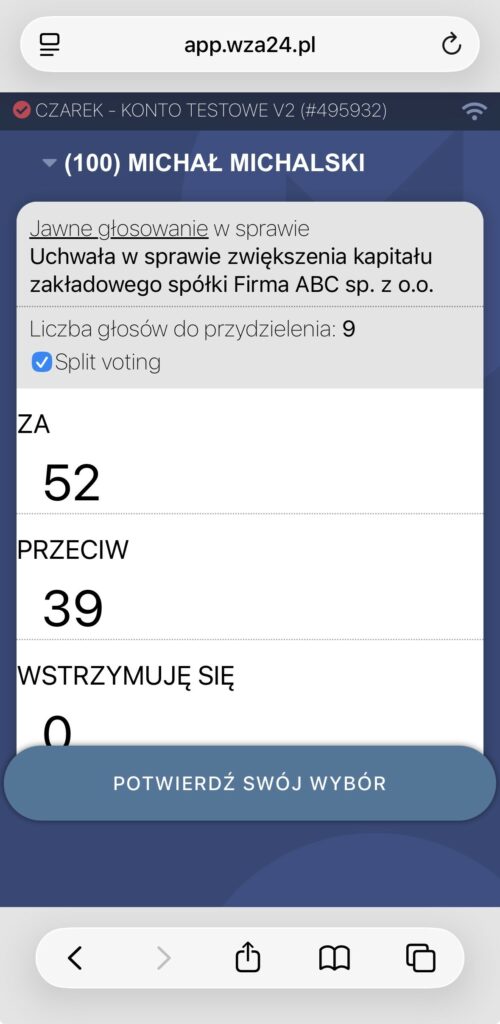
4.4 Split voting
System WZA24 pozwala również na głosowanie przy wykorzystaniu funkcji Split Voting. Zaznaczenie odpowiedniego checkboxa pozwala na przydzielenie określonej liczby głosów do poszczególnych opcji dostępnych w trakcie głosowania. Aby ułatwić przydzielanie głosów, system automatycznie wyświetli przyciski szybkiego przydzielenia głosów o wartości 50% i 100% głosów. Liczbę głosów można również wprowadzić ręcznie z klawiatury urządzenia lub za pomocą intuicyjnego suwaka.
5: Obsługa Posiedzenia i Sterowanie Wizualizacją
Rozdział ten opisuje kluczowe czynności wykonywane przez administratora w trakcie trwania zgromadzenia. Poprawna obsługa tego etapu gwarantuje płynność obrad oraz bezpieczeństwo prezentowanych danych.
5.1 Konfiguracja Wizualizacji (Ekran dla Uczestników)
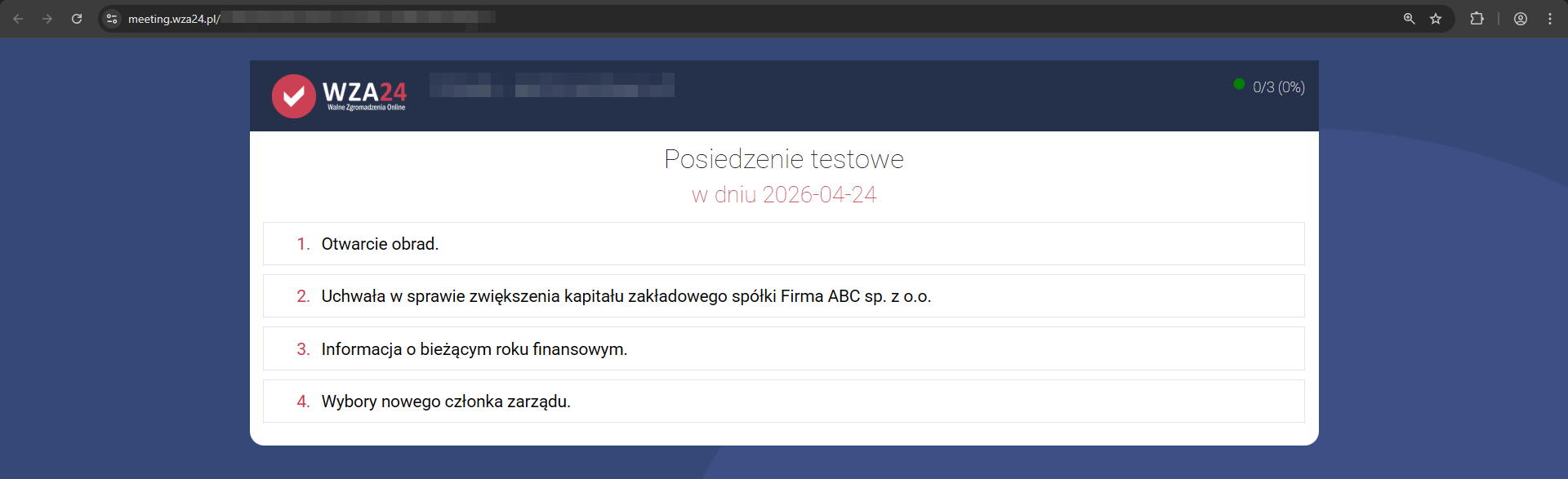
System WZA24 posiada dedykowany interfejs wizualizacyjny, który powinien być prezentowany uczestnikom na rzutnikach lub dużych ekranach zbiorczych.
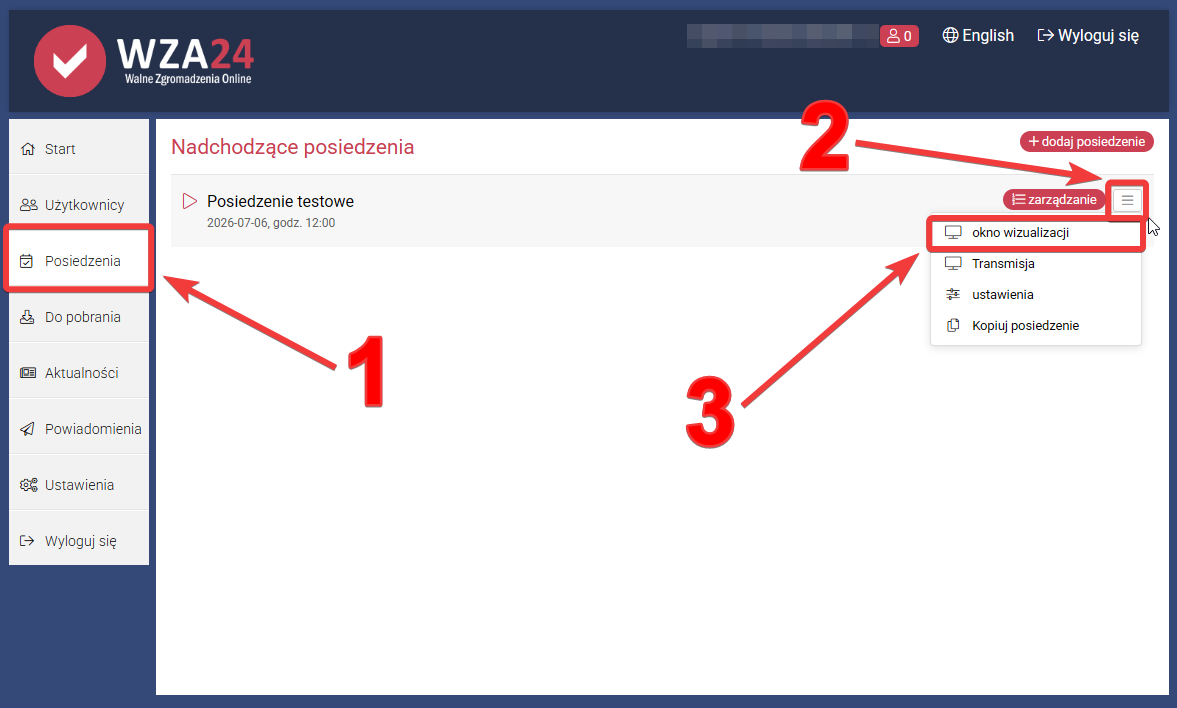
- Inicjacja okna: W panelu administratora, w widoku wybranego posiedzenia, należy kliknąć przycisk okno wizualizacji.
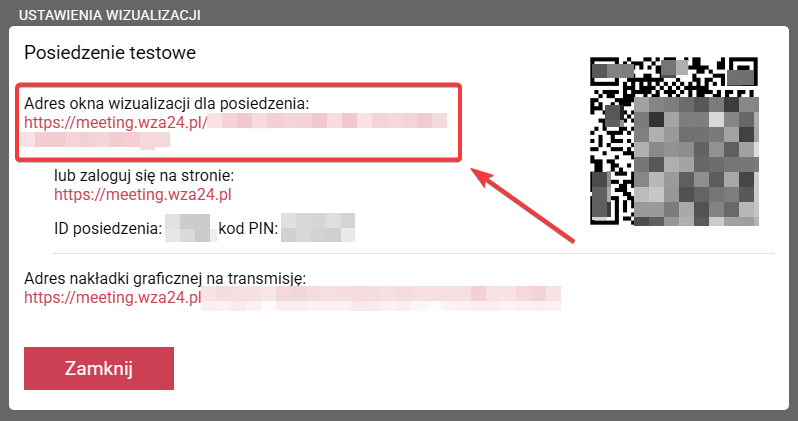
- Zarządzanie oknami: System otworzy nową kartę w przeglądarce. Kartę tę należy „uchwycić” myszką i przeciągnąć na obszar roboczy drugiego ekranu (wyjście wideo na projektor), bądź włączyć udostępnianie ekranu w przypadku głosowań zdalnych.
- Alternatywny dostęp (Kod QR): W oknie startowym wizualizacji widoczny jest kod QR. Umożliwia on uczestnikom (np. członkom zarządu) podgląd bieżącego stanu obrad na ich własnych urządzeniach mobilnych.
5.2 Tryb Interaktywny – Klucz do Bezpieczeństwa Administratora
Przycisk Interaktywny (znajdujący się w prawym górnym rogu panelu) pełni funkcję „bezpiecznika” synchronizacji. Jego poprawne użycie jest najważniejszym elementem pracy administratora.
- Tryb Włączony (ON – kolor zielony): Każda czynność administratora — zmiana punktu, otwarcie okna głosowania, podgląd wyników — jest natychmiastowo i bez zwłoki powielana na ekranie wizualizacji.
- Tryb Wyłączony (OFF – kolor czerwony): Pozwala administratorowi na bezpieczne wykonywanie prac technicznych „w tle”. W tym stanie okno wizualizacji zostaje „zamrożone” na ostatnim aktywowanym punkcie.
- Zastosowanie: Używamy go, gdy musimy np. dopisać kandydata do bloku głosowań, sprawdzić szczegółowe wyniki głosowania jawnego przed ich upublicznieniem lub poprawić treść przyszłego punktu obrad bez pokazywania procesu edycji na rzutniku.
5.3 Zarządzanie Przebiegiem Obrad (Aktywacja Punktów)
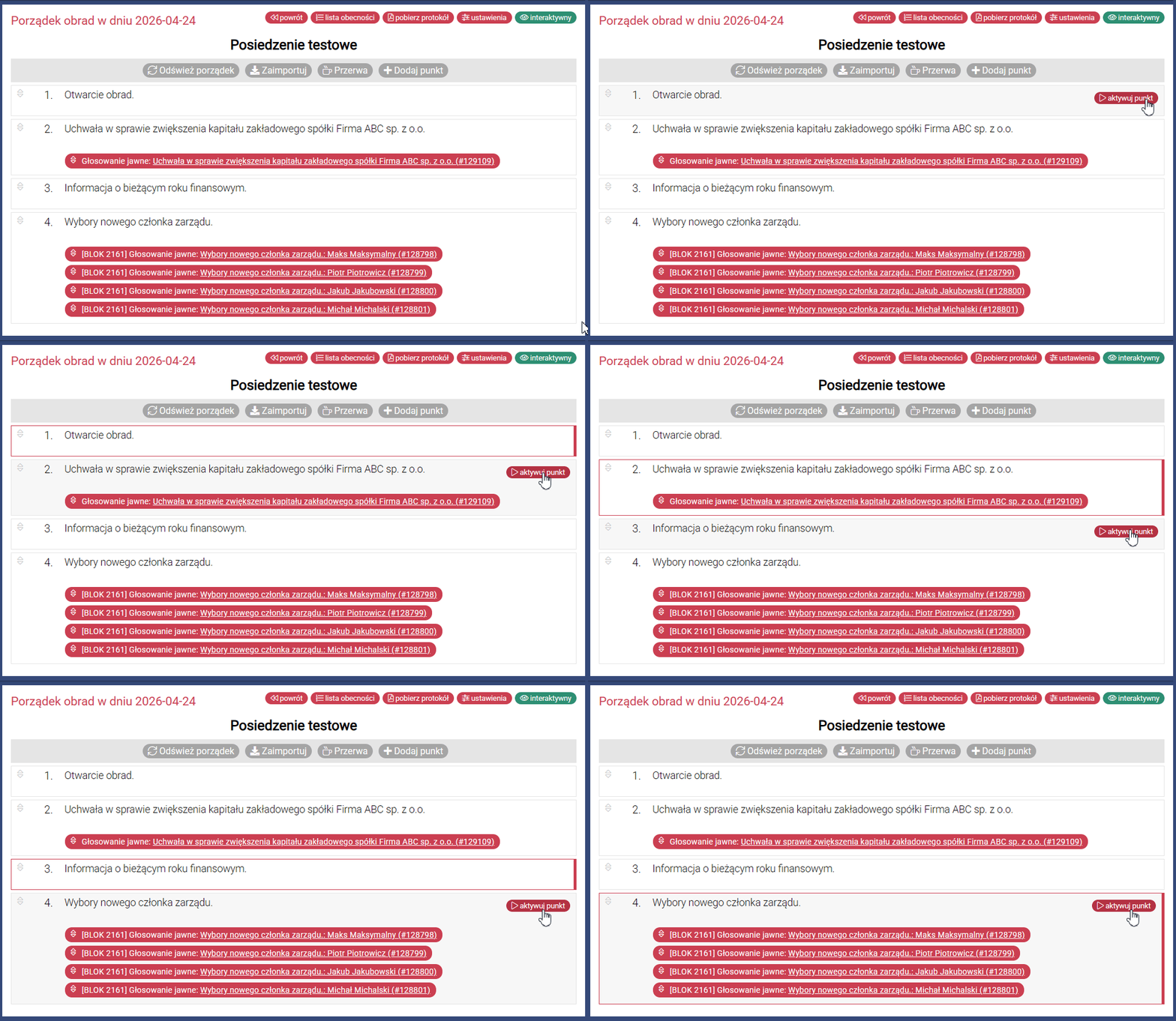
Realizacja scenariusza posiedzenia odbywa się poprzez ręczne wskazywanie aktualnie omawianego zagadnienia.
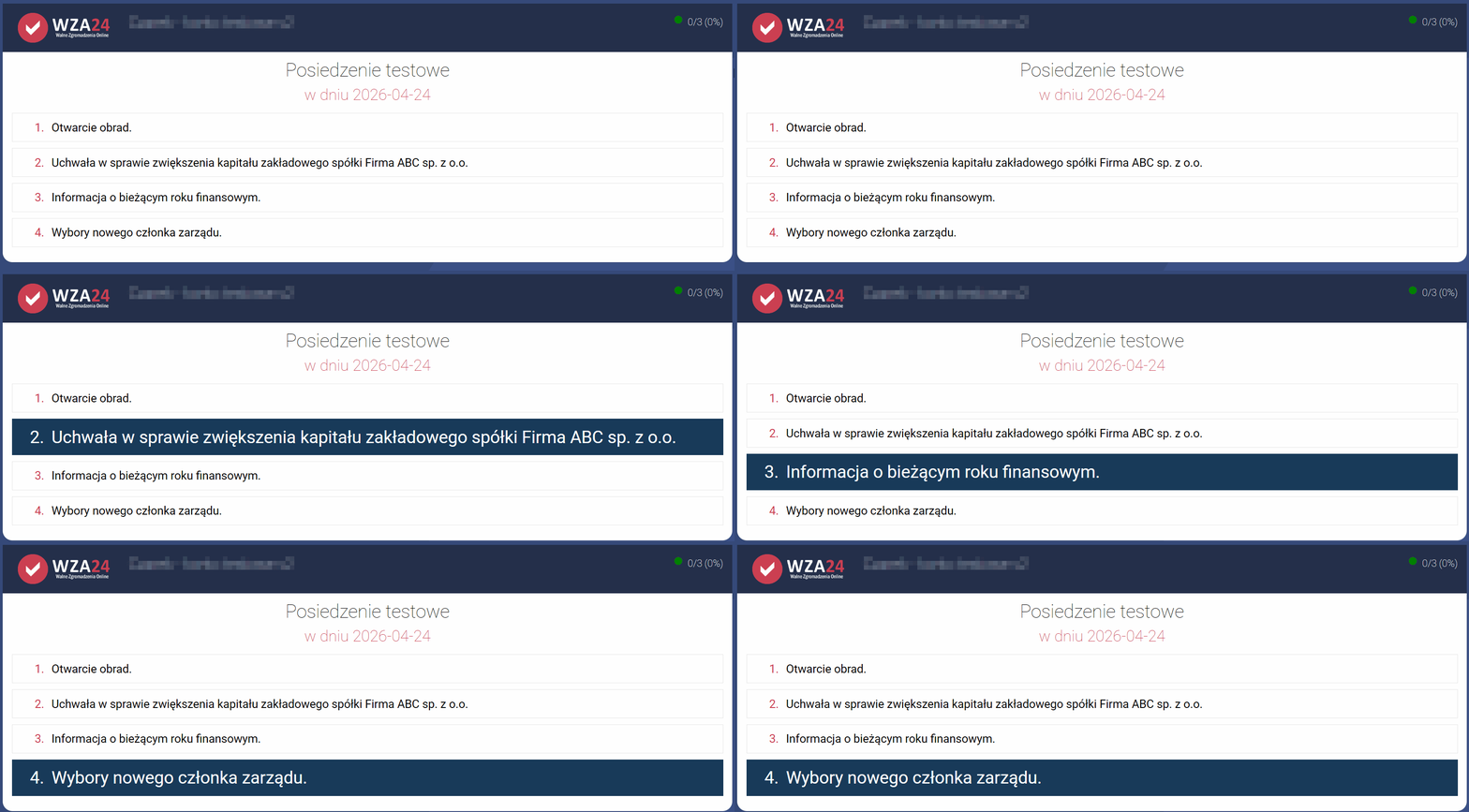
- Podświetlenie punktu: Aby zasygnalizować uczestnikom przejście do kolejnego etapu, należy kliknąć przycisk aktywuj punkt przy odpowiedniej pozycji na liście.
- Efekt wizualny: System automatycznie przesunie widok na rzutniku, podświetlając wybrany punkt i prezentując jego pełną treść.
- Nawigacja: Administrator ma pełną swobodę w aktywowaniu punktów (można wracać do poprzednich lub przeskakiwać do przodu), jednak zaleca się zachowanie kolejności wynikającej z przyjętego porządku obrad.
5.4 Procedura Przeprowadzania Głosowania „Krok po Kroku”
Głosowanie w systemie WZA24 jest procesem kontrolowanym, podzielonym na fazy, co pozwala uniknąć przypadkowych głosów.
Krok 1: Przygotowanie (Otwarcie belki)
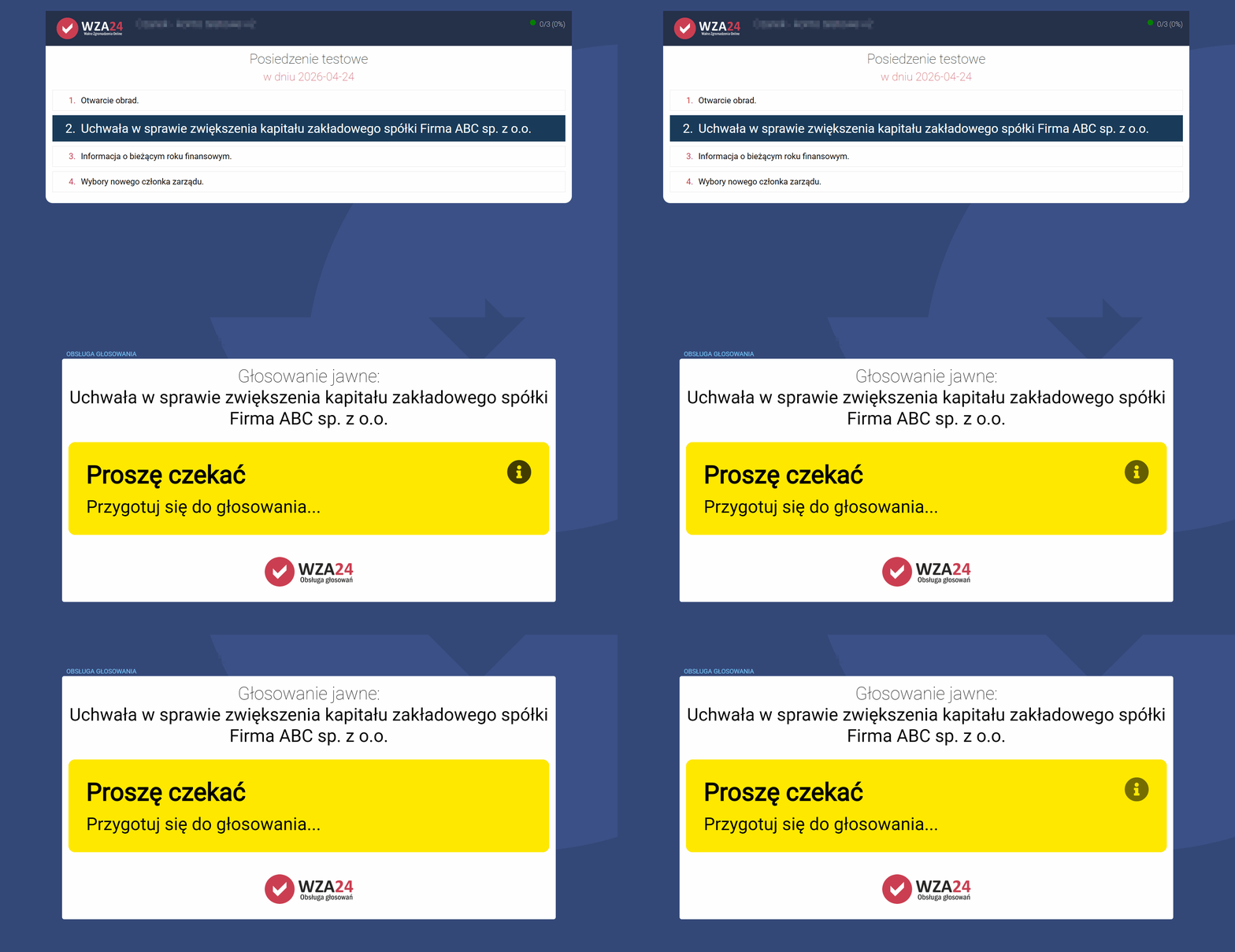
Należy kliknąć lewym przyciskiem myszy w belkę z nazwą głosowania (znajduje się ona pod treścią aktywnego punktu).
- Wizualizacja: Uczestnicy widzą komunikat: „Proszę czekać, przygotuj się do głosowania…”. Na tym etapie nie można jeszcze oddać głosu.
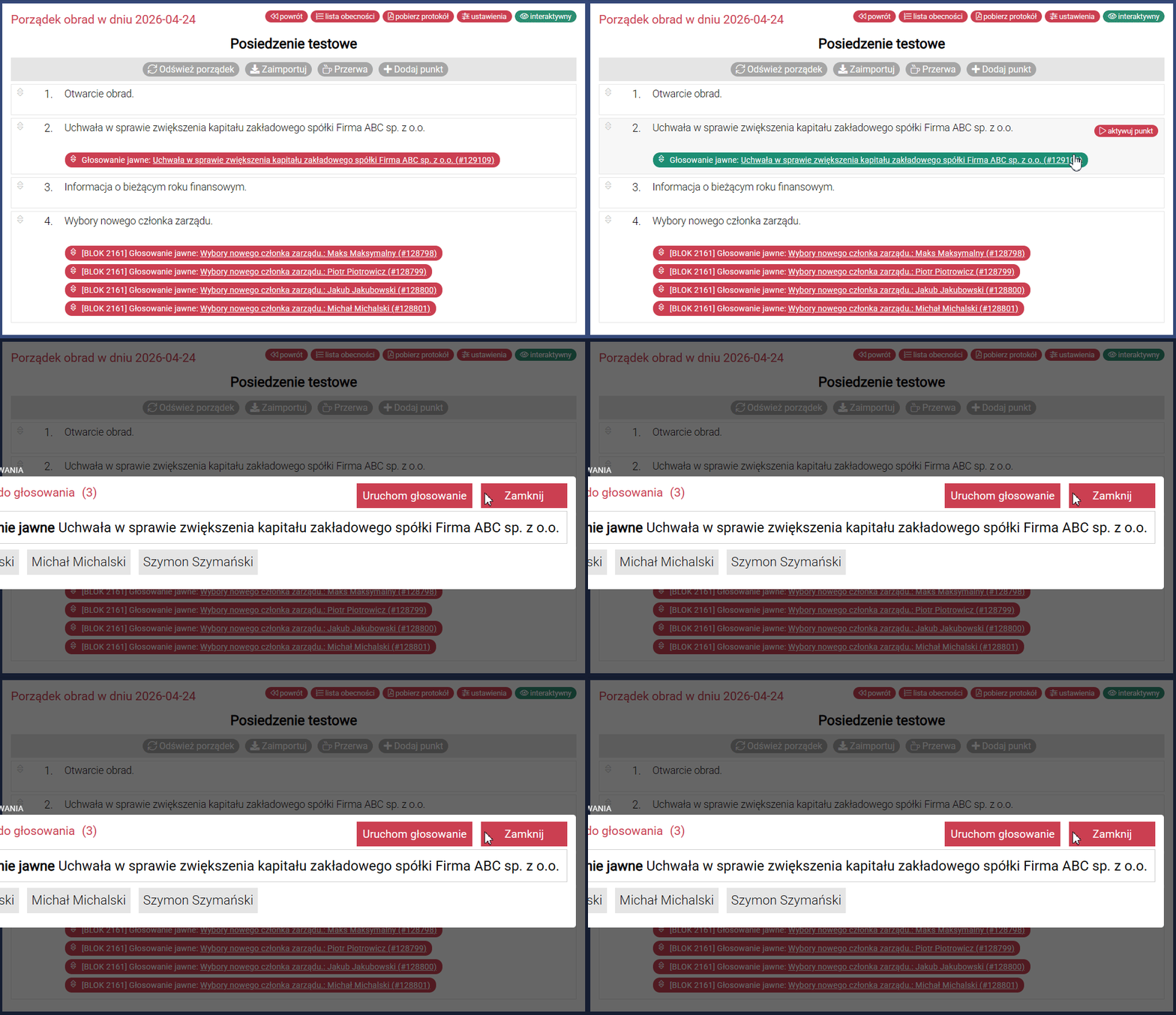
Krok 2: Uruchomienie (Start zbierania głosów)
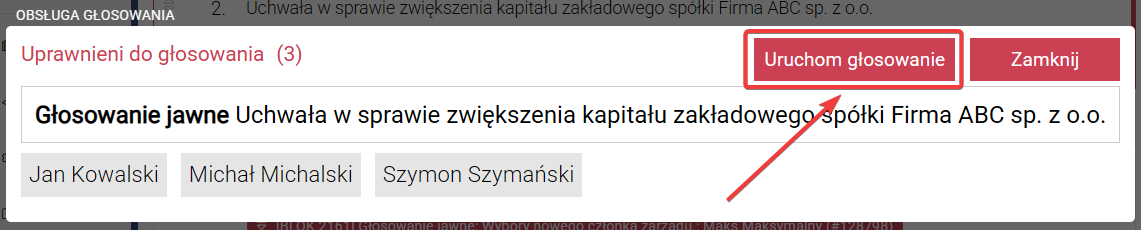
Należy kliknąć przycisk Uruchom głosowanie.
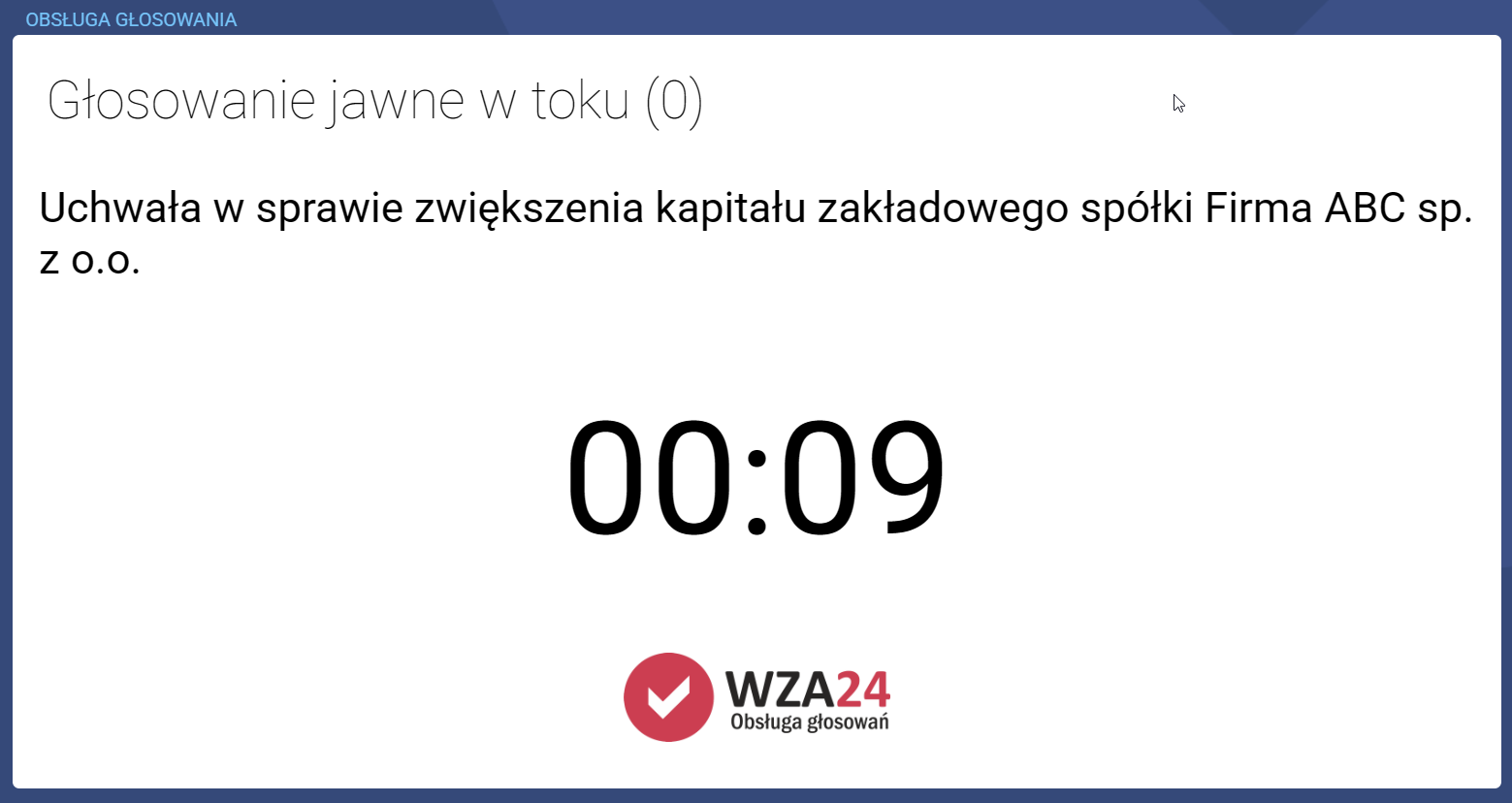
- Wizualizacja: Na ekranie pojawia się stoper oraz licznik oddanych głosów.
- Głosowanie: W tym momencie uczestnicy mogą oddawać głosy, naciskając odpowiednie przyciski na urządzeniach.
Krok 3: Zamknięcie i Publikacja Wyników
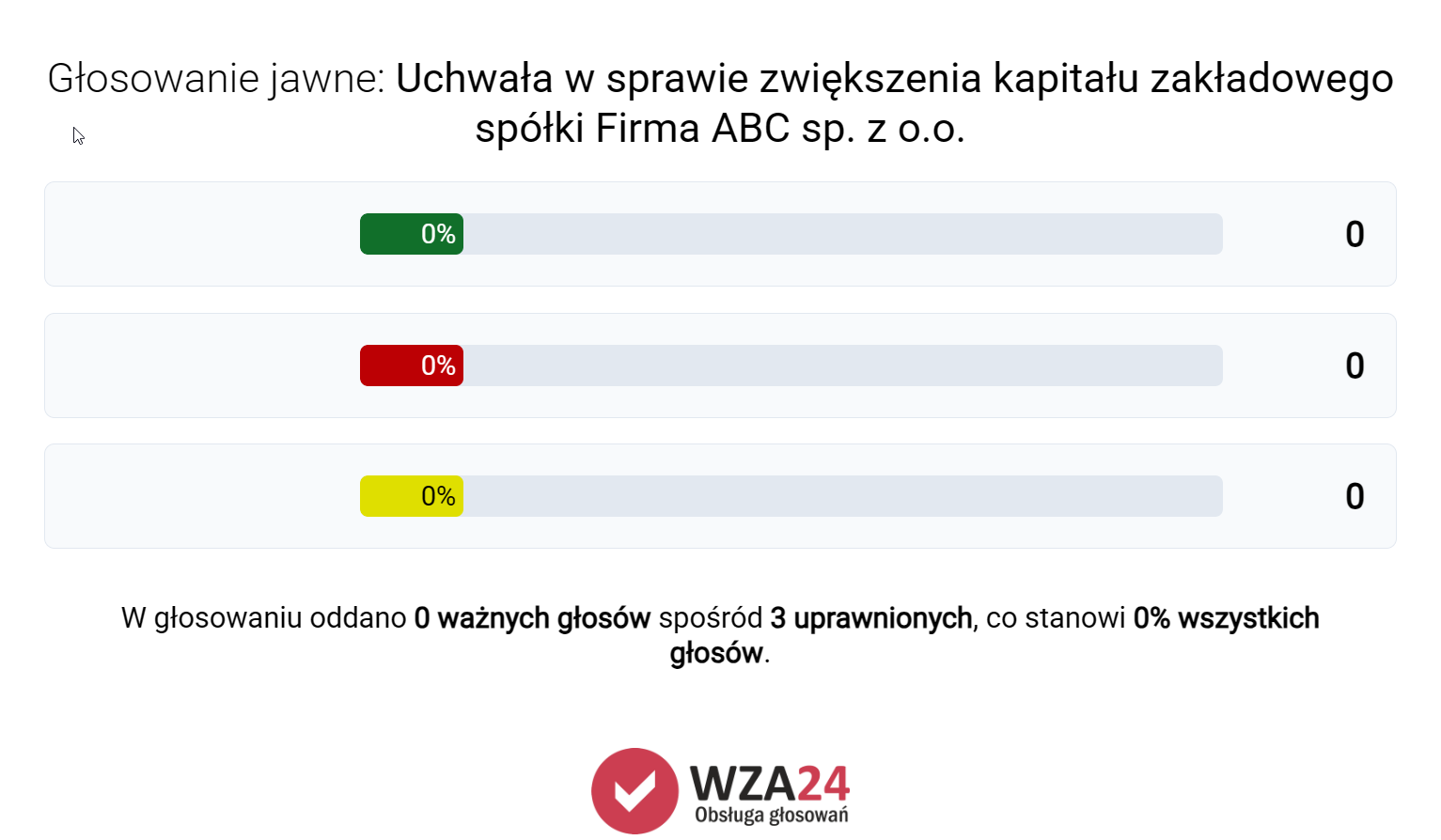
Po zebraniu głosów od wszystkich uprawnionych osób (lub po upływie czasu przewidzianego statutem) należy kliknąć przycisk Zapisz wyniki i potwierdzić operację.
- Wizualizacja: Okno wizualizacji automatycznie prezentuje wyniki w formie wykresów słupkowych (chyba że w konfiguracji wybrano inaczej).
5.5 Zarządzanie Przerwami
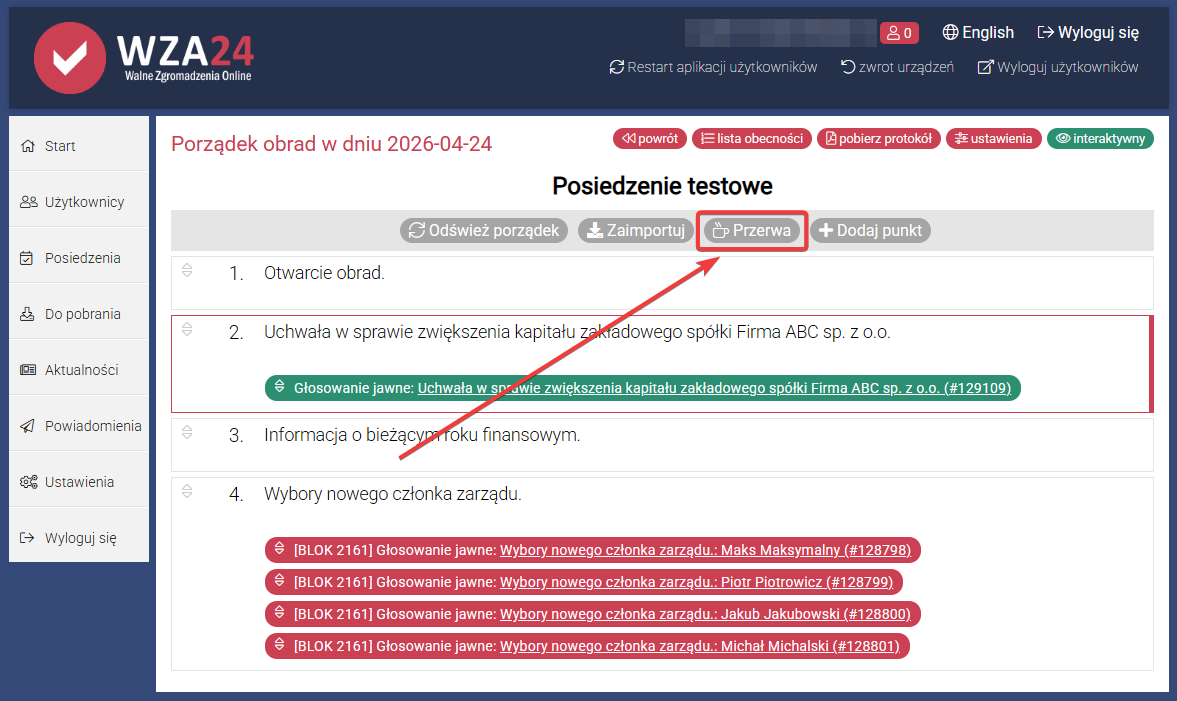
W sytuacjach wymagających wstrzymania obrad (np. przerwa kawowa, konsultacje prawne) należy skorzystać z systemowej funkcji przerwy.
- W górnym menu należy wybrać przycisk Przerwa.
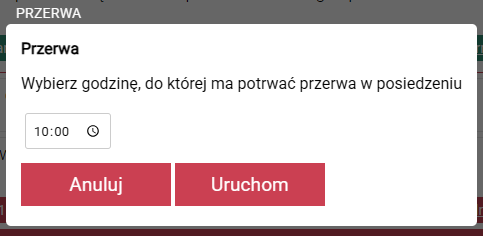
- Należy wprowadzić godzinę wznowienia obrad (format HH:MM) i kliknąć Uruchom.
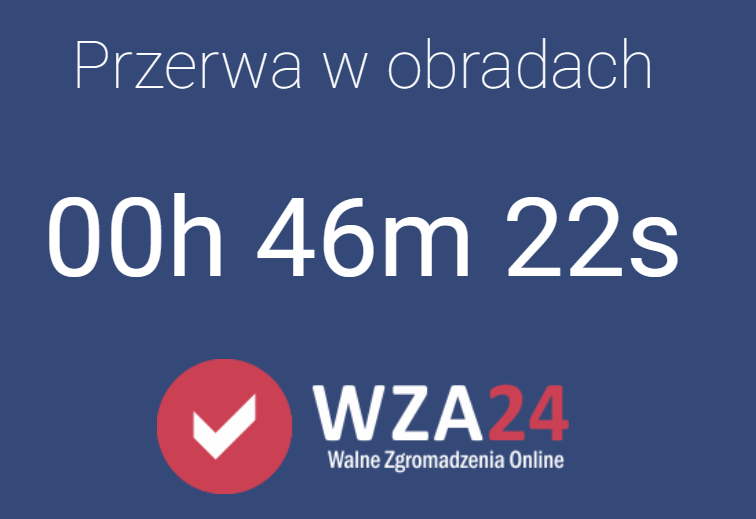
- Wizualizacja: Okno wizualizacji zmienia się w statyczną planszę informacyjną z dużym komunikatem o trwającej przerwie i godzinie powrotu.
- Wcześniejsze wznowienie: Administrator może w dowolnym momencie zakończyć przerwę przyciskiem w panelu, co przywróci standardowy widok porządku obrad.
Wskazówka Techniczna: Jeśli po wprowadzeniu jakiejkolwiek zmiany (np. edycji tekstu punktu) nie jest ona widoczna na rzutniku, mimo włączonego trybu interaktywnego, należy użyć przycisku Odśwież porządek.
6: Protokoły i Raportowanie
System WZA24 automatyzuje proces tworzenia dokumentacji z posiedzenia, zapewniając zgodność wyników z oddanymi głosami oraz umożliwiając szybkie generowanie raportów niezbędnych do celów statutowych i notarialnych.
6.1 Generowanie Listy Obecności
Lista obecności w systemie WZA24 jest dokumentem dynamicznym, tworzonym na podstawie faktycznej liczbie zalogowanych uczestników w aplikacji WZA24.
Procedura:
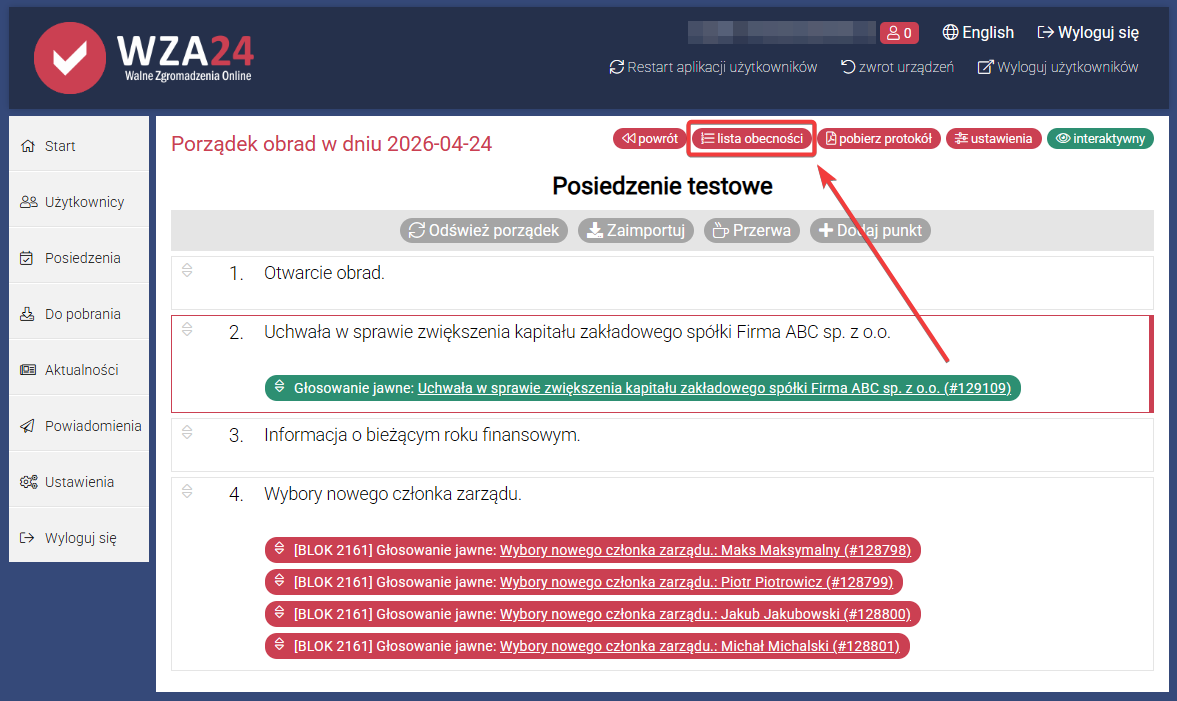
- W górnym menu porządku obrad należy wybrać przycisk Lista obecności.
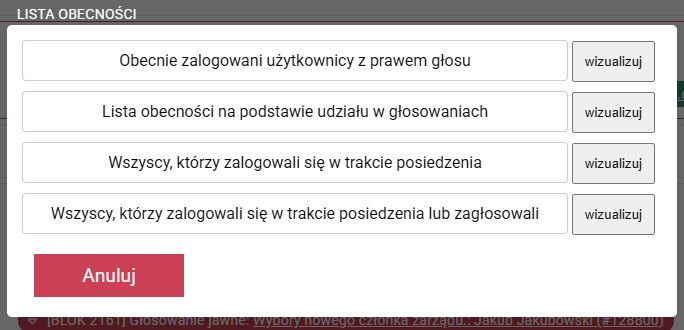
System wyświetli okno z wyborem wariantu raportu:
Obecnie zalogowani użytkownicy z prawem głosu: Zestawienie osób zalogowanych w danym momencie w aplikacji WZA24.
Lista obecności na podstawie udziału w głosowaniach: Zestawienie osób, które oddały przynajmniej jeden głos (najbardziej rzetelna metoda weryfikacji kworum).
Wszyscy, którzy zalogowali się w trakcie posiedzenia: Zestawienie osób, zalogowanych oraz tych, które wylogowały się z posiedzenia.
Wszyscy, którzy zalogowali się w trakcie posiedzenia lub zagłosowali: opcja używana jedynie w przypadku zgromadzeń hybrydowych, wykorzystujących zarówno smartfony, jak i piloty do głosowania.
6.2 Protokół Zbiorczy Posiedzenia
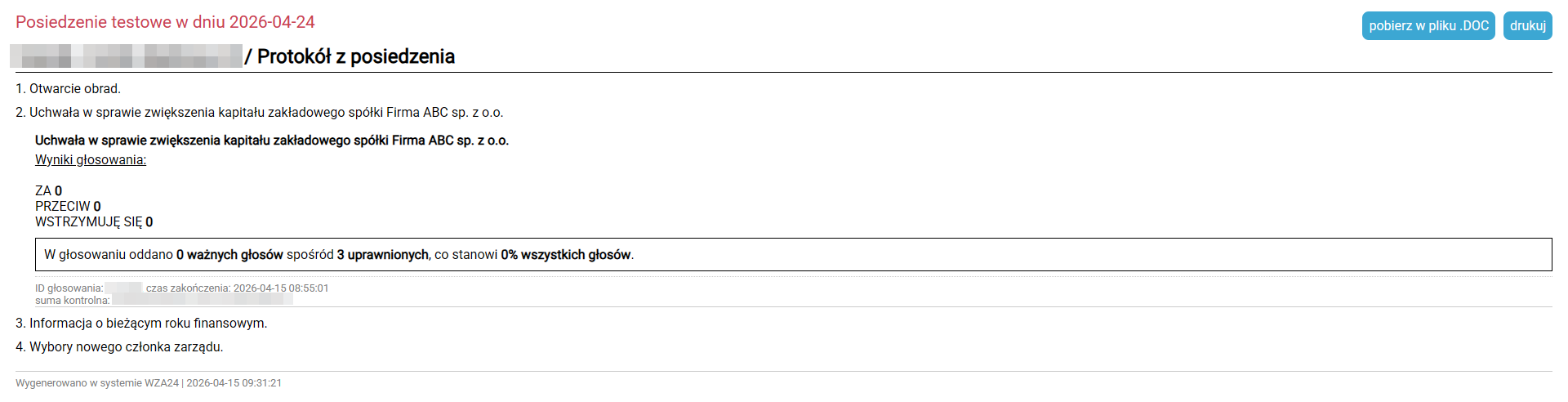
Protokół posiedzenia to dokument zawierający chronologiczny zapis wszystkich czynności podjętych w systemie podczas trwania zgromadzenia.
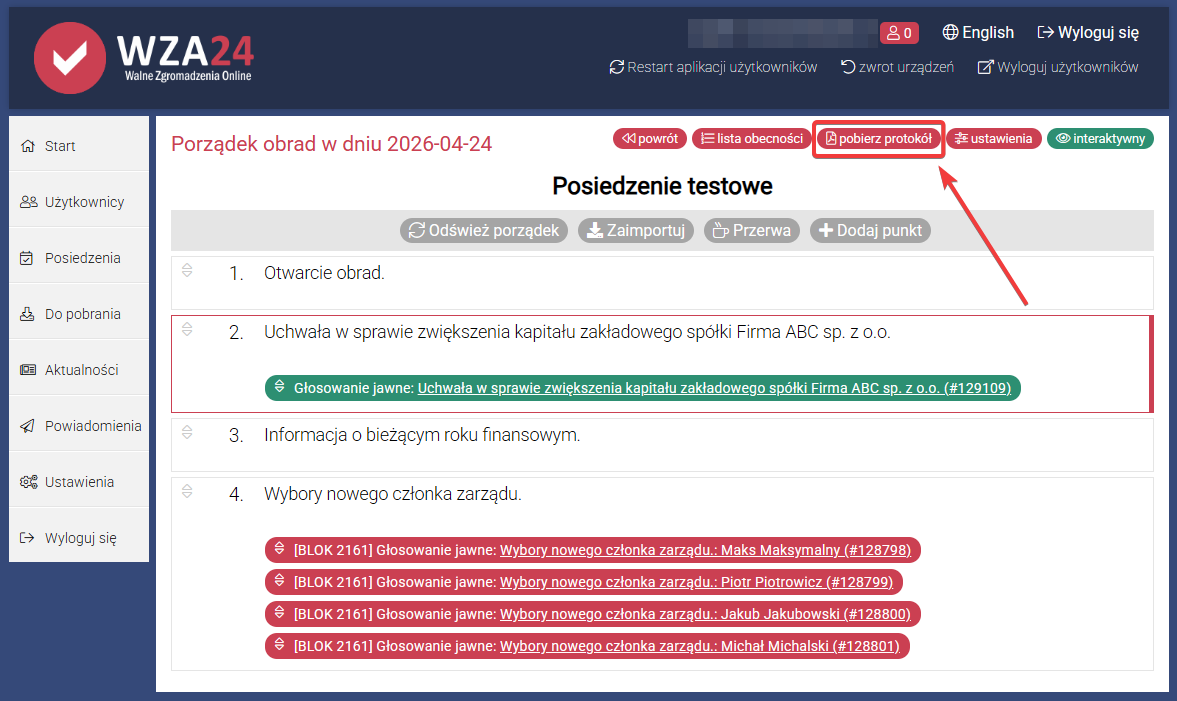
- Pobieranie: Należy kliknąć przycisk Pobierz protokół w panelu administratora.
- Zawartość dokumentu:
- Pełna nazwa posiedzenia oraz data i godzina jego trwania.
- Lista wszystkich punktów porządku obrad.
- Zestawienie wyników dla każdego przeprowadzonego głosowania (liczba głosów ZA, PRZECIW, WSTRZYMUJĘ SIĘ).
- Dane bezpieczeństwa: Każde głosowanie w protokole opatrzone jest unikalnym ID, dokładnym czasem zakończenia oraz sumą kontrolną, co gwarantuje nienaruszalność danych.
6.3 Raportowanie Imienne (Głosowania Jawne)
W przypadku głosowań jawnych, gdzie wymagane jest udokumentowanie sposobu głosowania poszczególnych osób, system oferuje rozszerzony moduł raportowania.
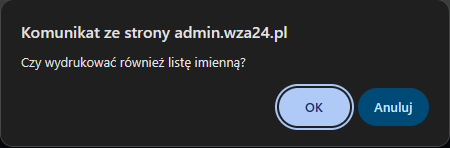
- Wywołanie raportu: Podczas generowania protokołu zbiorczego system wyświetla systemowy komunikat: „Czy wydrukować również listę imienną?”.
- Skutek wyboru:
- Kliknięcie OK spowoduje dołączenie do protokołu szczegółowych tabel dla każdego głosowania jawnego, zawierających imię i nazwisko uczestnika, przypisaną mu siłę głosu oraz wybraną opcję (np. ZA).
- W przypadku głosowań tajnych, system automatycznie pominie te dane, zachowując wyłącznie wyniki zbiorcze.
6.4 Dokumentacja Pojedynczej Uchwały
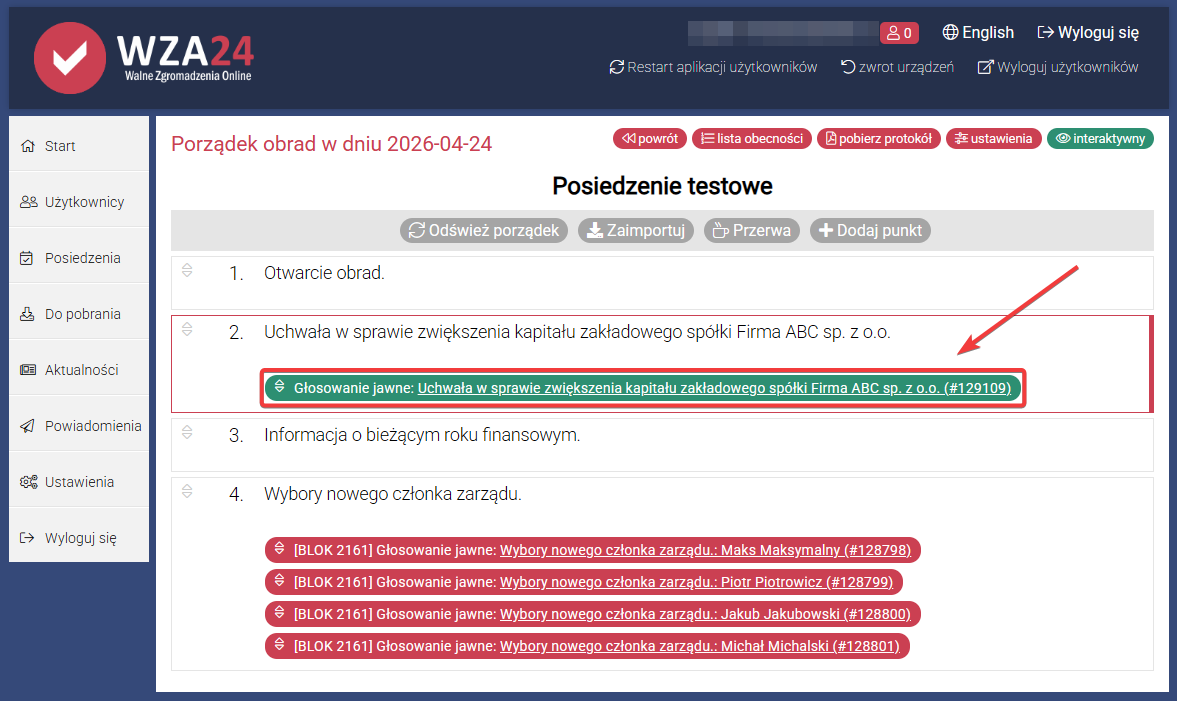
Jeśli zachodzi potrzeba natychmiastowego wydrukowania wyniku konkretnego głosowania (np. w celu podpisania uchwały przez przewodniczącego zaraz po głosowaniu):
- Należy odnaleźć przeprowadzone głosowanie w porządku obrad (belka oznaczona kolorem zielonym).
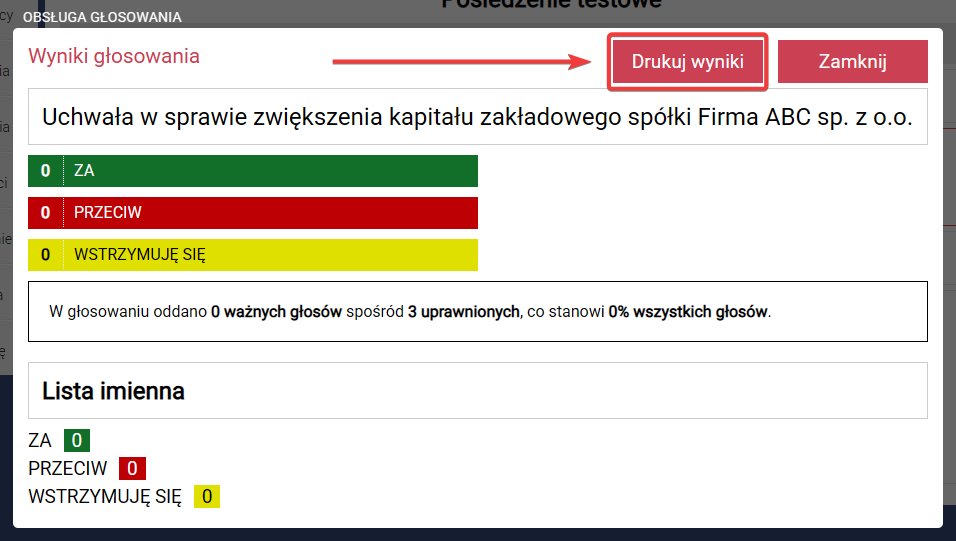
- Należy kliknąć lewym przyciskiem myszy w belkę głosowania, a następnie wybrać przycisk Drukuj wyniki. (w przypadku trwającego zgromadzenia należy pamiętać o wyłączeniu trybu interaktywnego)
- System wygeneruje raport zawierający treść uchwały oraz wyniki głosowania.
6.5 Formaty Eksportu i Archiwizacja
System WZA24 wspiera dwa standardy plików, z których każdy służy innym celom:
- Format PDF
- Format DOCX (Microsoft Word):
Zaleca się, aby administrator pobrał i zarchiwizował kompletną dokumentację (protokół oraz listę obecności) w obu formatach niezwłocznie po zamknięciu obrad, przed wylogowaniem się z systemu.