
Spis Treści
1. Logowanie
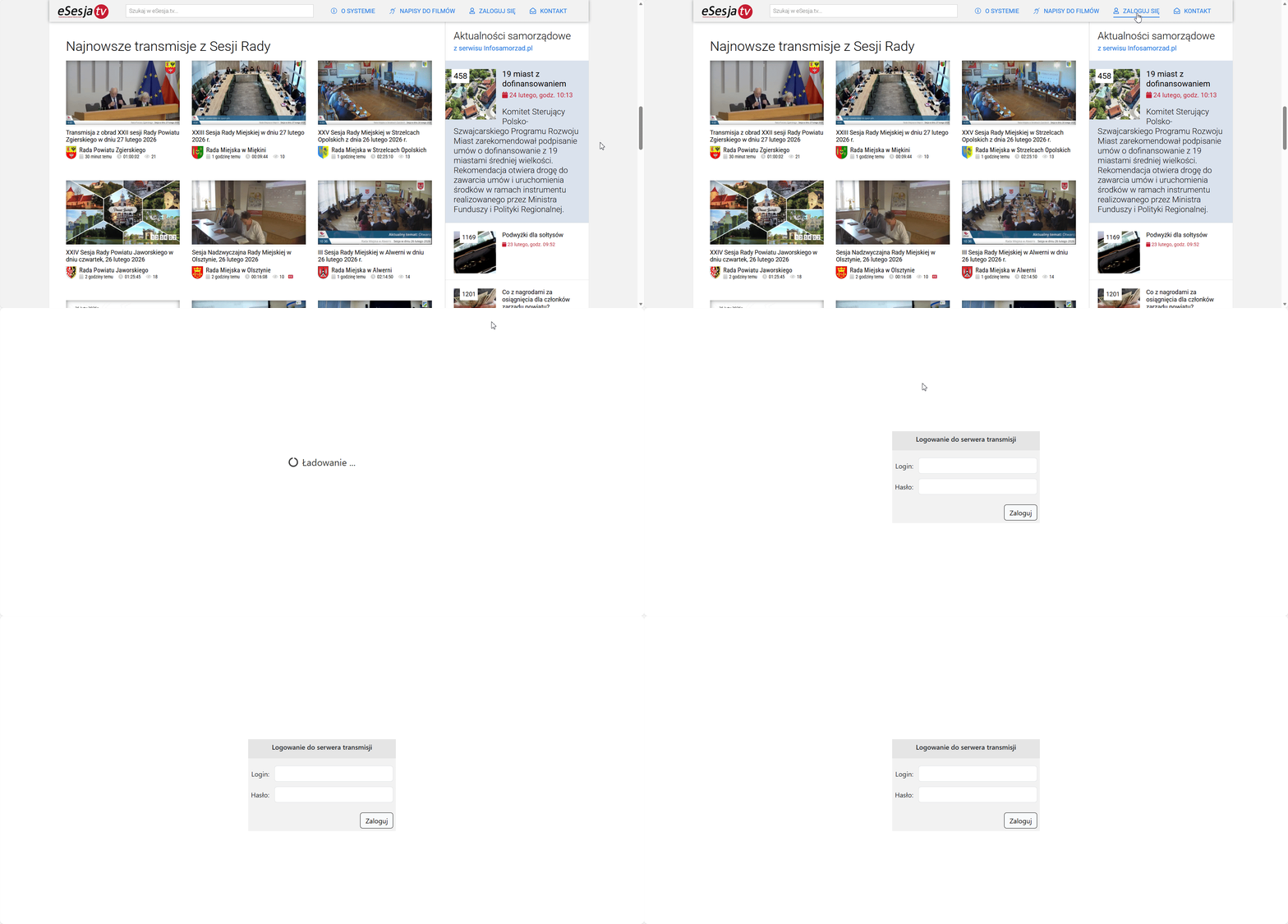
W celu zalogowania się do panelu administratora należy przejść na stronę eSesja.tv, a następnie nacisnąć przycisk ZALOGUJ SIĘ lub otworzyć bezpośrednio adres: https://transmisja.esesja.pl/admin. Zalogować się do panelu może każdy administrator systemu eSesja, swoimi danymi dostępowymi bądź danymi dedykowanymi otrzymanymi najczęściej podczas konfiguracji.
2. Start
Po zalogowaniu ukazuje nam się panel administracyjny eSesja.tv.
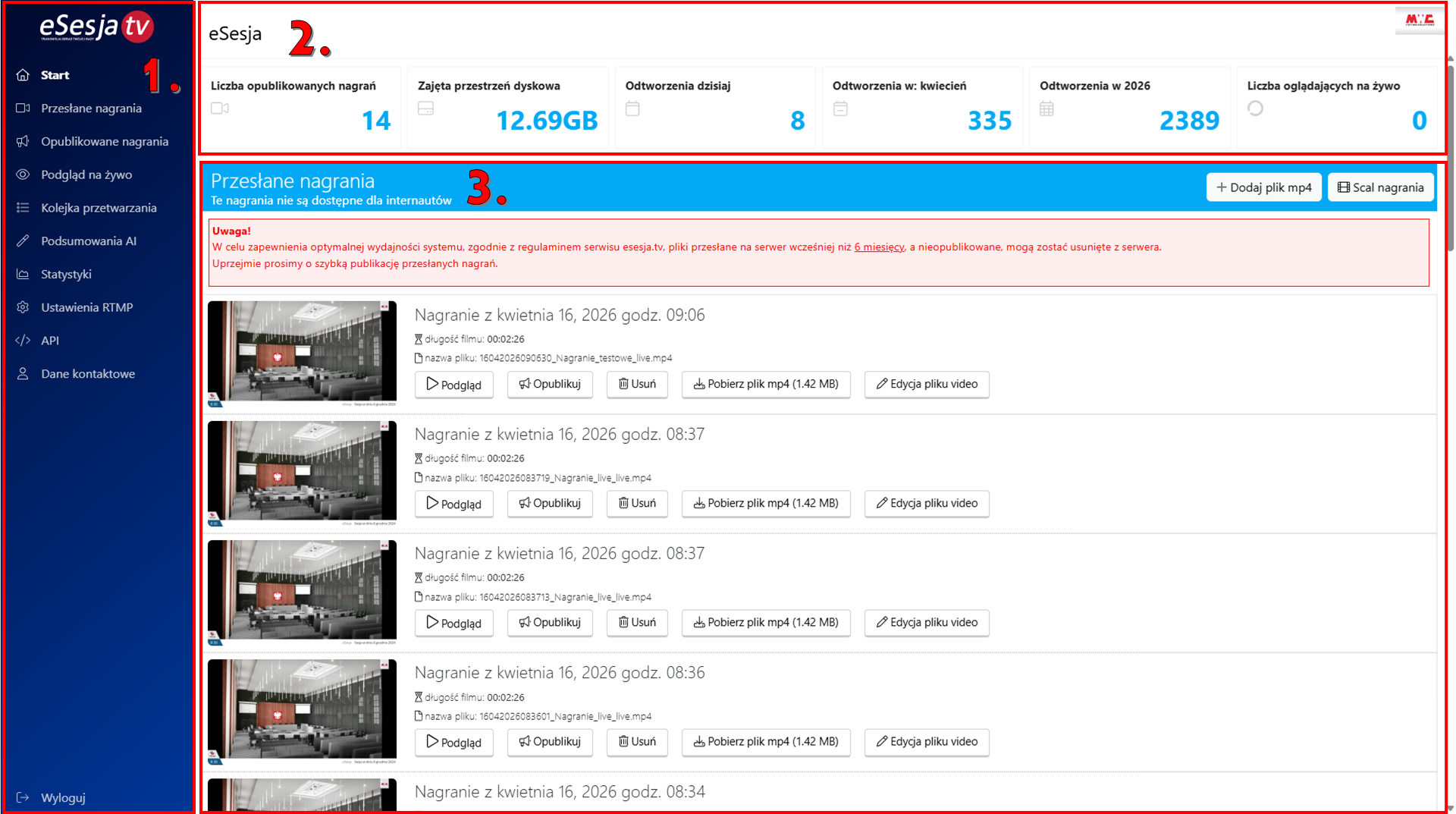
1. Menu nawigacyjne składające się z poszczególnych zakładek opisanych w dalszej części instrukcji:
- Start – Główna strona panelu.
- Przesłane nagrania – Lista przesłanych, ale nie opublikowanych nagrań.
- Opublikowane nagrania – Lista opublikowanych nagrań.
- Podgląd na żywo – Możliwość uruchomienia transmisji niepublicznej oraz pobrania kodów HTML do osadzenia transmisji na zewnętrznych stronach.
- Kolejka przetwarzania – Lista przedstawiająca statusy rozpoczętych procesów, np. scalania, anonimizacji czy edycji nagrania.
- Podsumowania AI – Generowanie podsumowania z posiedzenia przez sztuczną inteligencję.
- Statystyki – Zakładka z rozszerzonym statystykami.
- Ustawienia RTMP – Dane do konfiguracji transmisji.
- API – Funkcja pobierania listy opublikowanych nagrań poprzez API.
- Dane kontaktowe – Formularz edycji danych kontaktowych klienta.
- Wyloguj – Przycisk służący do wylogowania z panelu.
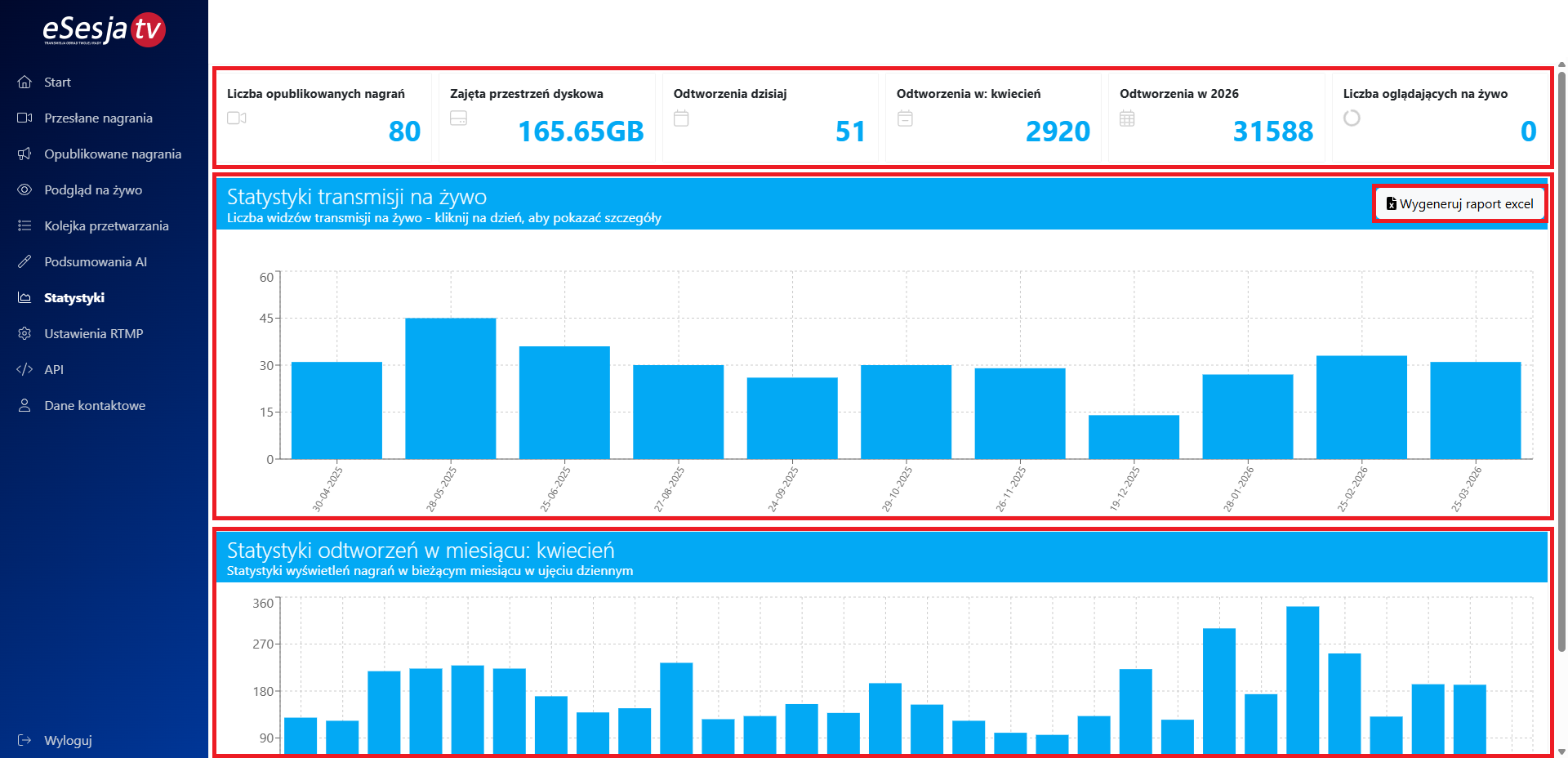
2. Ogólne statystyki konta. Możemy w tym miejscu zapoznać się z najważniejszymi informacjami dotyczącymi naszego systemu. W tym miejscu wyróżniamy następujące informacje:
- Liczba opublikowanych nagrań – Ilość nagrań, które posiadają status publicznych i dostępnych dla internautów.
- Zajęta przestrzeń dyskowa – Informacja o ilości wykorzystywanego miejsca na serwerze eSesja.tv.
- Odtworzenia dzisiaj – Liczba odtworzeń nagrań w dniu zalogowania.
- Odtworzenia w [bieżący miesiąc] – Liczba odtworzeń nagrań w miesiącu zalogowania.
- Odtworzenia w [biężący rok] – Liczba odtworzeń nagrań w roku zalogowania.
- Liczba oglądających na żywo – Uruchamia się tylko w momencie transmisji na żywo.
3. Pod statystykami widoczne są sekcje Przesłanych i Opublikowanych nagrań, które pokazują ostatnie 10 Przesłanych/Opublikowanych nagrań w panelu. Na samym dole strony znajduje się z kolei zakładka statystyki wyświetleń nagrań w bieżącym miesiącu, w ujęciu dziennym.
3. Przesłane nagrania
Po zakończeniu transmisji, gotowe nagranie zawsze trafiać będzie do zakładki Przesłanych nagrań. Nagranie takie automatycznie w swojej nazwie zaciągnie datę oraz godzinę zakończenia transmisji, czyli moment zapisu na serwerze. Przy powstałym pliku będzie widoczna również jego długość oraz utworzona automatycznie na serwerze nazwa. Z kolei nagrania przesłane na serwer są oznaczane datą z dnia przesłania nagrania na serwer.
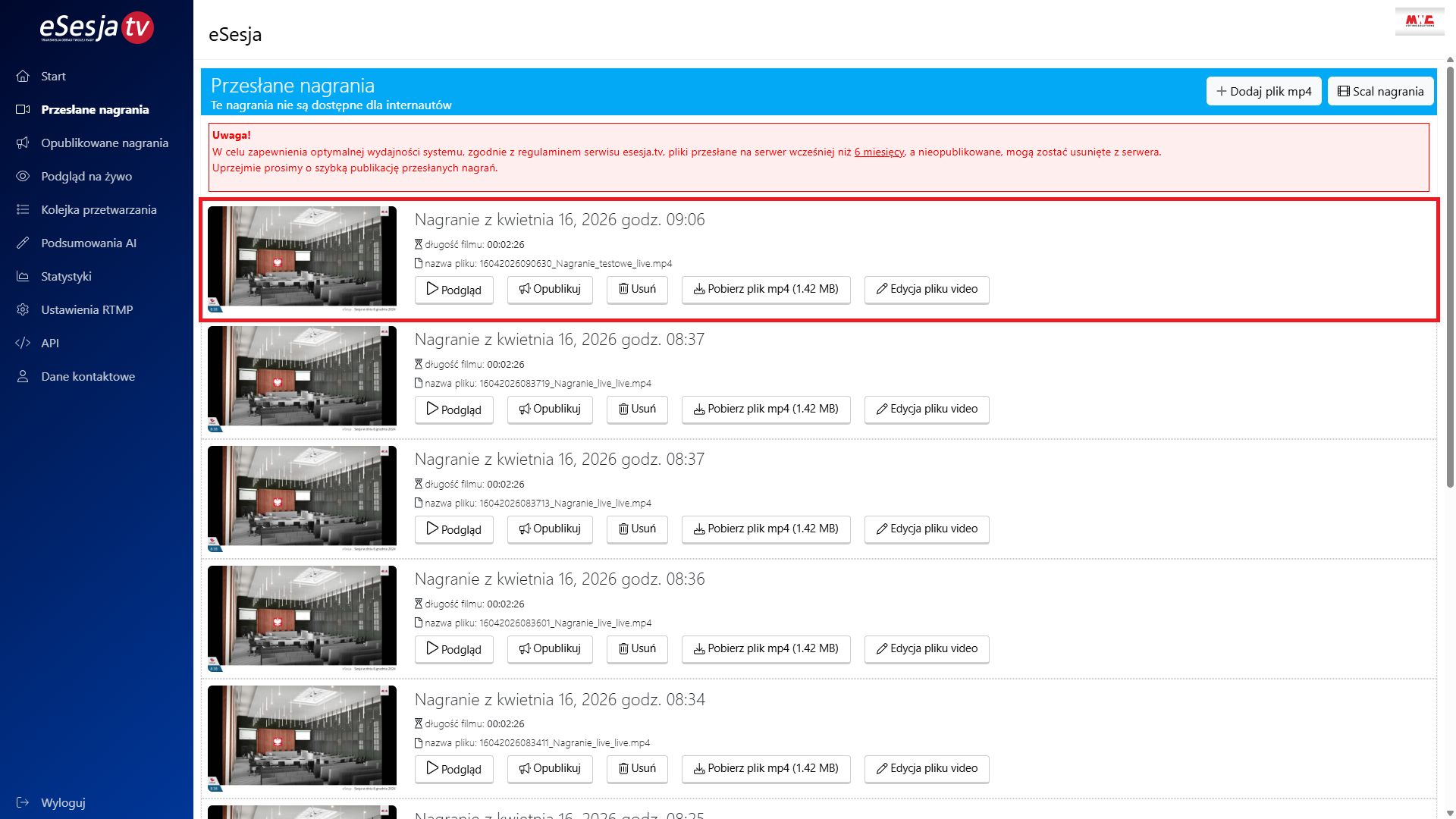
Przy każdym nagraniu znajdującym się w tej sekcji, mamy szereg możliwych funkcji do wykorzystania.
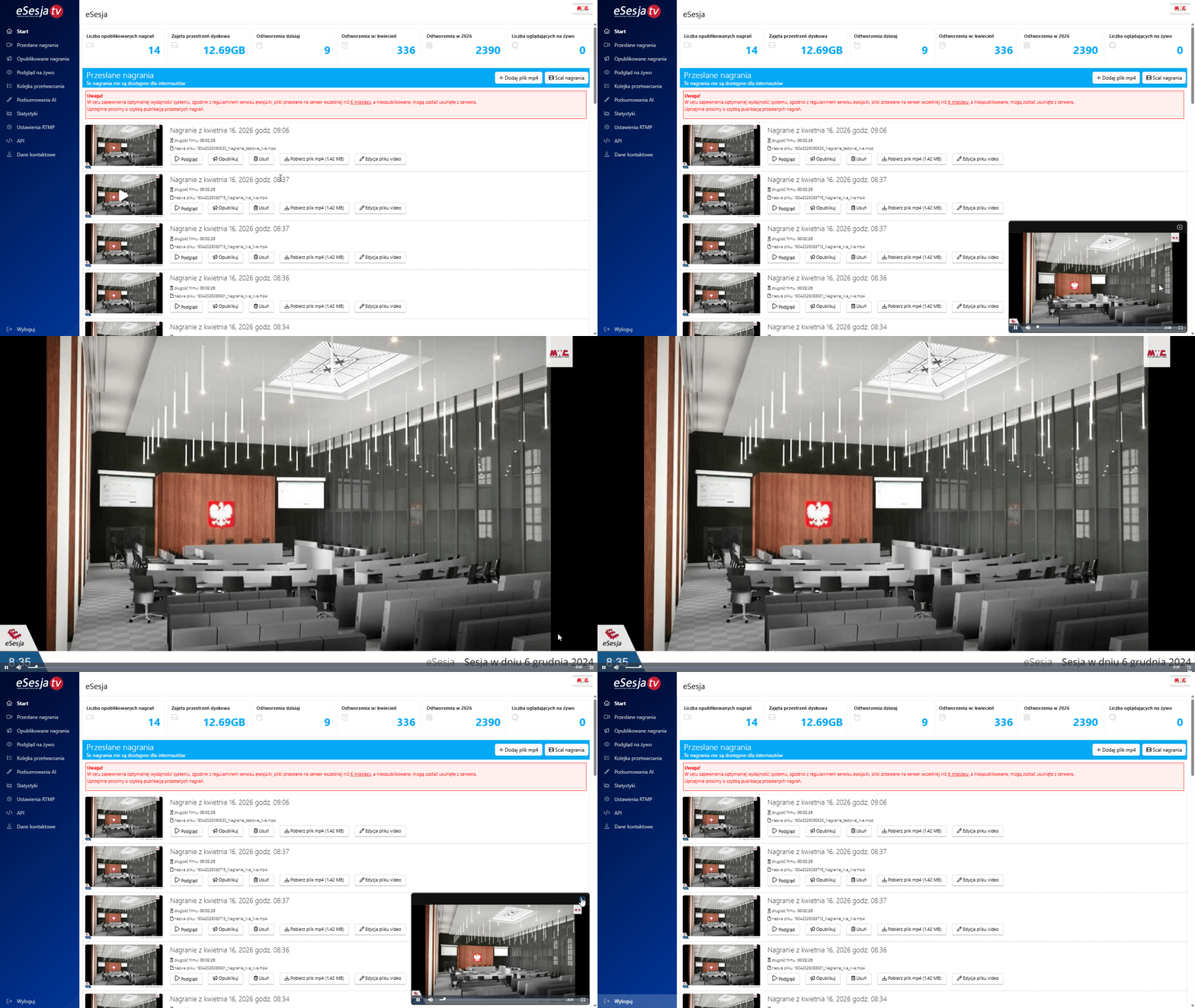
Podgląd (Nieopublikowanego nagrania)
Funkcja pozwala na podejrzenie nagrania w mini odtwarzaczu, uruchamiającym się po kliknięciu w przycisk. Istnieje również możliwość powiększenia do pełnego okna przeglądarki.
Opublikuj
Nagranie możemy opublikować już niezwłocznie po zakończeniu transmisji. Nagranie publikujemy poprzez kliknięcie przycisku Opublikuj. Uruchomione zostanie okno publikowania nagrania, w którym możemy nadać nazwę, pod jaką ma ono być widoczne dla internautów. Po wprowadzeniu zmian, operację potwierdzamy przyciskiem Zatwierdź. Gdy odświeżymy stronę, przy nagraniu pojawi się komunikat Plik w trakcie publikacji, co potwierdzi poprawne wykonanie operacji. W zależności od długości publikowanego nagrania, proces ten może zająć od kilkudziesięciu sekund do kilku minut.
Uwaga! Po opublikowaniu nagrania funkcje anonimizacji i edycji nagrania przestaną być dostępne.
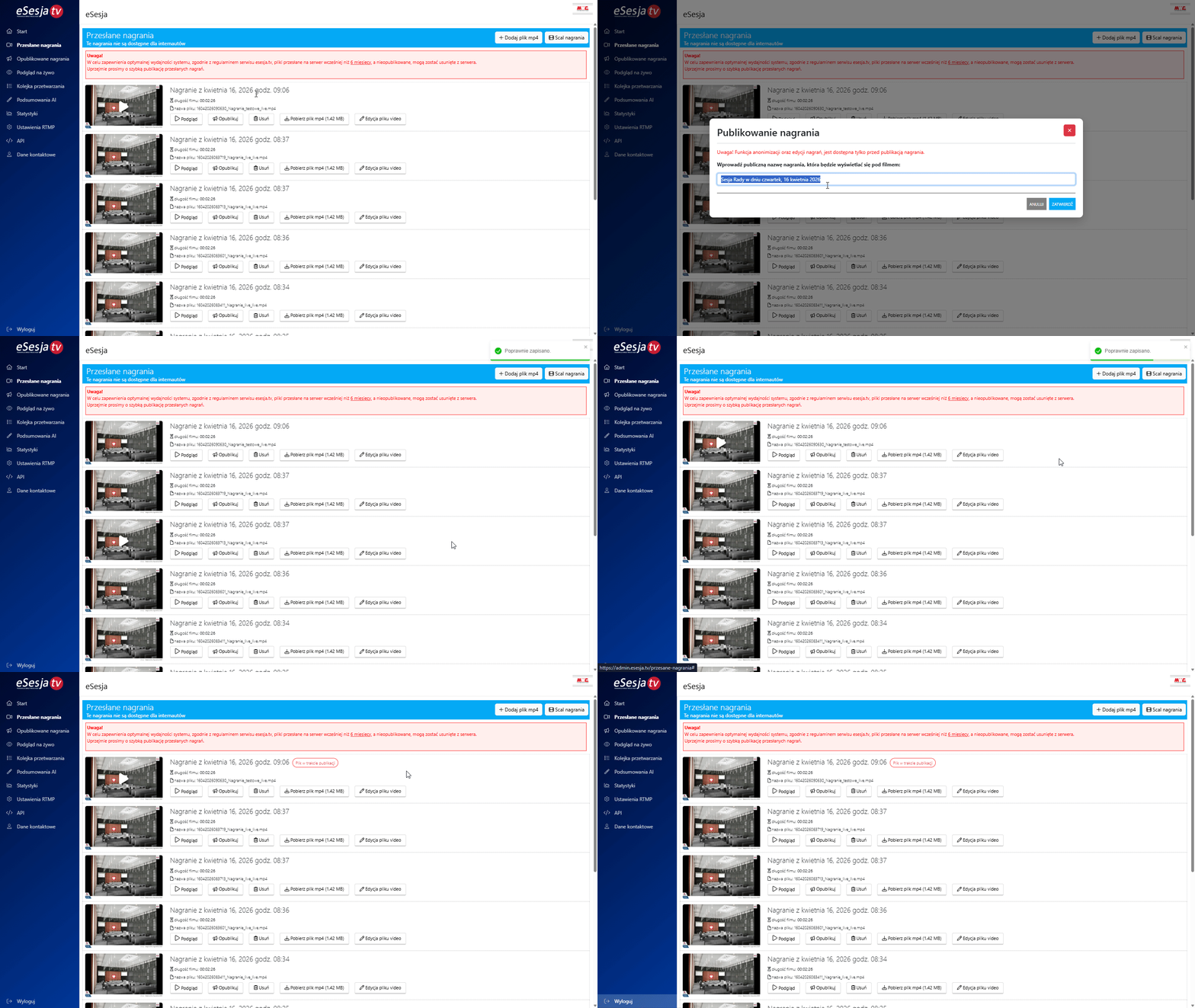
Gotowe nagranie zniknie następnie z sekcji Przesłanych nagrań i pojawi się w zakładce Opublikowane nagrania.
Usuń (Nieopublikowane nagranie)
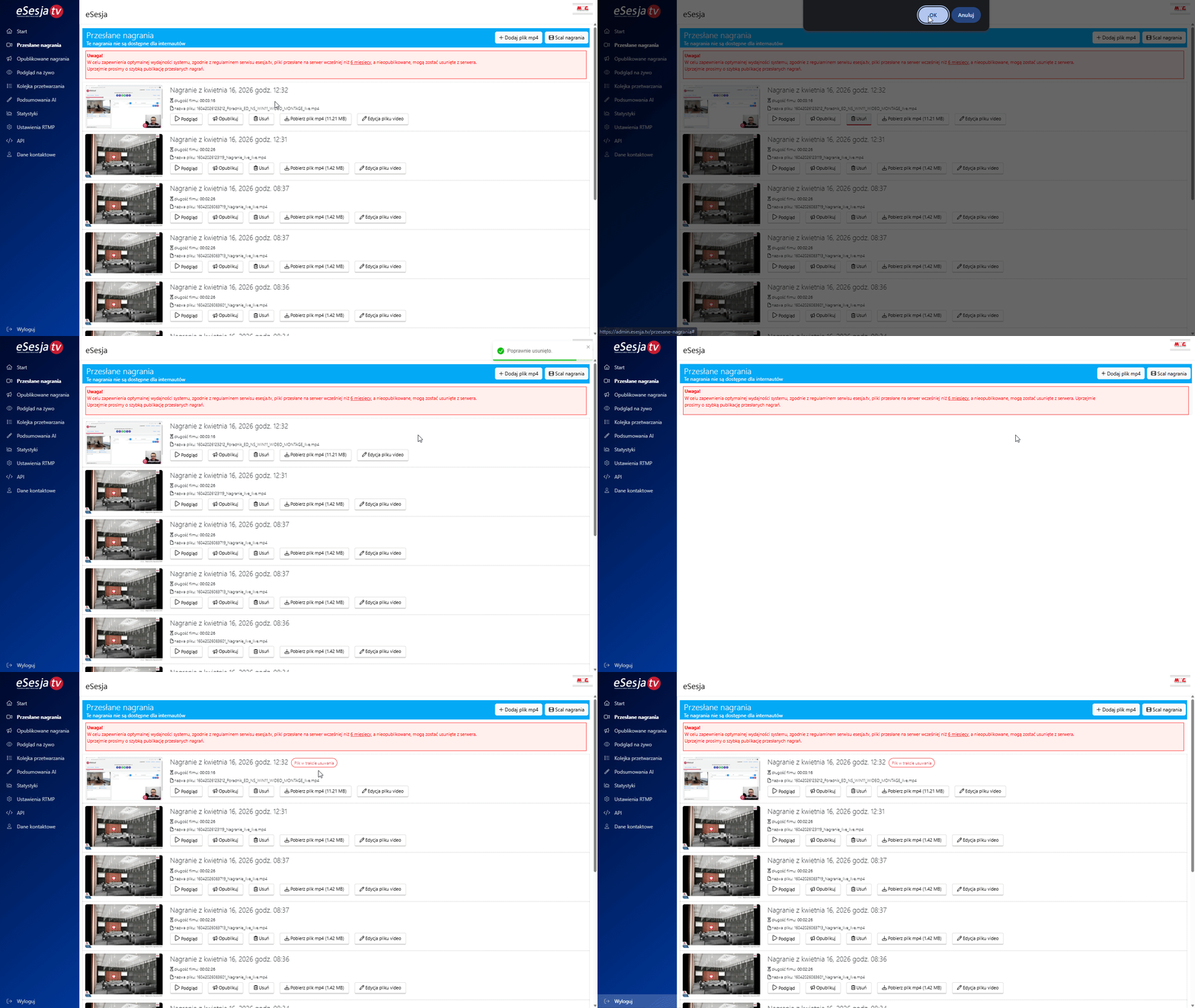
Każde nagranie można usunąć klikając w przycisk Usuń. Operację potwierdzamy po naciśnięciu w przycisk OK w widocznym oknie. Po odświeżeniu strony, przy nagraniu pojawi się z kolei komunikat Plik w trakcie usuwania. W zależności od długości nagrania proces ten może zająć od kilkudziesięciu sekund do kilku minut. Po zakończeniu procesu usuwania, nagranie zniknie z sekcji Przesłanych nagrań.
Uwaga! W celu zapewnienia optymalnej wydajności systemu, informujemy, że zgodnie z regulaminem serwisu eSesja.tv, pliki przesłane na serwer wcześniej niż 6 miesięcy, a nieopublikowane, mogą zostać usunięte z serwera automatycznie.
Pobierz plik mp4
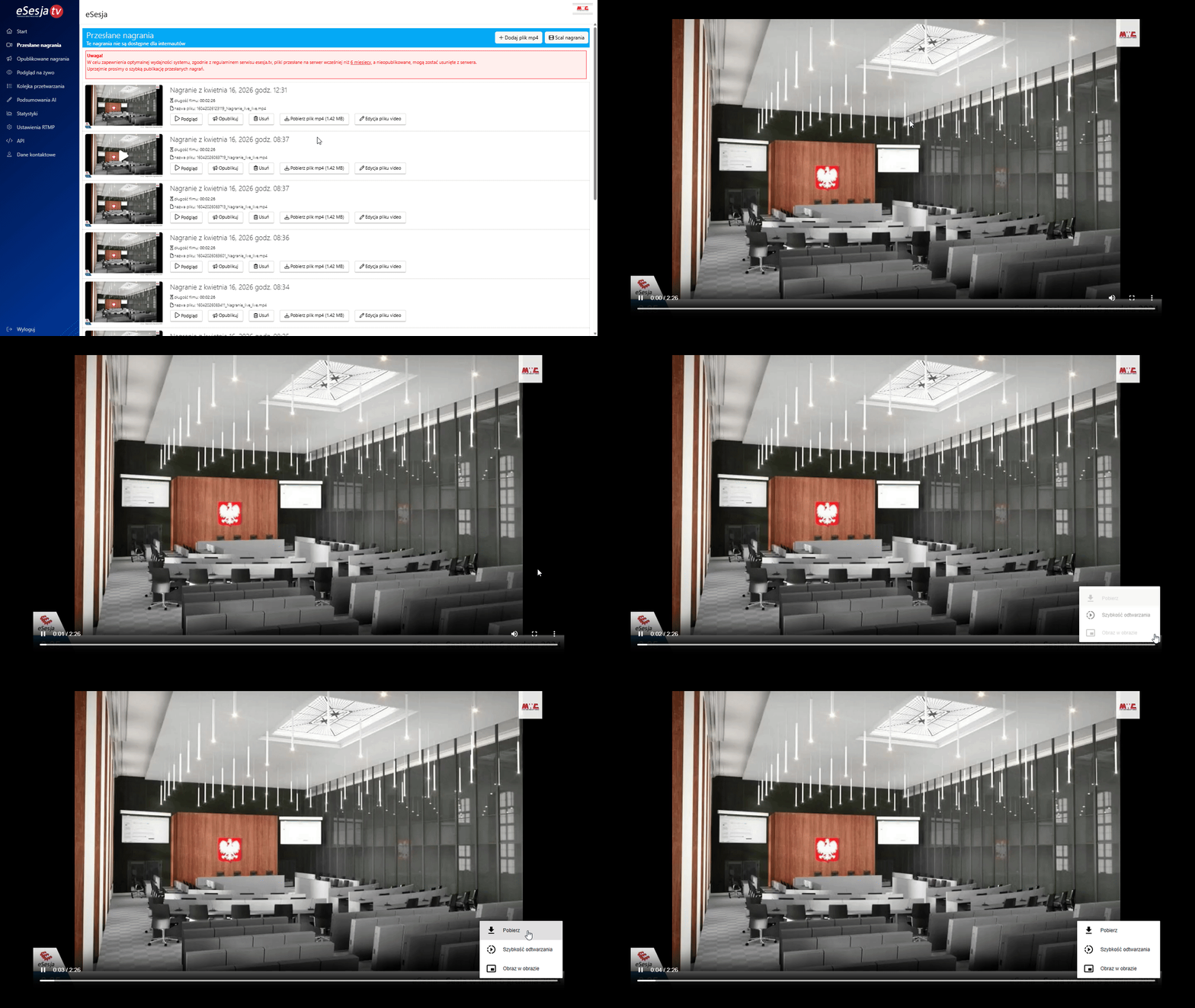
Każde nagranie mogą Państwo pobrać bądź udostępnić. W tym celu należy kliknąć w przycisk Pobierz plik mp4. Automatycznie zostanie uruchomione nowe okno przeglądarki, w którym otwarte zostanie nagranie w odtwarzaczu umożliwiającym jego pobranie.
Uwaga! Z uwagi na wykorzystywany silnik, w przeglądarce Mozilla Firefox, w uruchomionym oknie z nagraniem nie ma możliwości jego pobrania. Zachęcamy do korzystania z przeglądarek takich jak Chrome, Edge bądź Opera.
Edycja pliku wideo
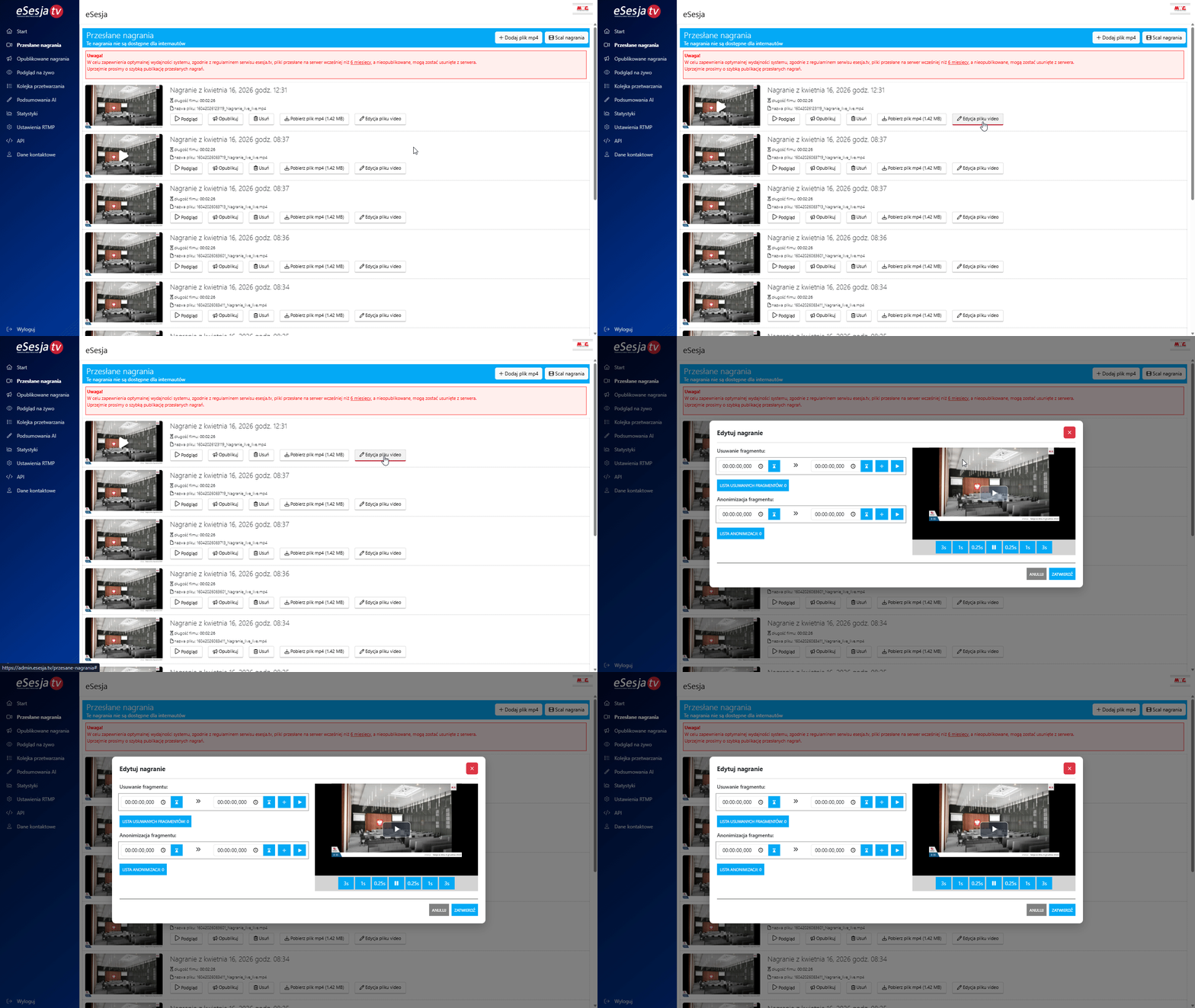
Każde nagranie znajdujące się w sekcji Przesłanych nagrań można edytować w zakresie anonimizacji czy usuwania fragmentów nagrania. W tym celu należy kliknąć w przycisk Edycja pliku wideo. Anonimizacji, jak i usuwania fragmentów nagrania można dokonywać jednocześnie.
Usuwanie fragmentów nagrań
Po prawej stronie uruchomionego okna widoczny jest odtwarzacz z nagraniem wraz z dodatkowymi przyciskami umożliwiającymi poruszanie się po nagraniu. Aby poprawnie dodać wybrany fragment czasowy do wycięcia, należy w sekcji Usuwanie fragmentu: zaznaczyć klepsydrą czas jego rozpoczęcia, a następnie drugą klepsydrą czas jego zakończenia. Wartości te możemy również wpisywać ręcznie. Gdy mamy już ustawiony fragment, dodajemy go do listy utworzonych fragmentów przyciskiem +. Wówczas widoczna sekcja pod spodem Lista usuwanych fragmentów powinna przybrać wartość 1 (a nie 0, jak wcześniej). Gdy klikniemy w ten przycisk zobaczymy dodany fragment. Znaczniki czasowe zostaną wyzerowane, aby móc dodać kolejne fragmenty. Po dodaniu wszystkich wybranych fragmentów, przechodzimy do przycisku Zatwierdź w prawym dolnym rogu okna. Po jego kliknięciu pojawi się komunikat, który potwierdzamy przyciskiem OK, aby rozpocząć proces edycji nagrania, co potwierdzi jednocześnie komunikat Poprawnie dodano do kolejki.
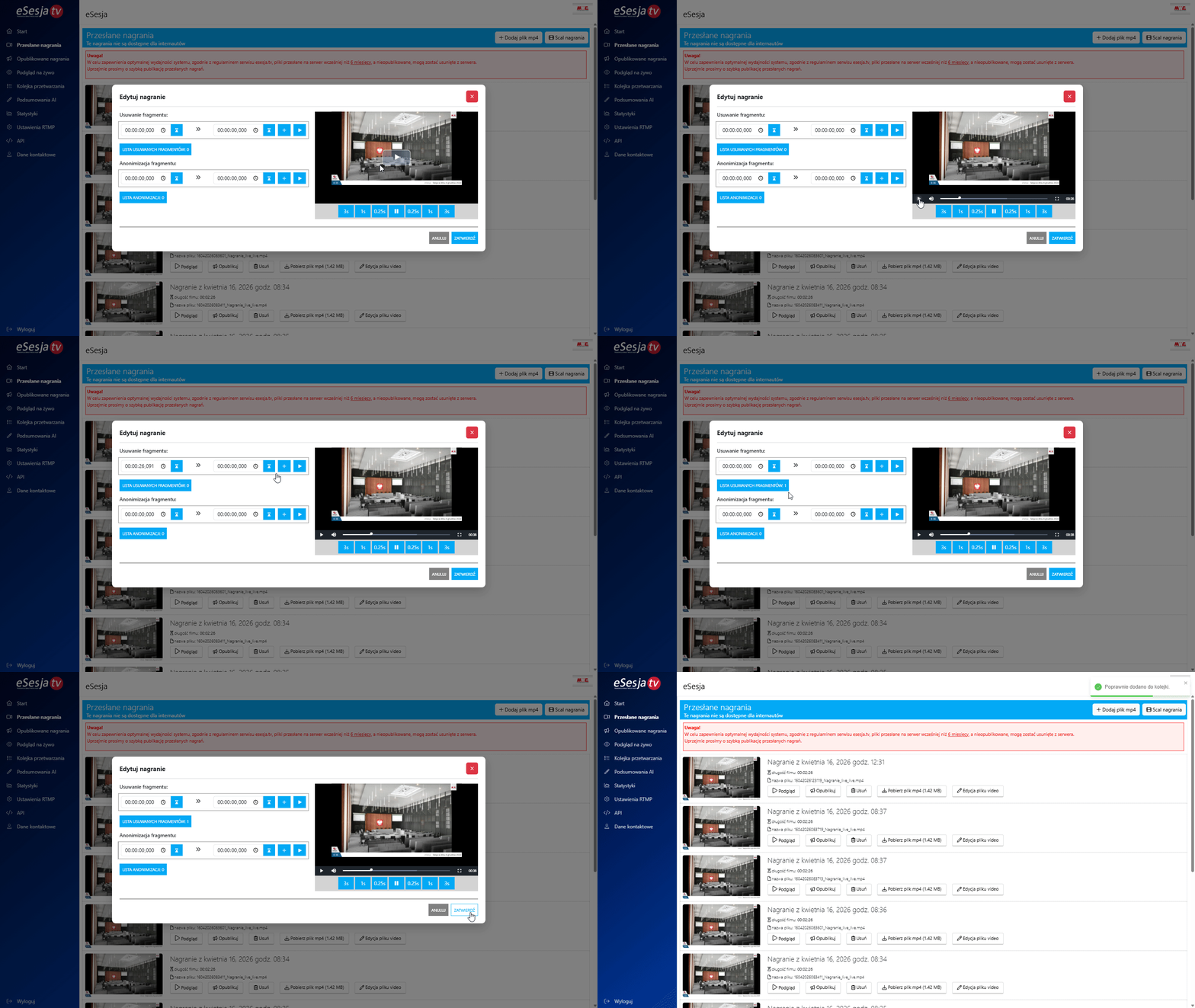
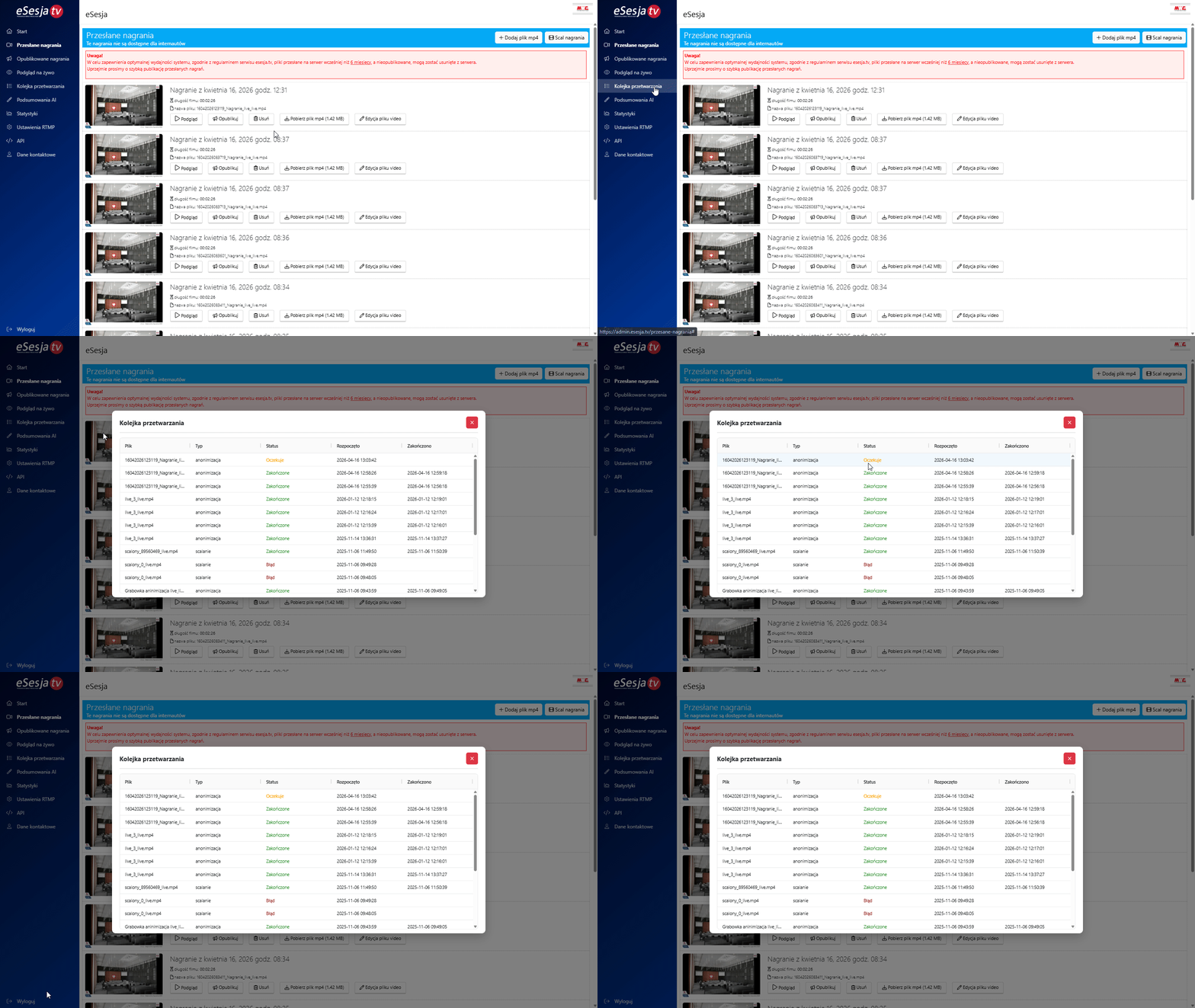
Status operacji możemy podejrzeć w zakładce Kolejka przetwarzania z lewej strony menu panelu administracyjnego. Gdy proces się zakończy, gotowe nagranie będzie widoczne w zakładce Przesłane nagrania. W zależności od długości nagrania, proces może potrwać do kilku do kilkunastu minut. Po weryfikacji, nagranie można opublikować.
Anonimizacja fragmentów nagrań
Po prawej stronie uruchomionego okna widoczny jest odtwarzacz z nagraniem wraz z dodatkowymi przyciskami umożliwiającymi poruszanie się po nagraniu. Aby poprawnie dodać wybrany fragment czasowy do wyciszenia, należy w sekcji Anonimizacja fragmentu: zaznaczyć klepsydrą czas jego rozpoczęcia, a następnie drugą klepsydrą czas jego zakończenia. Wartości te możemy również wpisywać ręcznie. Gdy mamy już ustawiony fragment, dodajemy go do listy utworzonych fragmentów przyciskiem +. Wówczas widoczna sekcja pod spodem Lista anonimizacji powinna przybrać wartość 1 (a nie 0, jak wcześniej). Gdy klikniemy w ten przycisk zobaczymy dodany fragment. Znaczniki czasowe zostaną wyzerowane, aby móc dodać kolejne fragmenty. Po dodaniu wszystkich wybranych fragmentów, przechodzimy do przycisku Zatwierdź w prawym dolnym rogu okna. Po jego kliknięciu pojawi się komunikat, który potwierdzamy przyciskiem OK, aby rozpocząć proces edycji nagrania, co potwierdzi jednocześnie komunikat Poprawnie dodano do kolejki.
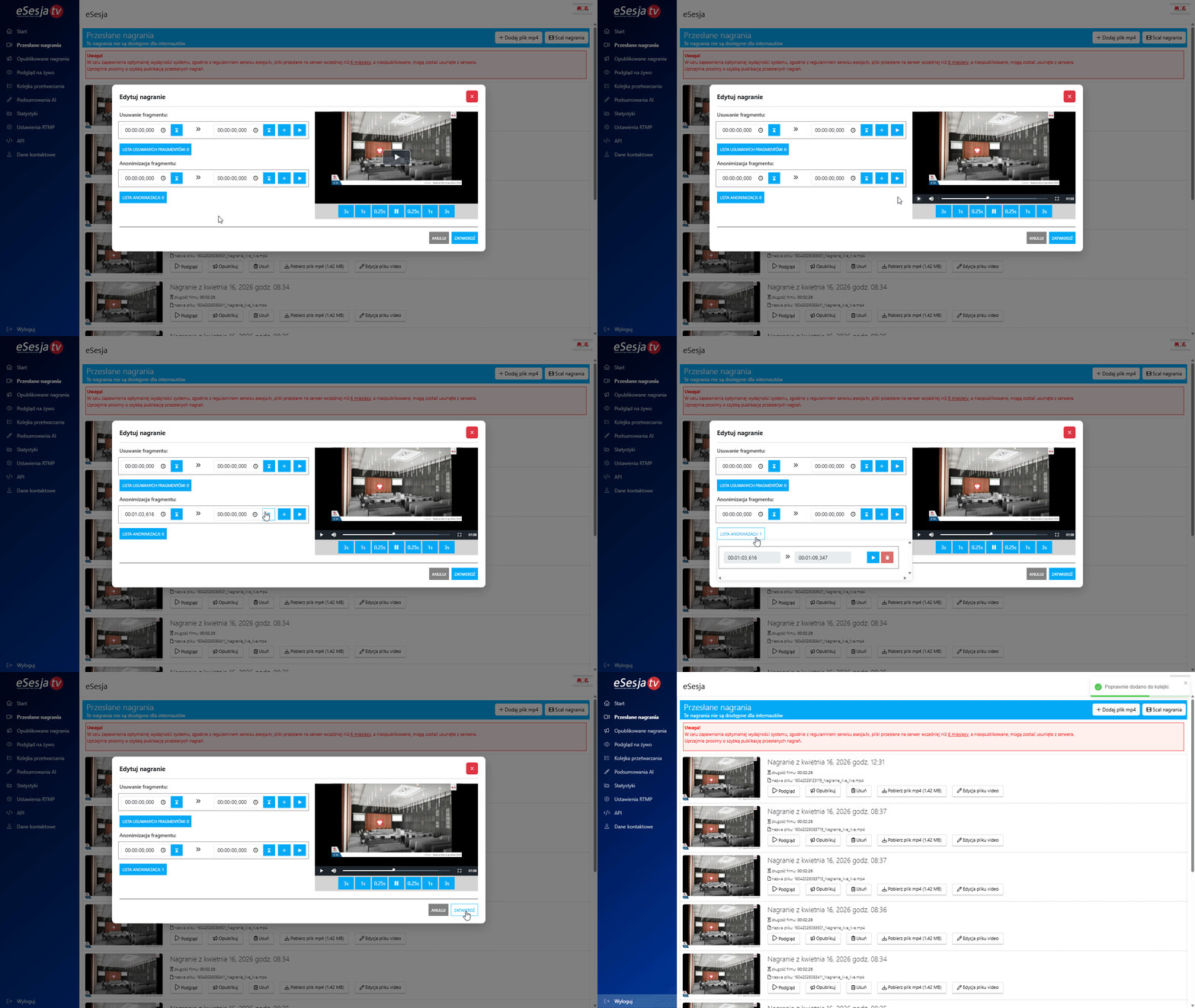
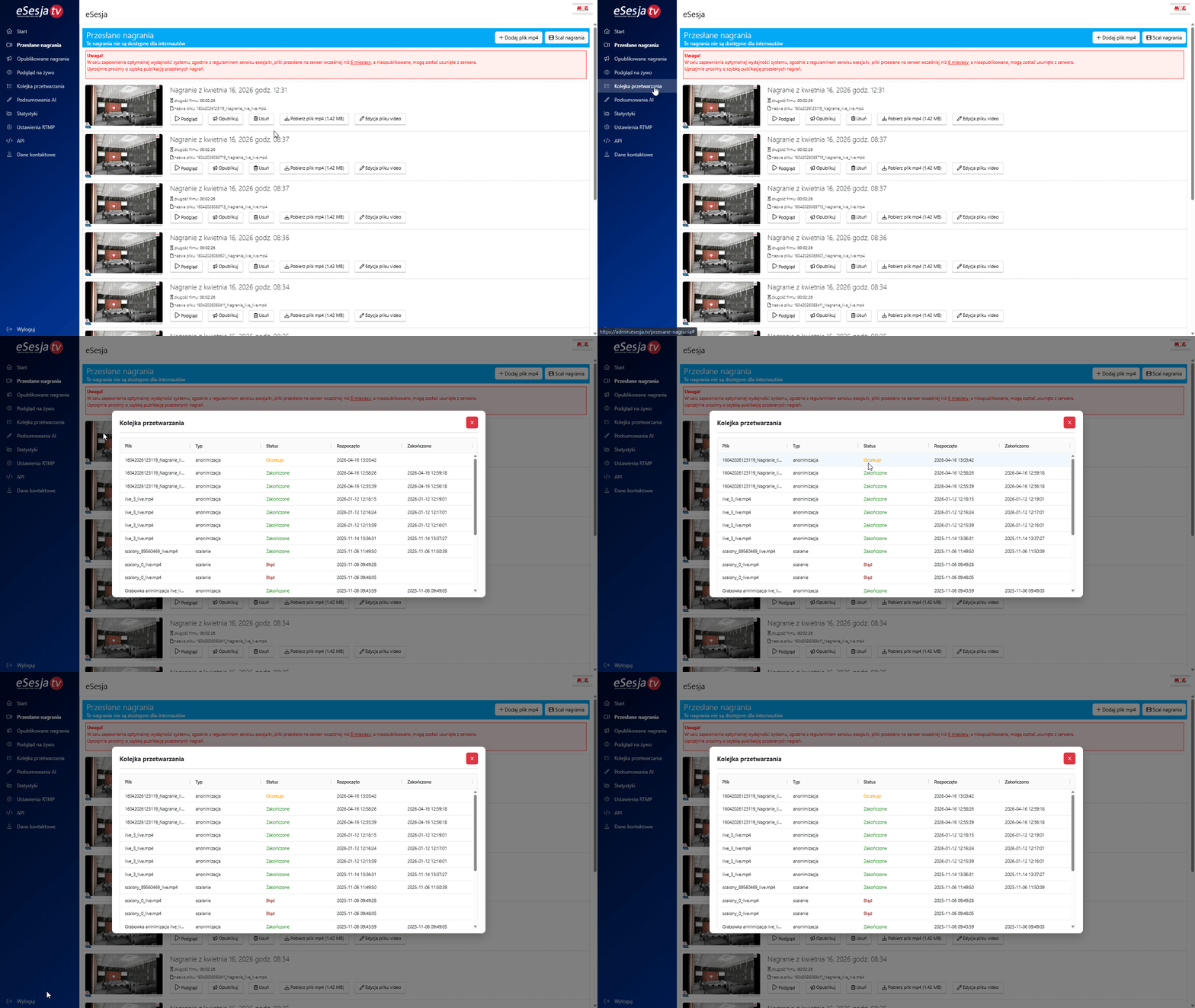
Status operacji możemy podejrzeć w zakładce Kolejka przetwarzania z lewej strony menu panelu administracyjnego. Gdy proces się zakończy, gotowe nagranie będzie widoczne w zakładce Przesłane nagrania. W zależności od długości nagrania, proces może potrwać do kilku do kilkunastu minut. Po weryfikacji, nagranie można opublikować.
+ Dodaj plik mp4
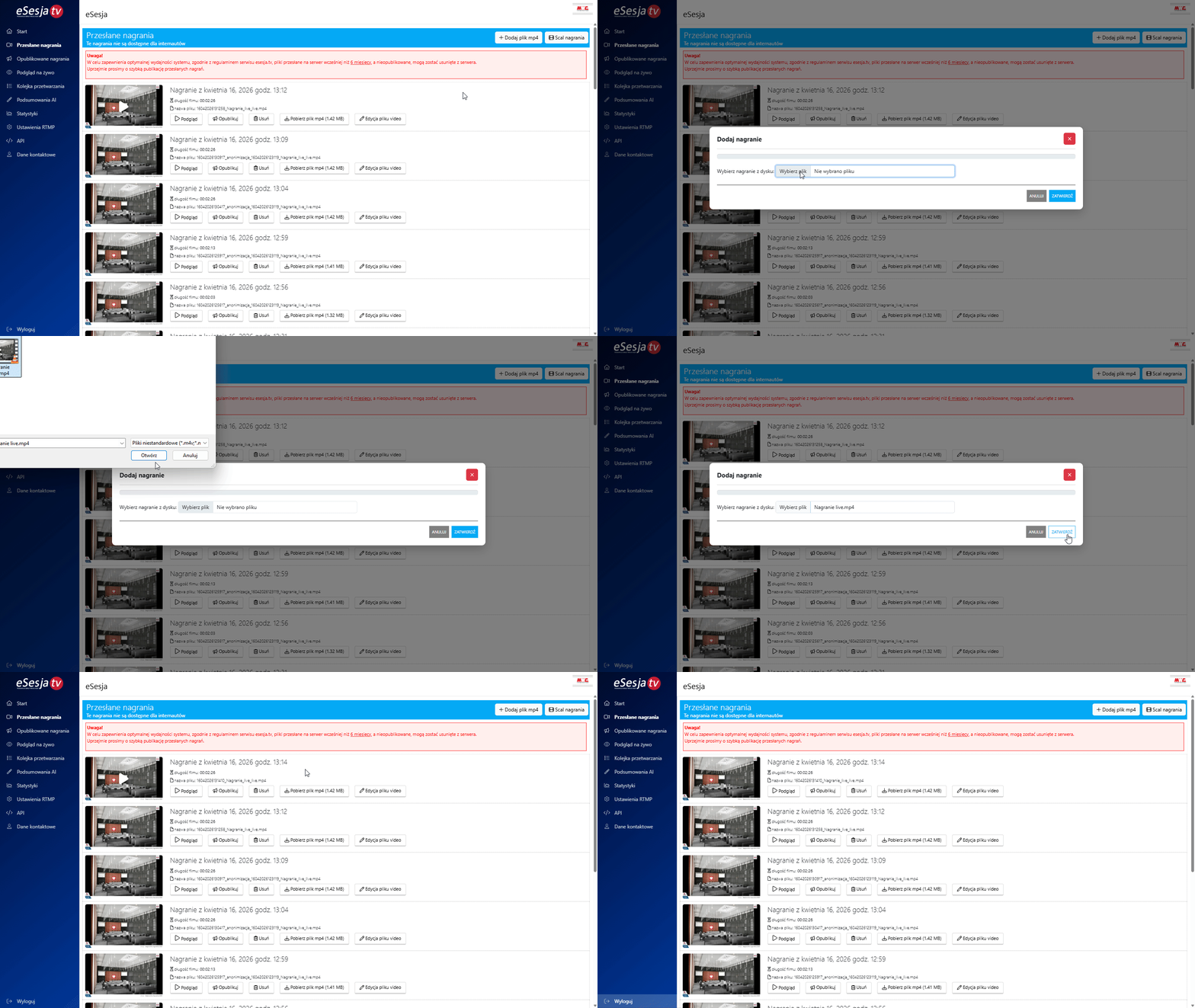
W sekcji Przesłanych nagrań mamy możliwość również dodania pliku w formacie MP4 zapisanego lokalnie na urządzeniu. W tym celu należy kliknąć w przycisk + Dodaj plik mp4 i wybrać z folderu zapisany na urządzeniu plik. Po naciśnięciu przycisku Zatwierdź, nagranie po chwili pojawi się na pierwszej pozycji w sekcji Przesłanych nagrań.
Uwaga! Maksymalny rozmiar dodawanego pliku to 2GB.
Scal nagrania
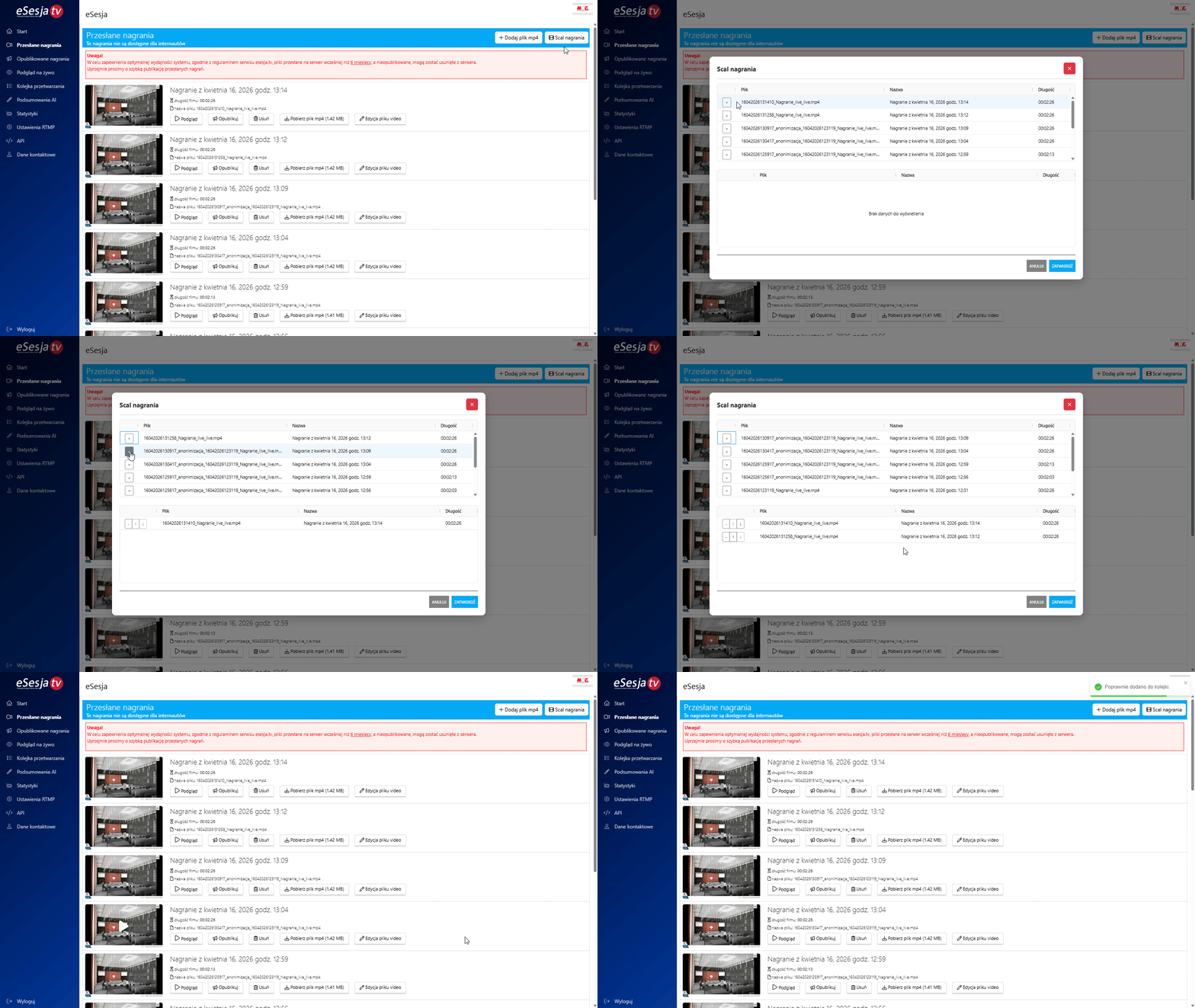
W panelu istnieje również funkcja, która pozwala na połączeniu kilku nagrań znajdujących się w zakładce Przesłane nagrania, w jedno nagranie. W tym celu należy kliknąć przycisk Scal nagrania. W otwartym oknie przyciskiem + dodajemy w odpowiedniej kolejności nagrania, które chcemy scalić. Scalanie odbywa się w kolejności nagrań ułożonych począwszy od góry do dołu. Operację potwierdzamy klikając przycisk Zatwierdź.
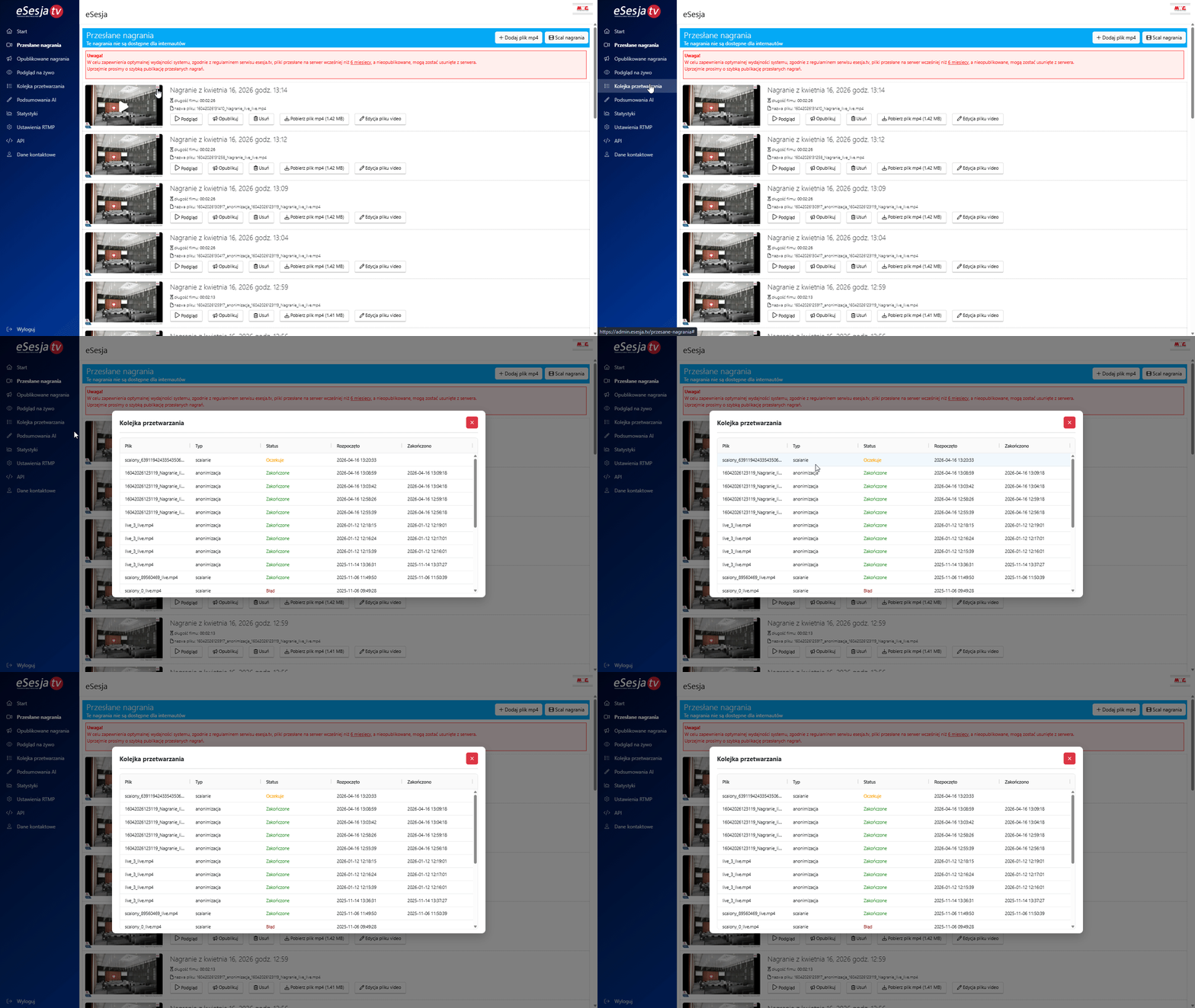
Status operacji możemy podejrzeć w zakładce Kolejka przetwarzania z lewej strony menu panelu administracyjnego. Gdy proces się zakończy, gotowe nagranie będzie widoczne w zakładce Przesłane nagrania. W zależności od długości nagrań, proces może potrwać do kilku do kilkunastu minut. Po weryfikacji, scalone nagranie można opublikować.
4. Opublikowane nagrania
Po publikacji nagrania staje się ono automatycznie widoczne na Państwa kanale w serwisie eSesja.tv. Na Portalu Mieszkańca będzie ono widoczne o najbliższej pełnej godzinie od momentu opublikowania, co podyktowane jest bezpieczeństwem systemu.
Przykład reprezentatywny: Nagranie opublikowano o godzinie 11:45. Na stronie eSesja.tv będzie widoczne od razu, zaś na Portalu Mieszkańca dopiero o godzinie 12:00.
Przy każdym nagraniu znajdującym się w tej sekcji, mamy szereg możliwych funkcji do wykorzystania.
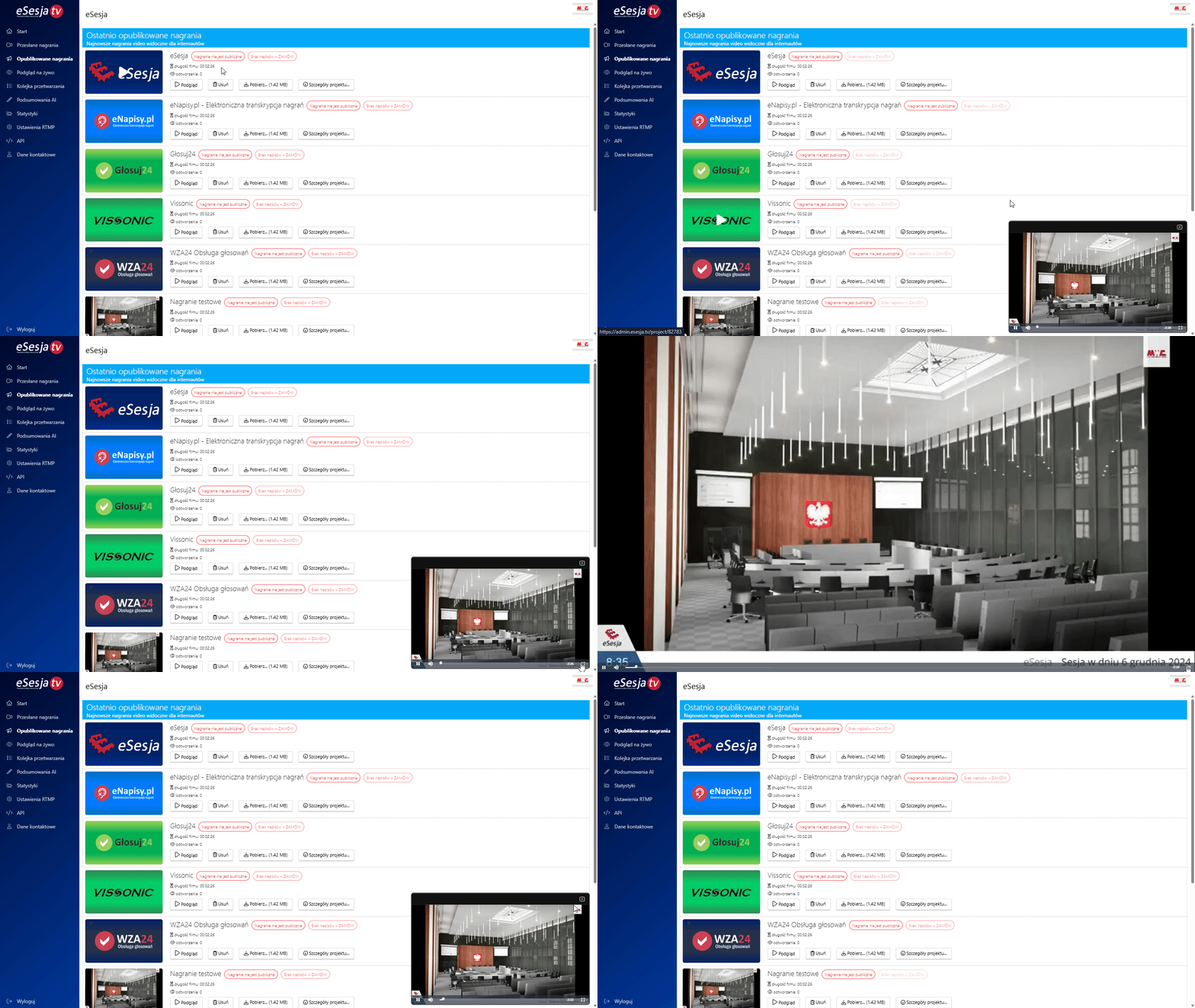
Podgląd (Opublikowanego nagrania)
Funkcja pozwala na podejrzenie nagrania w mini odtwarzaczu, uruchamiającym się po kliknięciu w przycisk. Istnieje również możliwość powiększenia do pełnego okna przeglądarki.
Uwaga! Na podglądzie opublikowanego nagrania, po dodaniu napisów nie są one widoczne w tym miejscu.
Usuń (Opublikowane nagranie)
Każde nagranie można usunąć klikając w przycisk Usuń. Operację potwierdzamy po naciśnięciu w przycisk OK w widocznym oknie. Po odświeżeniu strony, przy nagraniu pojawi się z kolei komunikat Plik w trakcie usuwania. W zależności od długości nagrania proces ten może zająć od kilkudziesięciu sekund do kilku minut. Po zakończeniu procesu usuwania, nagranie zniknie z sekcji Opublikowanych nagrań.
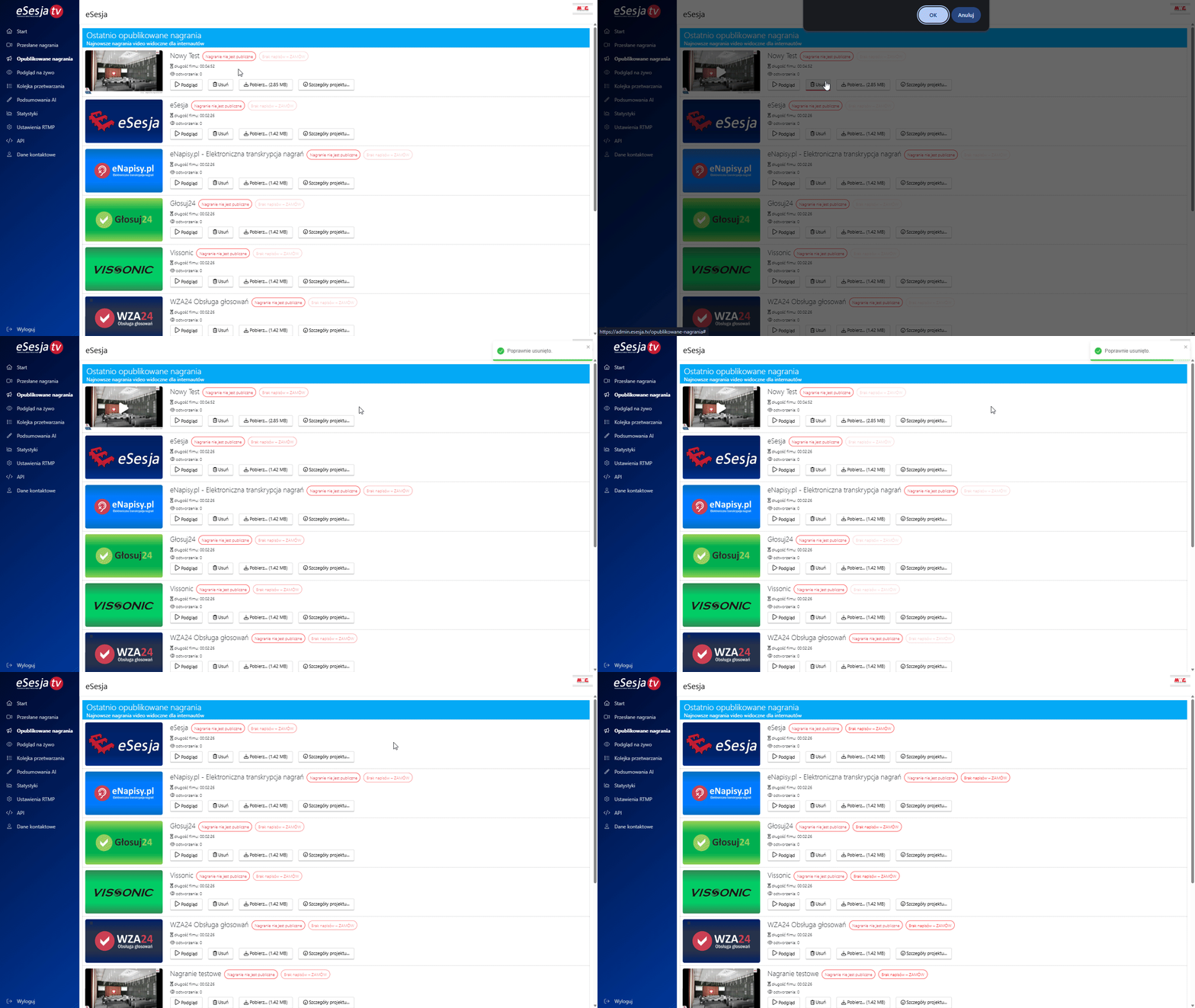
Pobierz (Opublikowane nagranie)
Przy każdym opublikowanym nagraniu znajduje się przycisk Pobierz. Po kliknięciu widocznych jest kilka opcji:
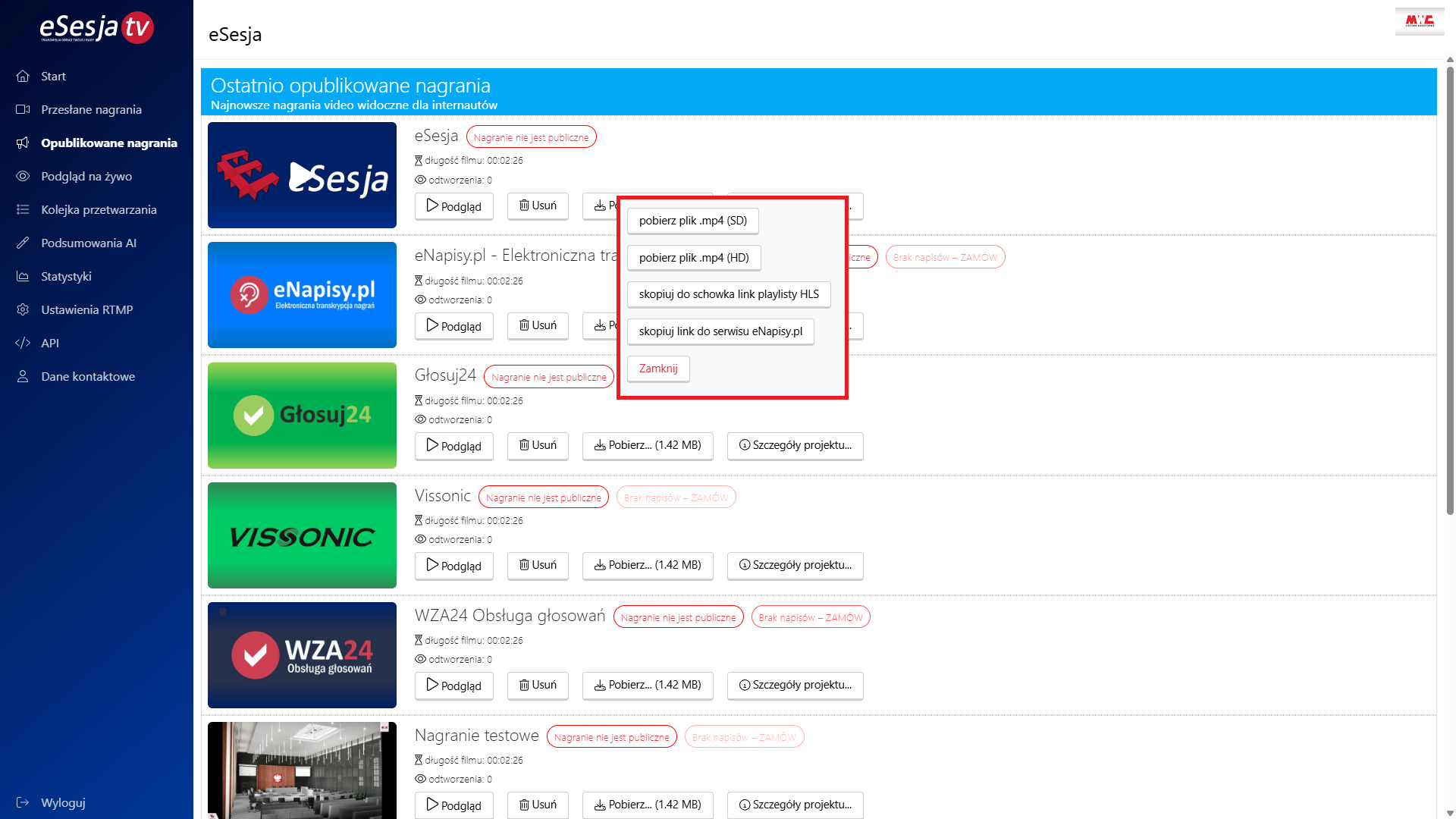
- Pobierz plik .mp4 (SD) – Możliwość pobrania nagrania w jakości SD (720×480)
- Pobierz plik .mp4 (HD) – Możliwość pobrania nagrania w jakości HD (1280×720)
- Skopiuj link do schowka link playlisty HLS – Możliwość wygenerowania linku do odtworzenia nagrania w odtwarzaczu zewnętrznym.
- Skopiuj link do serwisu eNapisy.pl – Możliwość pobrania linku do nagrania, w celu utworzenia projektu w systemie eNapisy bądź umieszczenia go w formularzu zamówienia usługi.
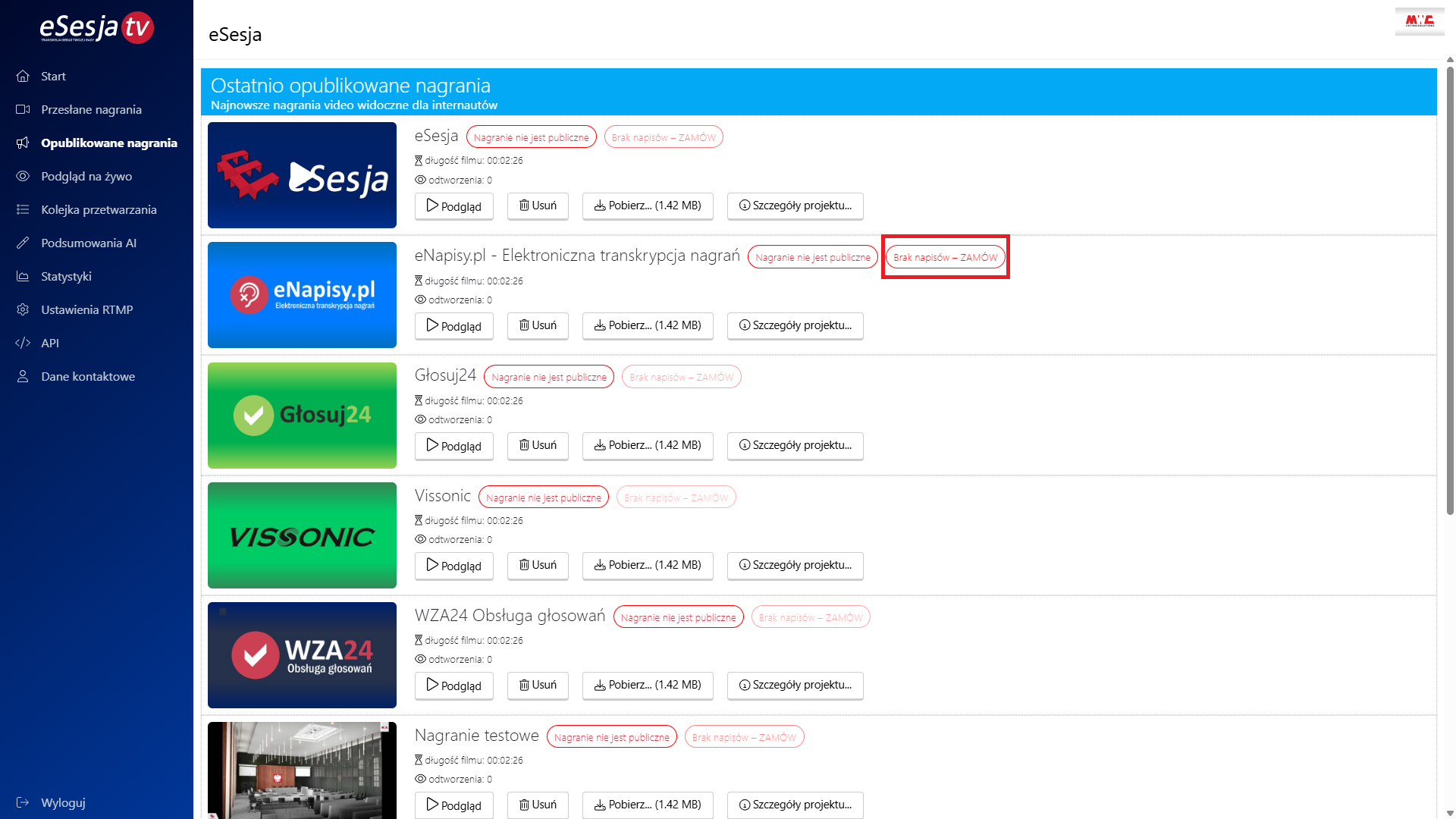
Brak napisów – ZAMÓW
Opcja dla klientów korzystających z usługi kompleksowego tworzenia napisów. W sytuacji, gdy chcemy zamówić usługę wykonania napisów, po kliknięciu w przycisk Brak napisów – ZAMÓW automatycznie zostaniemy przekierowani do strony panel.enapisy.pl celem złożenia zamówienia na usługę.
Szczegóły projektu
Do edycji widoczności opublikowanego nagrania w serwisie przejdziemy poprzez kliknięcie w przycisk Szczegóły projektu.
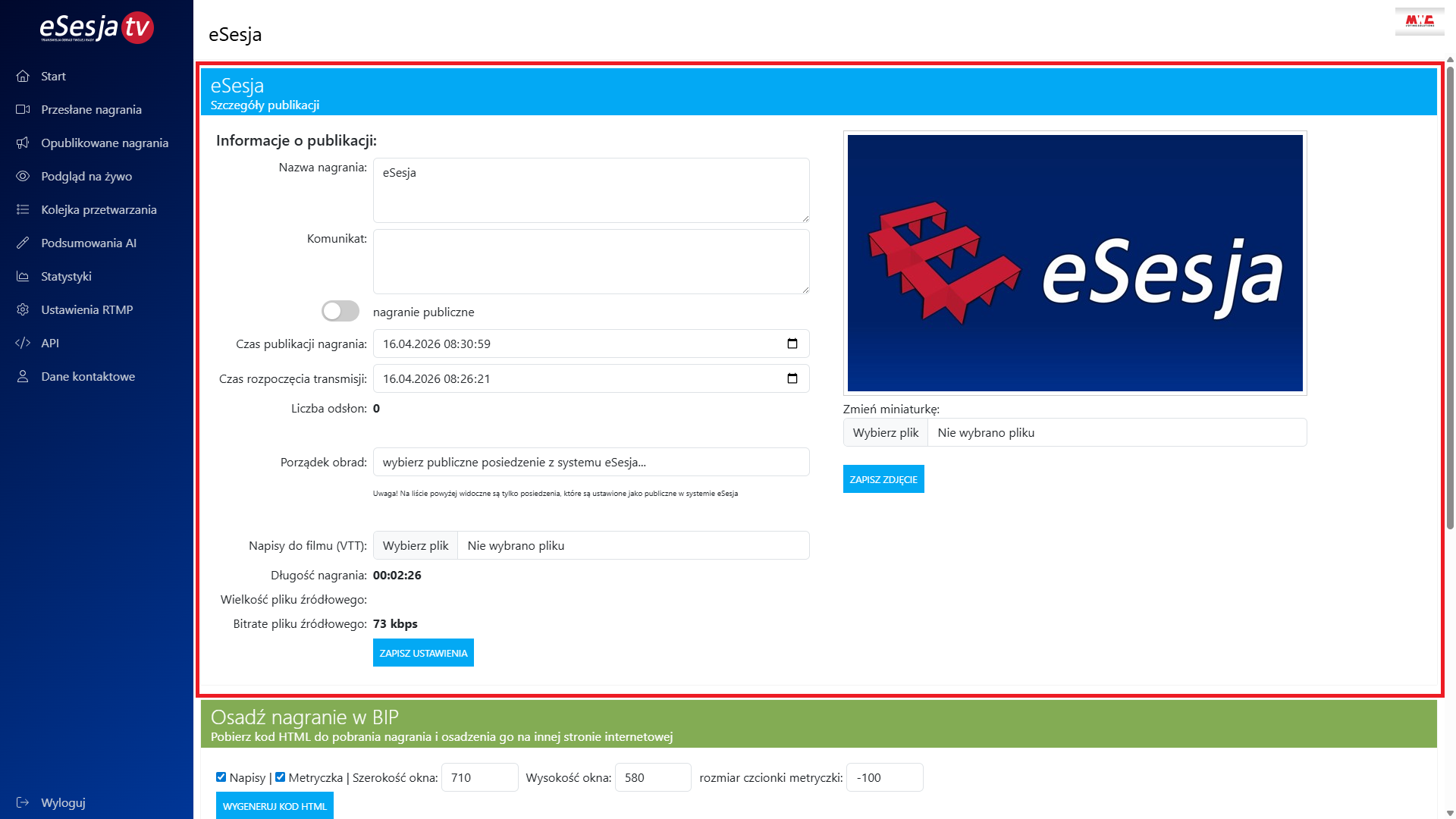
W tym miejscu dostępne są poszczególne pola:
- Nazwa nagrania – Edytowalne pole tekstowe z wprowadzoną nazwą nagrania podczas publikacji.
- Komunikat – Edytowalne pole tekstowe, w którym możliwe jest zawarcie treści widocznej pod nagraniem w serwisie.
- Nagranie publiczne – Włączone powoduje, że nagranie jest publiczne i dostępne dla internautów. Wyłączone powoduje, że nagranie nie jest publiczne dla internautów i dostępne do wglądu jest tylko z poziomu panelu administracyjnego.
- Czas publikacji nagrania – Ustalany automatycznie w momencie publikacji nagrania. Na podstawie ustawionego czasu w tym miejscu, nagrania będą sortować się zarówno w sekcji Opublikowanych nagrań, jak i w serwisie eSesja.tv.
- Czas rozpoczęcia transmisji – Ustalany w momencie pojawienia się nagrania na serwerze. W przypadku wgrania nagrania poprzez FTP bądź z sekcji Przesłanych nagrań, należy zmienić datę na zgodną z rzeczywistością, w celu poprawnego działania pozostałych funkcji.
- Liczba odsłon – Informacja o ilości odtworzeń materiału.
- Porządek obrad – Możliwość wybrania posiedzenia dodanego w systemie eSesja celem zaciągnięcia porządku obrad pod nagraniem. Na liście rozwijanej widoczne są tylko posiedzenia, które są ustawione jako publiczne w systemie eSesja.
- Napisy do filmu (VTT) – Wybierz plik – Przycisk dodania napisów do nagrania, które przyjmowane są w formacie VTT.
- Długość nagrania – Pełna długość nagrania zgodnie z schematem GG:MM:SS.
- Wielkość pliku źródłowego – Wielkość pliku zamieszczonego na serwerze.
- Bitrate pliku źródłowego – Przepływność danych pliku (Ilość danych, która została zarejestrowana w danej jednostce czasu).
Wszelkie zmiany zapisujemy przyciskiem ZAPISZ USTAWIENIA.
- Zmień miniaturkę – Możliwość zmiany miniaturki widocznej przy opublikowanym nagraniu. System automatycznie generuje miniaturki, ale jeśli chcemy zmienić ją na własną, należy nacisnąć na przycisk Wybierz plik, a następnie wybrać odpowiedni plik z urządzenia. Zmiany zapisujemy przyciskiem ZAPISZ ZDJĘCIE. Miniaturki podmieniają się w ciągu kilku godzin, stąd mogą nie być od razu widoczne w zakładce Opublikowanych nagrań, jak i na stronie eSesja.tv.
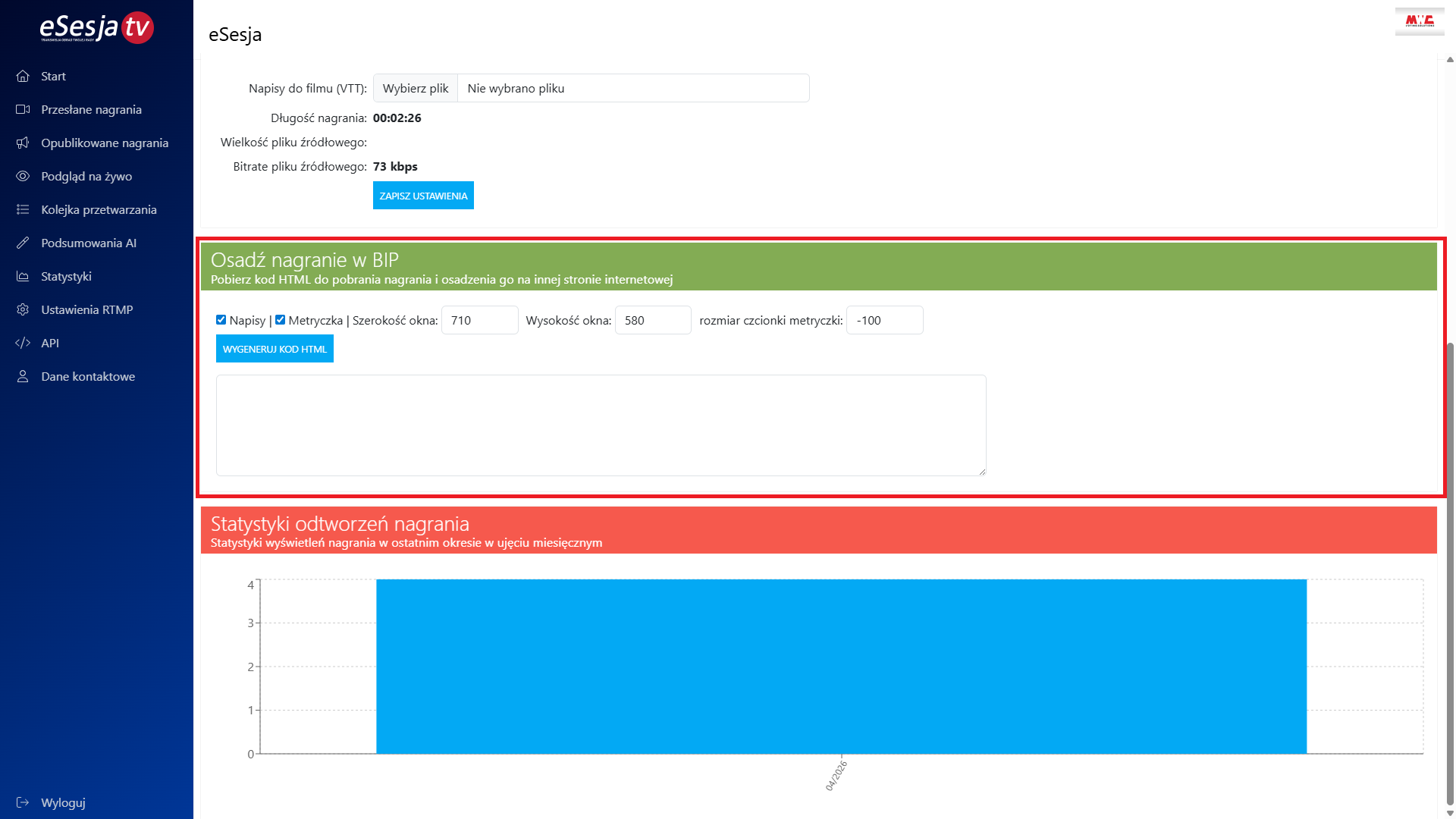
Osadź nagranie w BIP
Przy każdym nagraniu w Szczegółach projektu istnieje możliwość wygenerowania Kodu HTML do pobrania nagrania i osadzenia go na innej stronie internetowej np. BIP. Z całym procesem mogą Państwo zapoznać się w przygotowanej instrukcji: pomoc.mwc.pl/nagrania-bip/
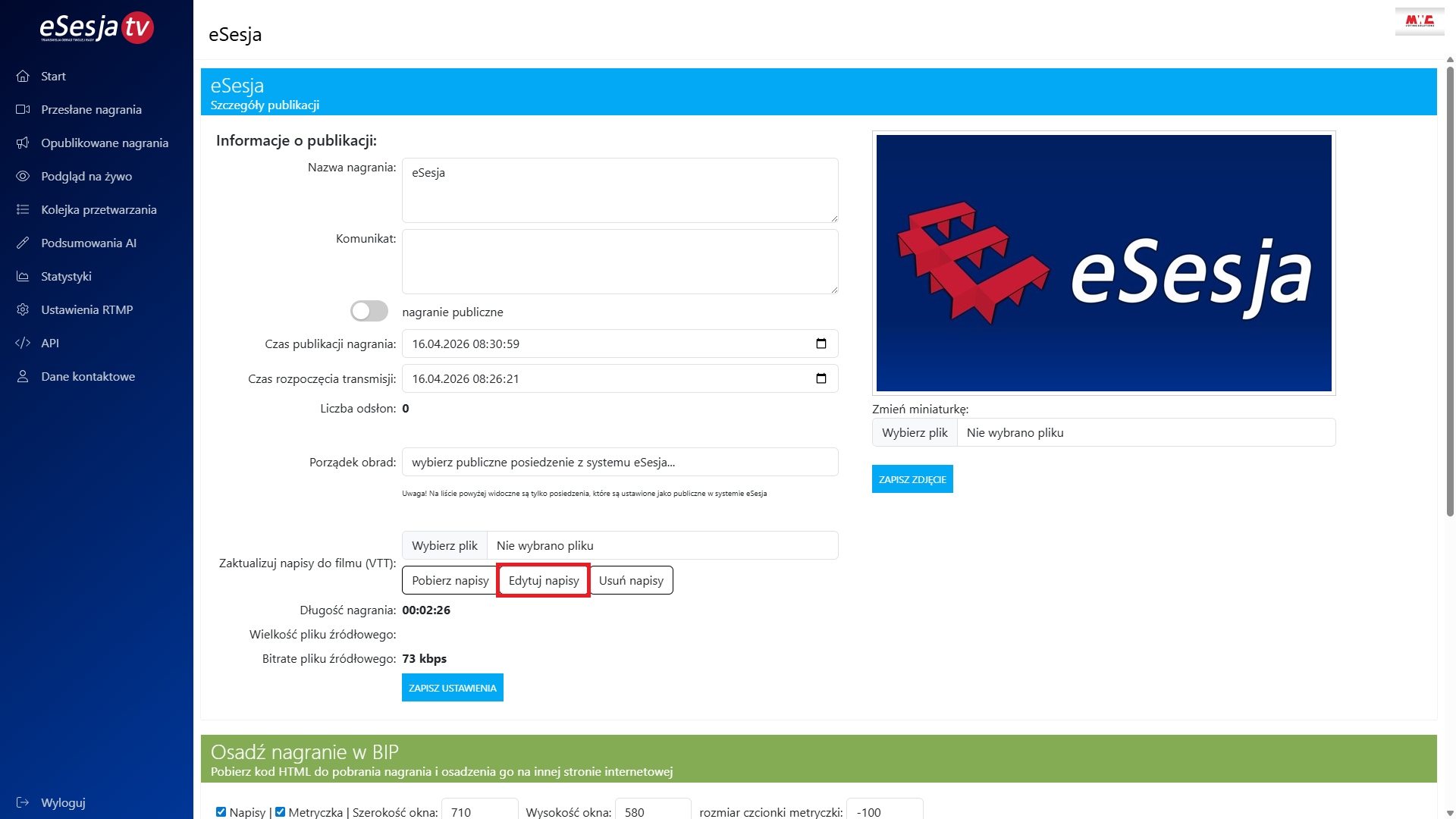
Edytuj napisy
Po dodaniu napisów do nagrania dostępna staje się funkcja pozwalająca na ich edycję. Aby przejść do edycji napisów należy kliknąć w przycisk Edytuj napisy.
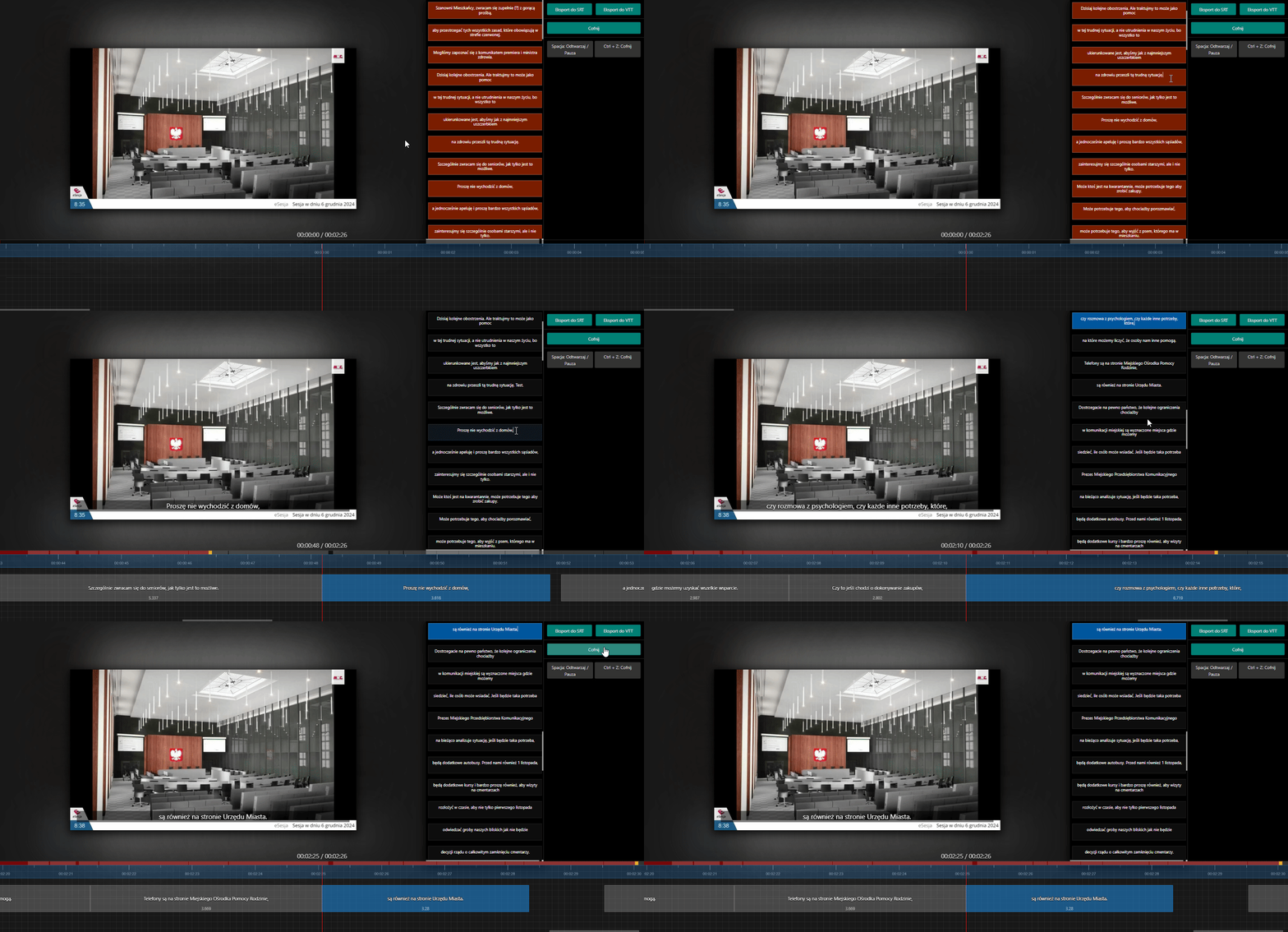
Przejdziemy wówczas do panelu edycji napisów, w którym dokonać możemy zmian w zamieszczonych do nagrania napisach. Po przeprowadzeniu edycji należy wyeksportować plik do formatu VTT, co uczynimy poprzez kliknięcie w przycisk Eksport do VTT.
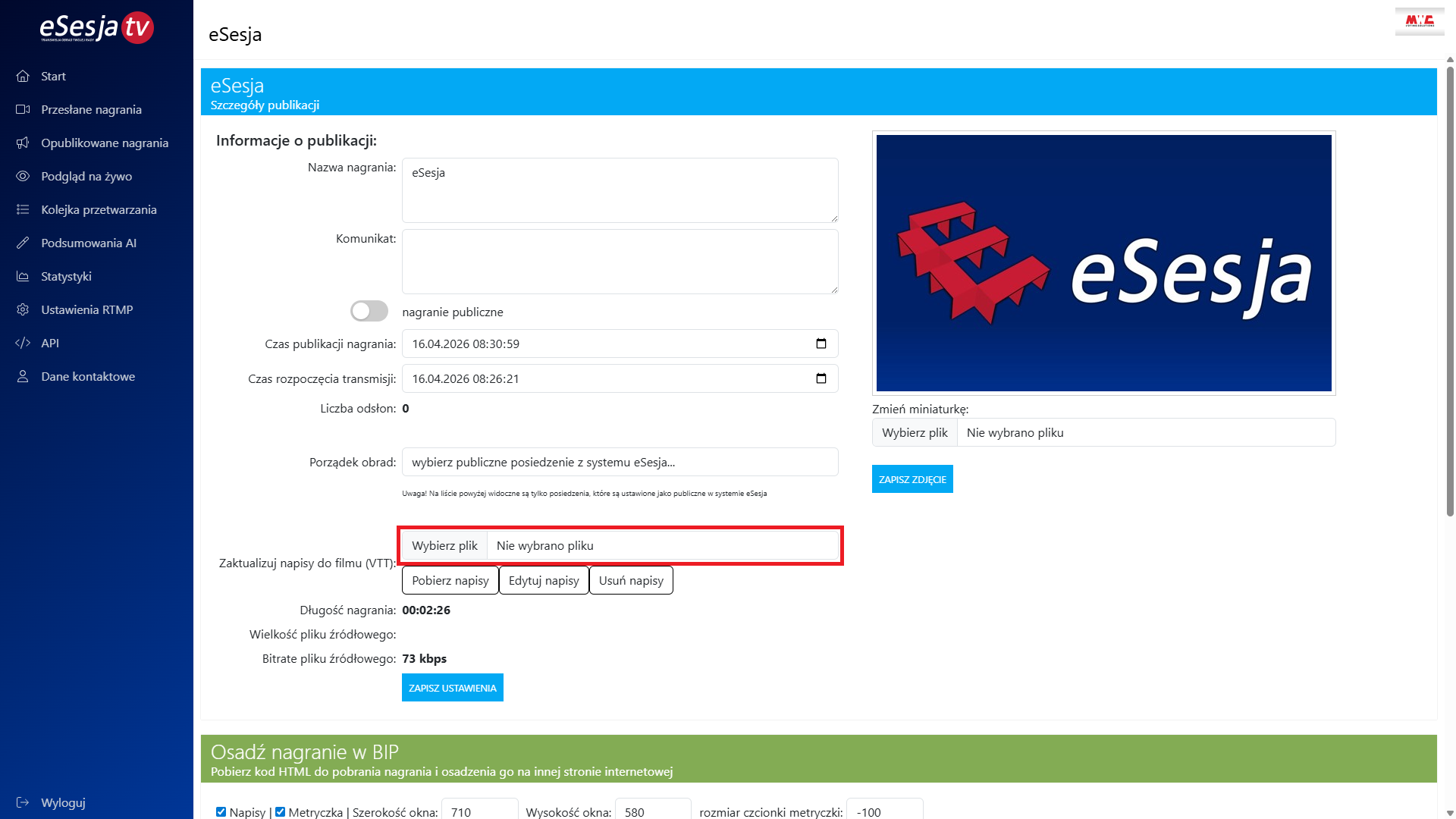
W ostatnim kroku należy przejść ponownie w Szczegóły projektu i raz jeszcze dodać napisy poprzez przycisk Wybierz plik, wybierając zapisany na urządzeniu plik VTT.
5. Podgląd na żywo
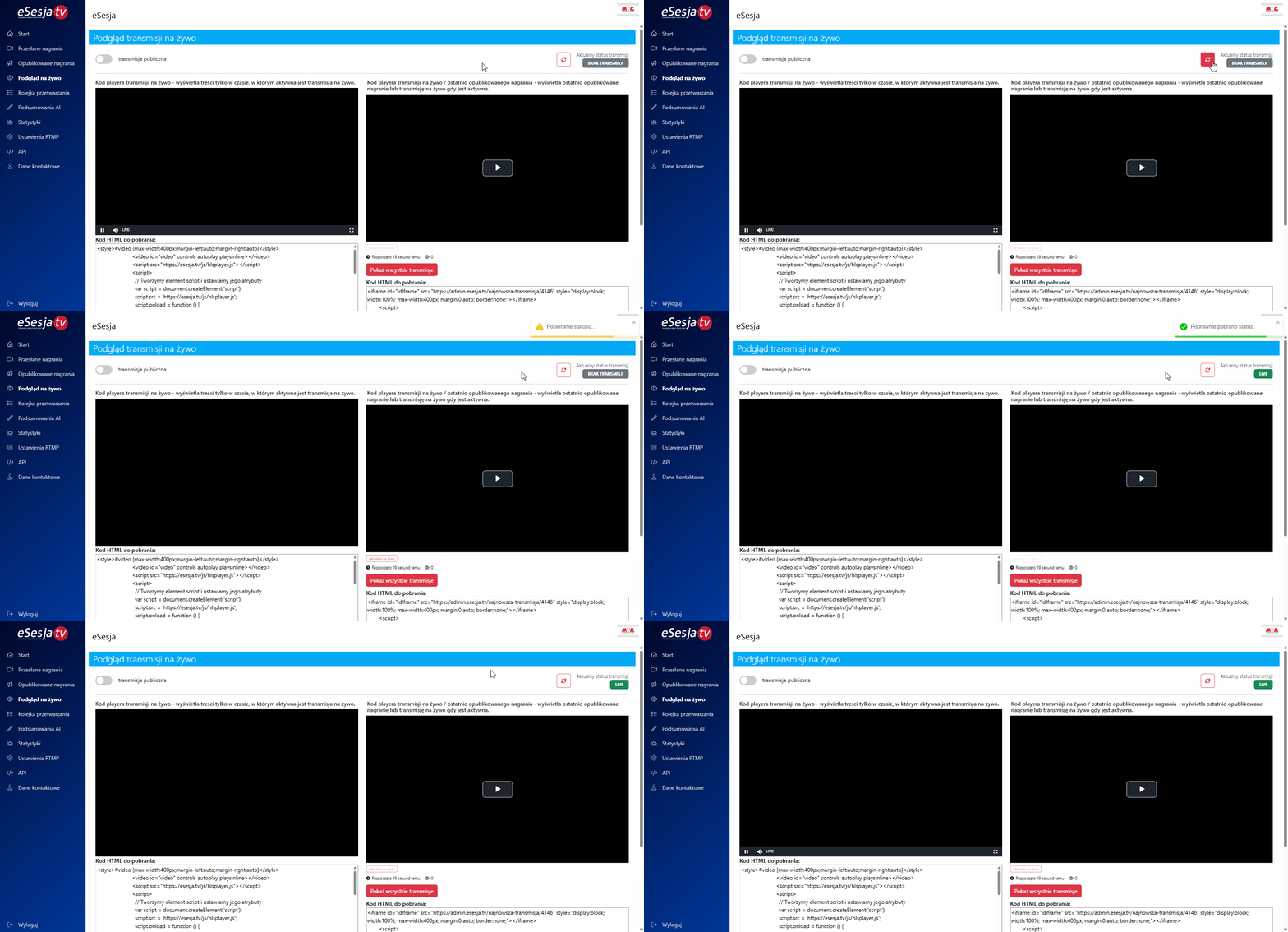
Aby potwierdzić uruchomienie transmisji na żywo, po przejściu na zakładkę Podgląd na żywo, możemy zweryfikować, czy dociera ona poprawnie na serwer. Aktualny status transmisji możemy pobrać po kliknięciu w przycisk czerwonych strzałek, a widoczne komunikaty poinformują nas o statusie procesu. Pole BRAK TRANSMISJI zmieni się wówczas na LIVE.
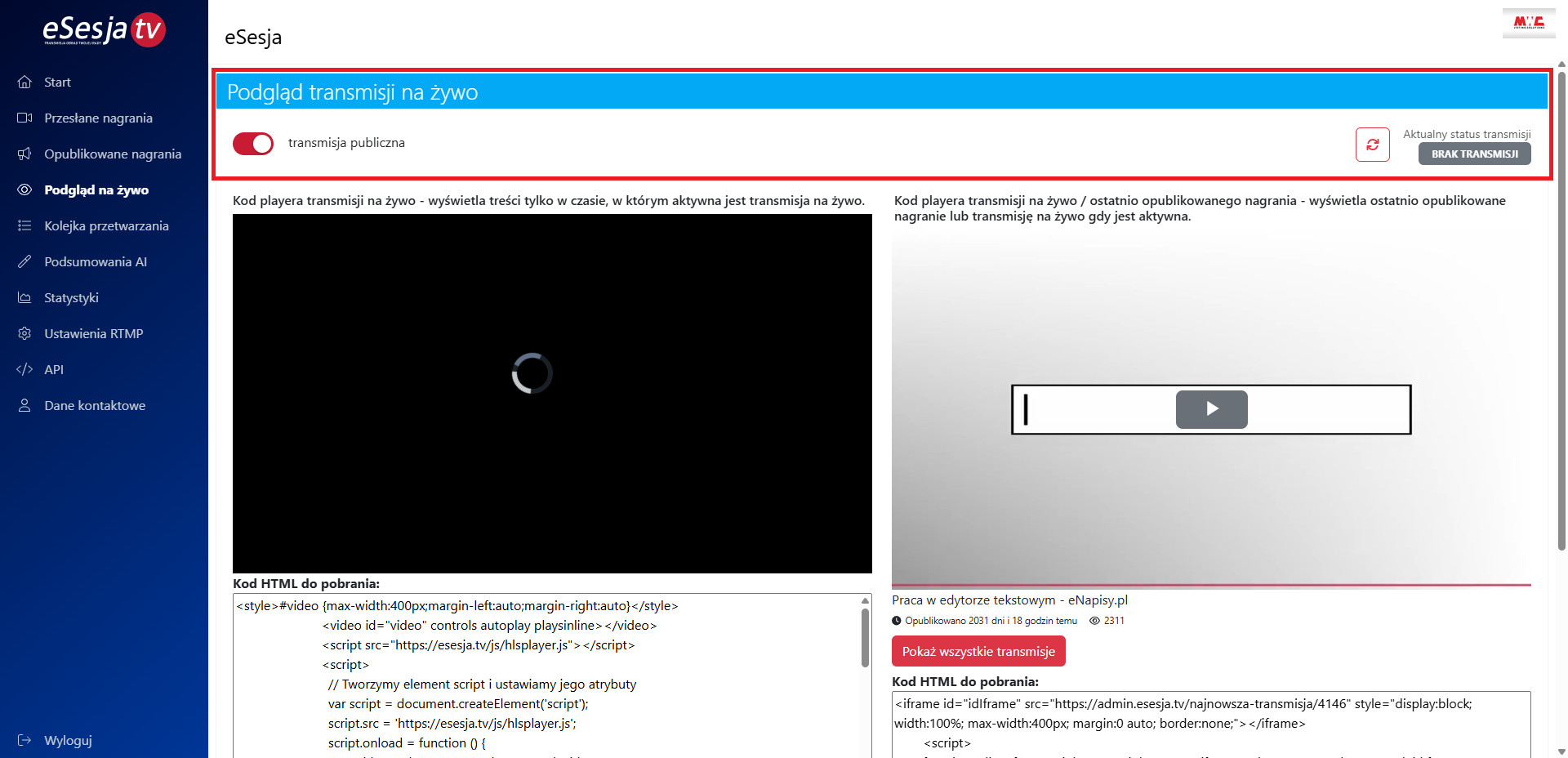
Istnieje również możliwość uruchomienia transmisji niepublicznej. Po odznaczeniu checkbox’a transmisja publiczna, rozpoczęta transmisja nie będzie kierowana na stronę eSesja.tv. Funkcja ta pozwala przykładowo przeprowadzić wewnętrzne testy połączenia z serwerem. Aby transmisja była widoczna publicznie, checkbox transmisja publiczna musi być zaznaczony.
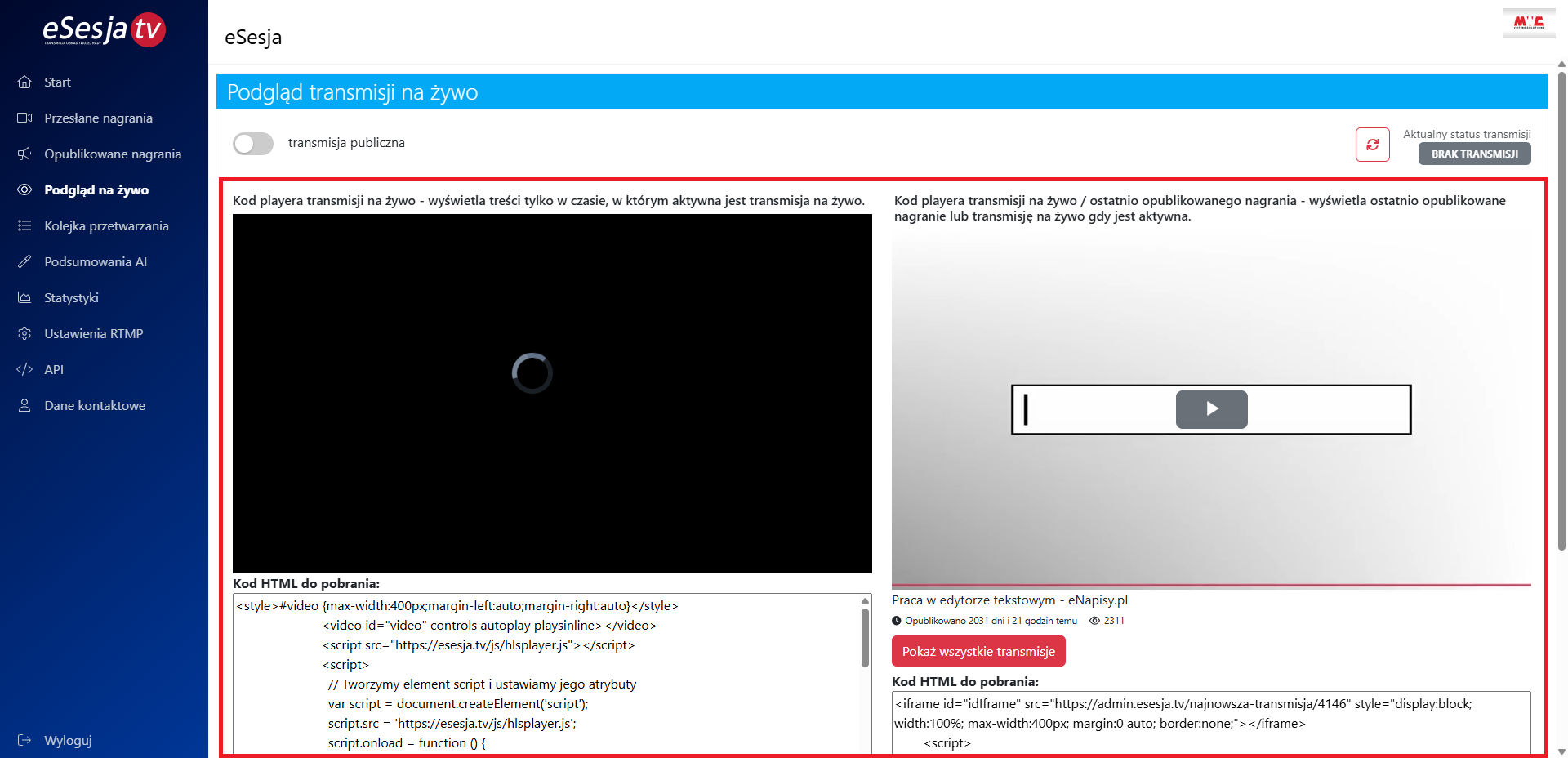
Serwis eSesja.tv daje możliwość umieszczenia odtwarzacza z transmisją na żywo np. na stronie urzędowej. W zakładce Podgląd na żywo widoczne są okna z zaimportowanymi kodami playera transmisji na żywo. Po lewej stronie widoczny jest kod wyświetlający transmisję tylko w czasie, gdy jest aktywna transmisja na żywo. Po prawej stronie zaś znajduje się kod wyświetlający transmisję w czasie, gdy jest aktywna transmisja na żywo, a w momencie, gdy nie jest ona uruchomiona, udostępniane jest ostatnie opublikowane nagranie w serwisie.
6. Kolejka przetwarzania
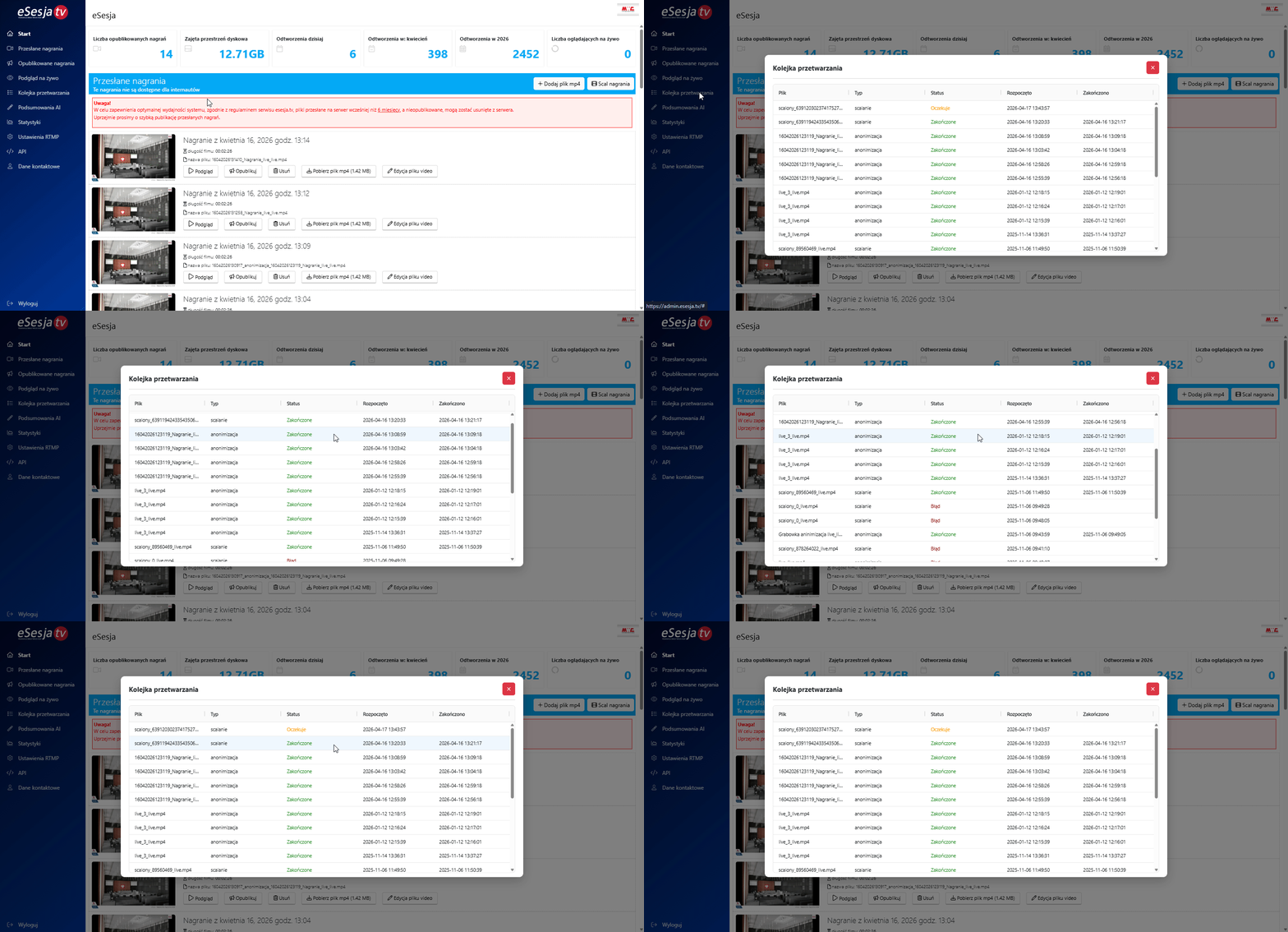
Wykonując edycję nagrań, wycinanie fragmentów, anonimizację czy scalanie nagrań możemy w łatwy sposób sprawdzić status rozpoczętych operacji klikając w zakładkę Kolejka przetwarzania. W otwartym oknie widzimy szczegółowe informacje dotyczące Pliku, Typu operacji, Statusu, a także kiedy operacja została rozpoczęta i zakończona. Poszczególne statusy oznaczają:
- Oczekuje – Informacja o dodaniu procesu do kolejki.
- W trakcie – Informacja o rozpoczęciu procesu.
- Zakończone – Informacja o zakończeniu procesu.
- Błąd – Informacja o błędzie procesu. Wówczas należy powtórzyć czynność.
7. Podsumowania AI
W panelu dostępna jest również funkcja pozwalająca na generowania podsumowań z posiedzenia przez sztuczną inteligencję. Automatycznie tworzony jest skrócony opis tego co działo się podczas posiedzenia na podstawie napisów dodanych do nagrania z posiedzenia. Funkcja zadziała tylko wtedy, gdy spełnione zostaną określone kryteria:
- Nagranie zostało opublikowane.
- Wybrano porządek obrad w Szczegółach projektu.
- Dodano do opublikowanego nagrania plik VTT z transkrypcją, z posiedzenia.
Gdy checkbox Funkcja włączona zostanie odznaczony, podsumowania nie będą się generować. Istnieje również możliwość natychmiastowego udostępnienia mieszkańcom wygenerowanego podsumowania, w momencie, gdy zaznaczymy checkbox Od razu udostępniaj mieszkańcom wygenerowane podsumowania.
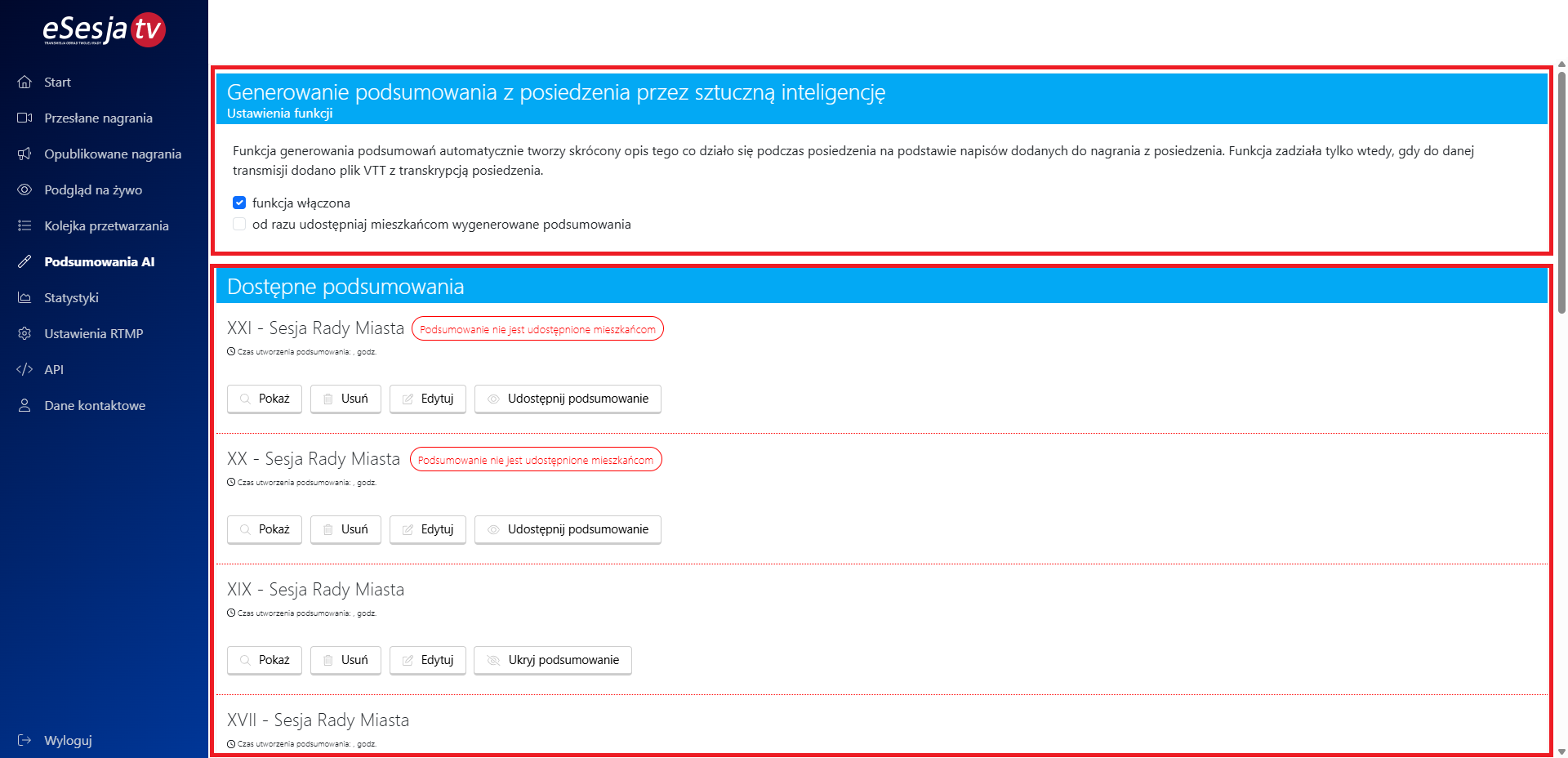
Każde z dostępnych podsumowań można edytować, usunąć bądź zdecydować o jego widoczności. Klikając w przycisk Udostępnij podsumowanie, automatycznie stanie się ono widoczne pod opublikowanym nagraniem w serwisie eSesja.tv. Gdy zdecydujemy się jednak ukryć podsumowanie, wystarczy kliknąć przycisk Ukryj podsumowanie. Akcja potwierdzona zostanie dodatkowo widocznym komunikatem przy wybranym podsumowaniu o treści Podsumowanie nie jest udostępnione mieszkańcom.
Podsumowania można edytować z sekcji Szczegóły projektu, dokąd przejdziemy również klikając w widoczny przycisk Edytuj.
8. Statystyki
W sekcji Statystyki widoczne są zarówno elementy widoczne na stronie głównej, jak i szczegółowe Statystyki transmisji na żywo oraz Statystyki odtworzeń w danym miesiącu kalendarzowym. Istnieje również funkcja pozwalająca na wygenerowanie raportu statystyk transmisji na żywo do pliku .XLSX z wyszczególnieniem Dnia, Godziny oraz Liczby widzów.
9. Ustawienia RTMP
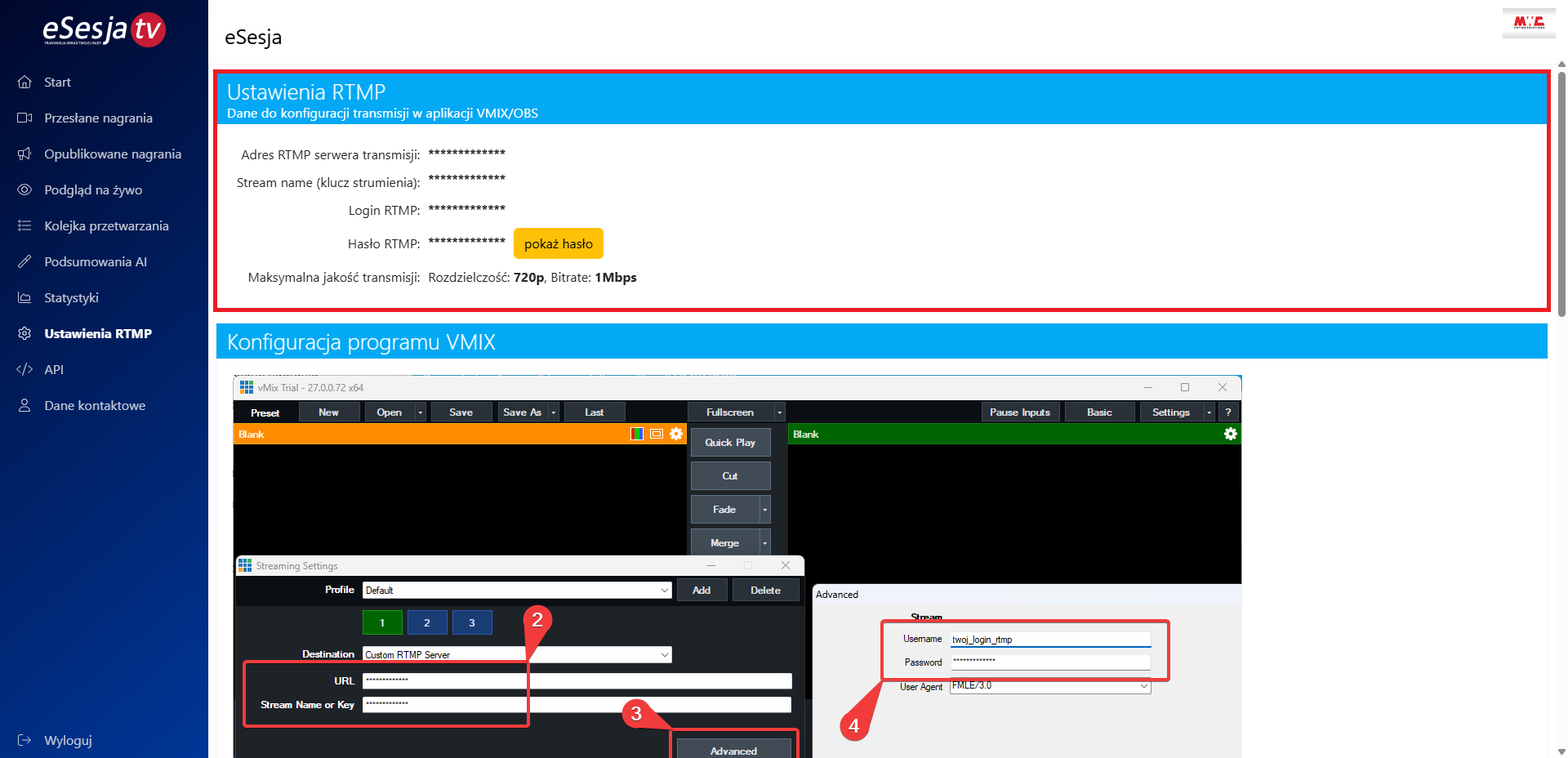
Tutaj znajdą Państwo swoje dane do konfiguracji transmisji, w razie, gdyby dane te zostały omyłkowo zagubione/usunięte. Dodatkowo znajdują się tu również screeny pokazujące, w którym dokładnie miejscu w aplikacji vMix/OBS należy wprowadzić odpowiednie parametry.
10. API
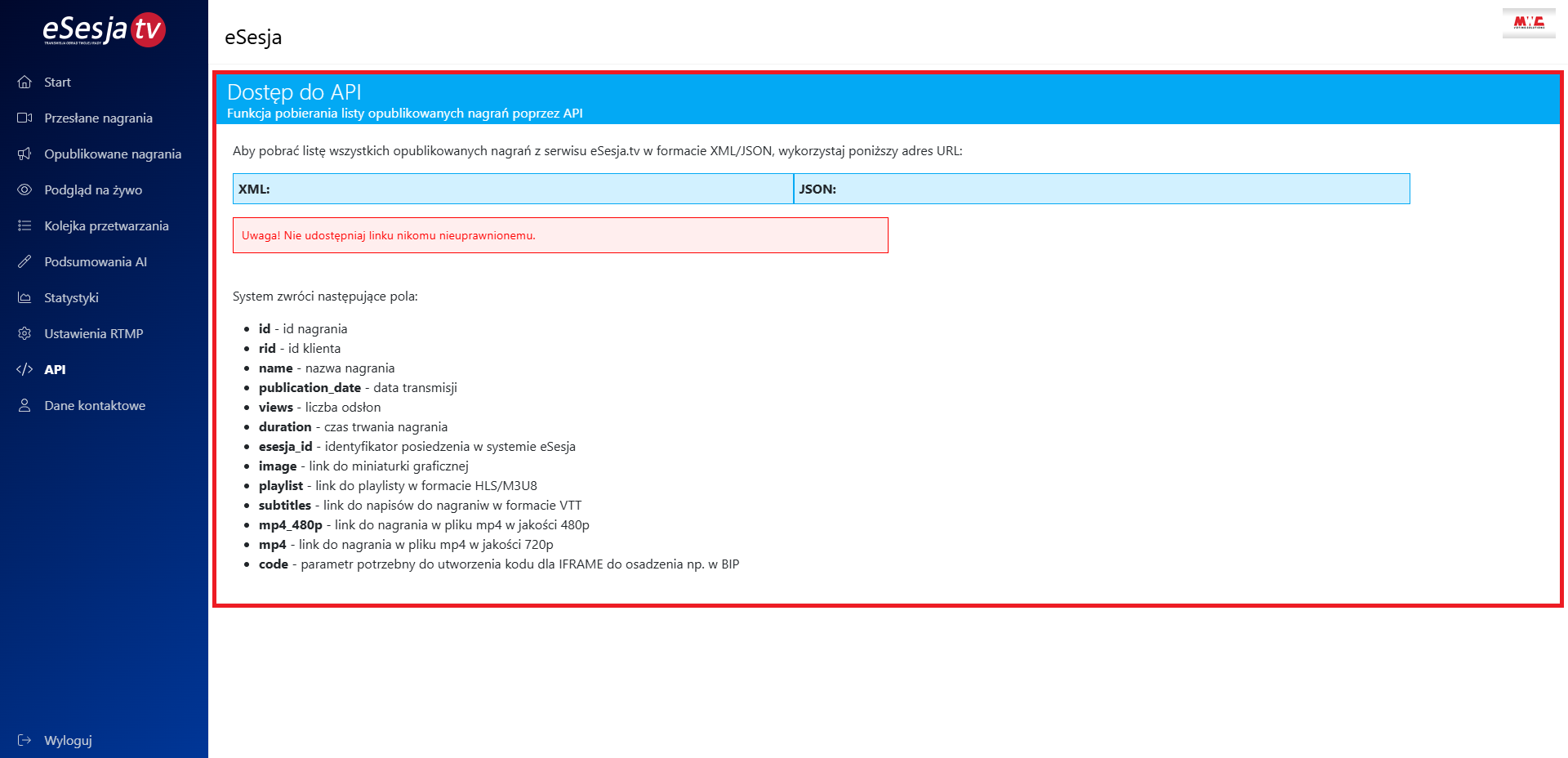
W celu pobrania listy wszystkich opublikowanych nagrań z serwisu eSesja.tv i zamieszczeniu ich na stronie zewnętrznej, wykorzystać można przygotowane adresy w formatach XML oraz JSON.
11. Dane kontaktowe
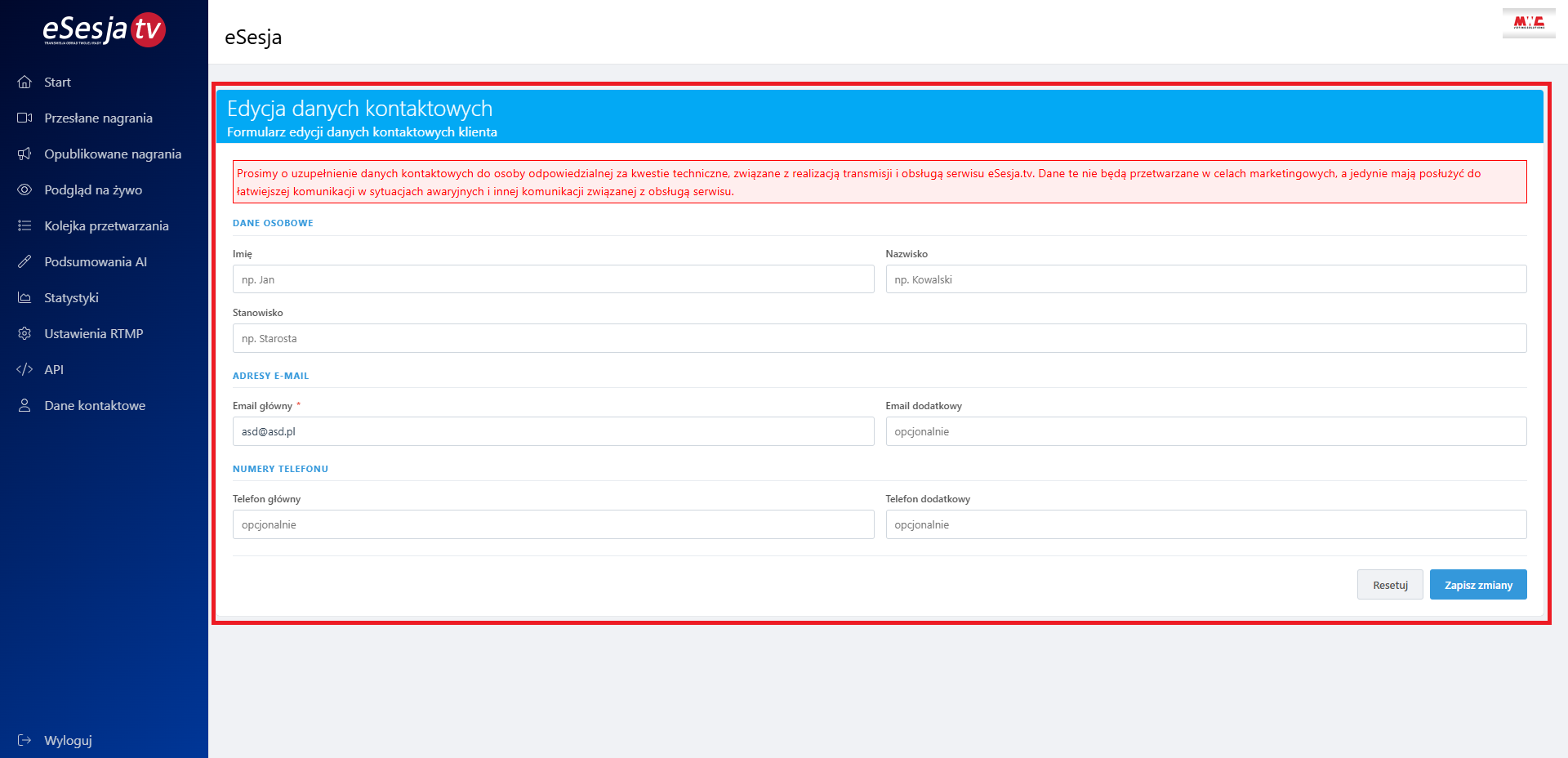
Zakładka pozwala na uzupełnienie danych kontaktowych do osoby odpowiedzialnej za kwestie techniczne, związane z realizacją transmisji i obsługą serwisu eSesja.tv. Dane te nie są przetwarzane w celach marketingowych, a jedynie mają posłużyć do łatwiejszej komunikacji w sytuacjach awaryjnych i innej komunikacji związanej z obsługą serwisu.
12. Wgrywanie nagrań przez FTP
W otrzymanym protokole transmisji znajdują się dane do logowania do panelu administratora eSesja.tv. Te same dane są wykorzystywane do połączenia z serwerem poprzez klienta FTP (na przykładzie Total Commander). Każdy użytkownik łączy się bezpośrednio z katalogiem, w którym znajdują się tylko jego nagrania.
Uwaga! Połączenie jest szyfrowane i używa portów z zakresu 15000-16000,
port 21 oraz port: 990 i 989, dlatego muszą być one odblokowane.
- Nazwa hosta: stream.mwc.pl
- Login i Hasło – takie same jak do logowania do panelu administratora na eSesja.tv.
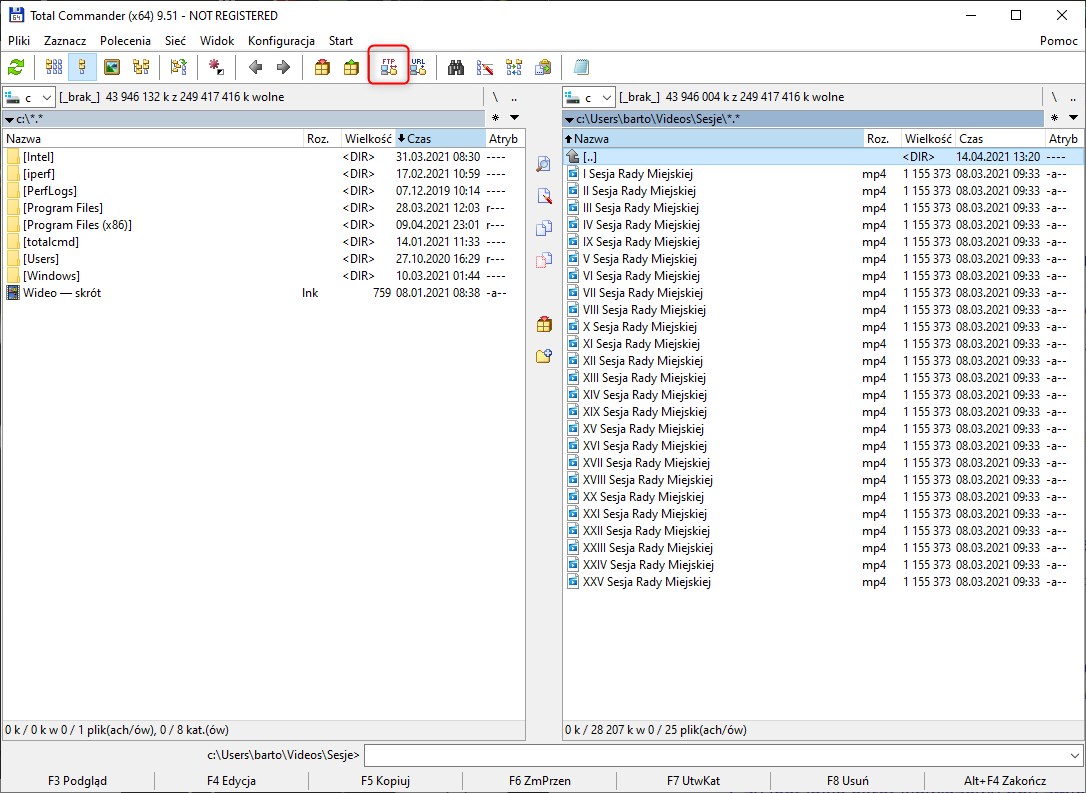
Po uruchomieniu programu Total Commander naciskamy na ikonę z podpisem FTP.
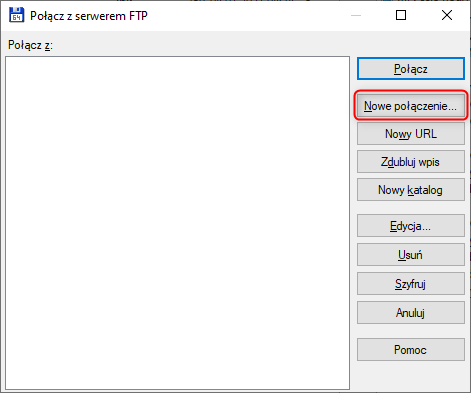
Wybieramy opcję Nowe połączenie.
Kolejnym krokiem jest uzupełnienie danych. W polu Sesja wpisujemy własną, dowolną nazwę, jak chcemy nazwać to połączenie. Nazwa hosta jest to nazwa serwera. W tym przypadku należy wpisać stream.mwc.pl. Następnie uzupełniamy dane uwierzytelniania, czyli pola Użytkownik i Hasło, które znajdziemy w protokole transmisji.
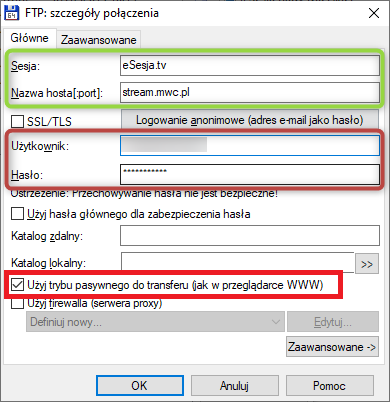
Po poprawnym wypełnieniu danych naciskamy OK, w tym momencie zostanie dodane połączenie, które wybieramy z listy i klikamy Połącz.
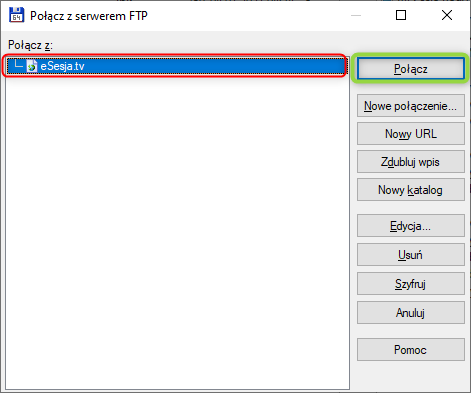
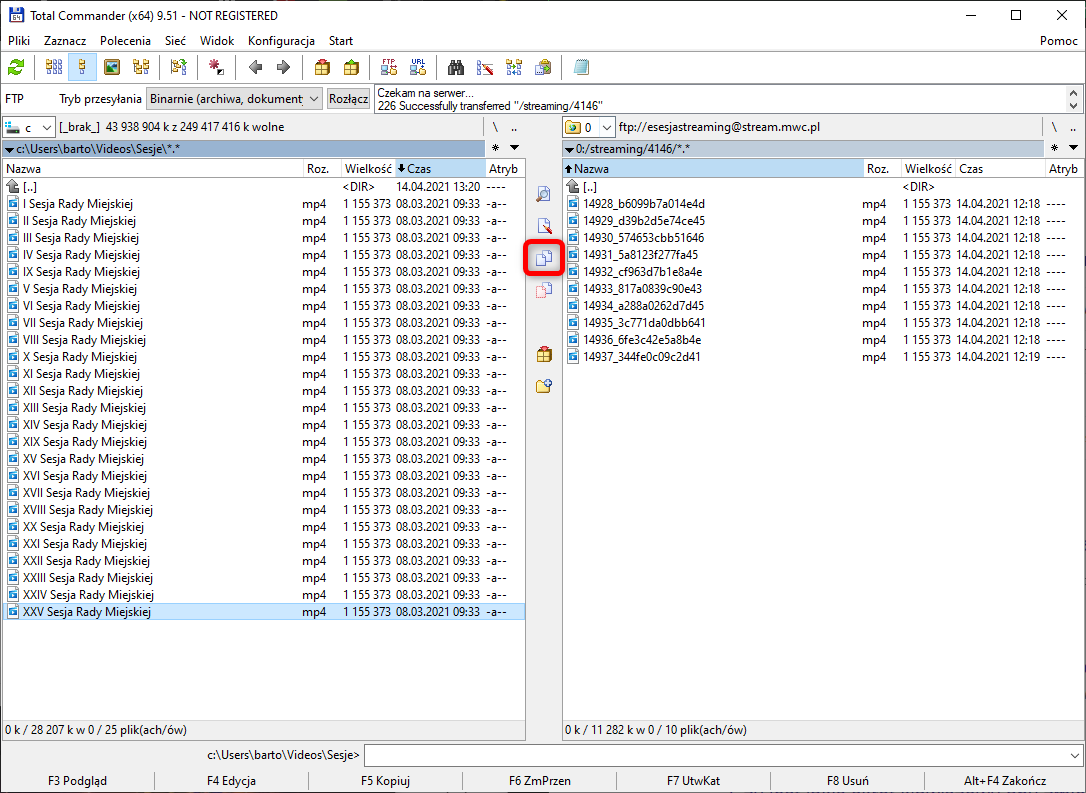
Następnie otworzy nam się folder z naszymi nagraniami na serwerze eSesja.tv, po drugiej stronie otwieramy lokalizację naszego pliku do przeniesienia. Zaznaczamy plik do przeniesienia i naciskamy przycisk kopiowania.
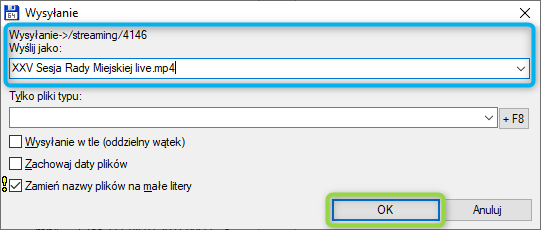
Przed skopiowaniem pliku dodajemy do nazwy słowo live po spacji i akceptujemy przyciskiem OK.
Uwaga! Bardzo ważne: Aby nagrania pojawiły się w panelu administratora eSesja.tv należy pamiętać, aby w nazwie pliku wrzucanych nagrań pojawiło się słowo kluczowe live. Pliki muszą posiadać rozszerzenie .mp4 i rozdzielczość 720p, a w nazwie plików należy unikać kropek i przecinków.
Należy pamiętać, aby nagrania przenoszone na serwer były zgodne z informacją zawartą powyżej, wysłanie pliku niezgodnego z wytycznymi, może skutkować problemami lub brakiem możliwości opublikowania danego nagrania.
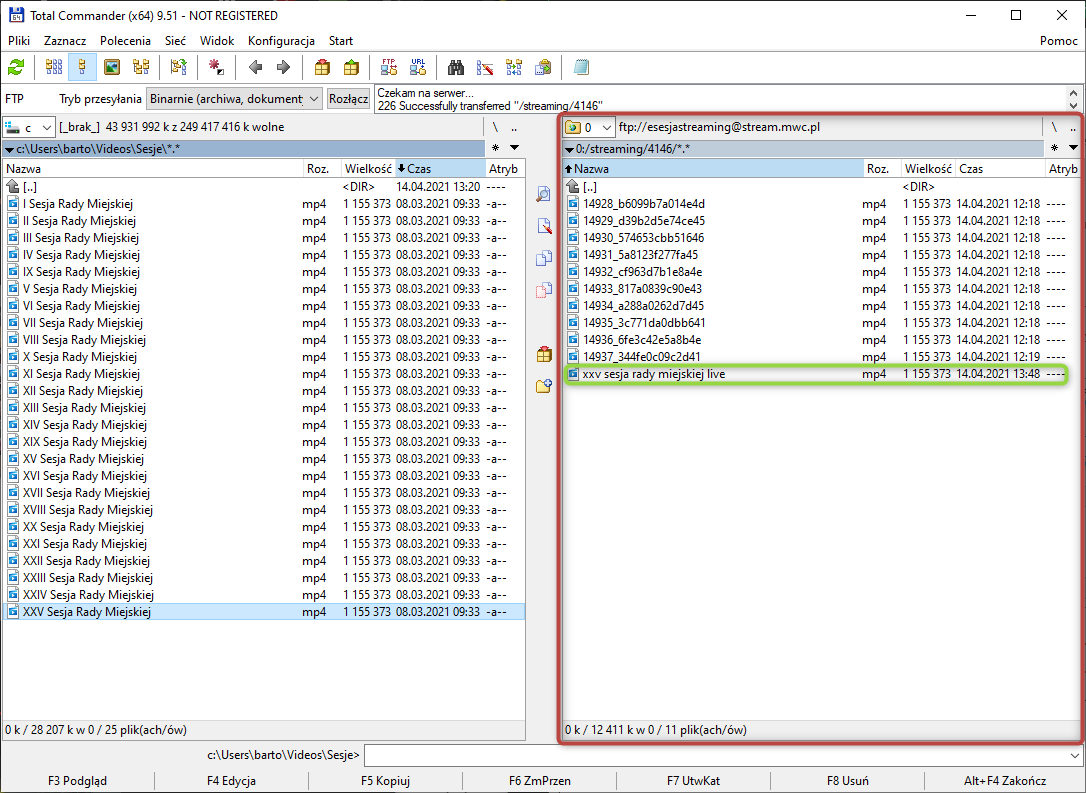
Tak skopiowany plik pojawi się w oknie po prawej stronie.
Po zalogowaniu do panelu administracyjnego eSesja.tv, w zakładce Przesłane nagrania zamieszczone na serwerze nagranie powinno być widoczne i możliwe do opublikowania.
W przypadku problemów z transmisją, publikowaniem nagrań i innymi sprawami związanymi z eSesja.tv, prosimy o kontakt mailowy na adres pomoc@mwc.pl