Spis Treści
1. Logowanie.
Aby zalogować się do systemu należy wejść na stronę internetową app.wza24.pl
Dane do logowania zostaną przesłane na podany przez Państwa adres e-mail. Treść wiadomości zawiera:
- Login oraz hasło
- Link do systemu WZA24
- Link do zmiany hasła
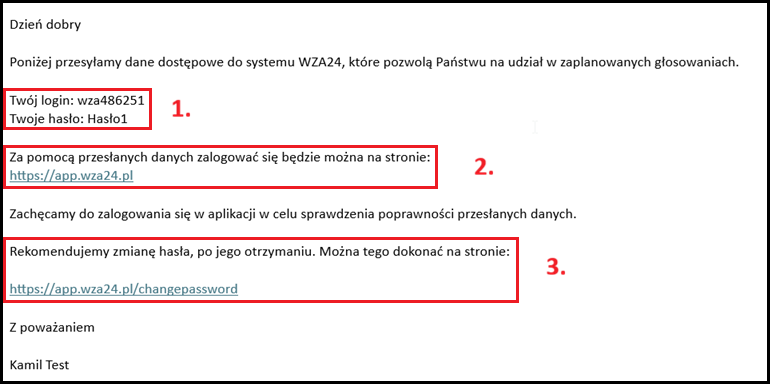
UWAGA! Treść wiadomości podlega edycji i personalizacji, wobec czego może ulec zmianie.
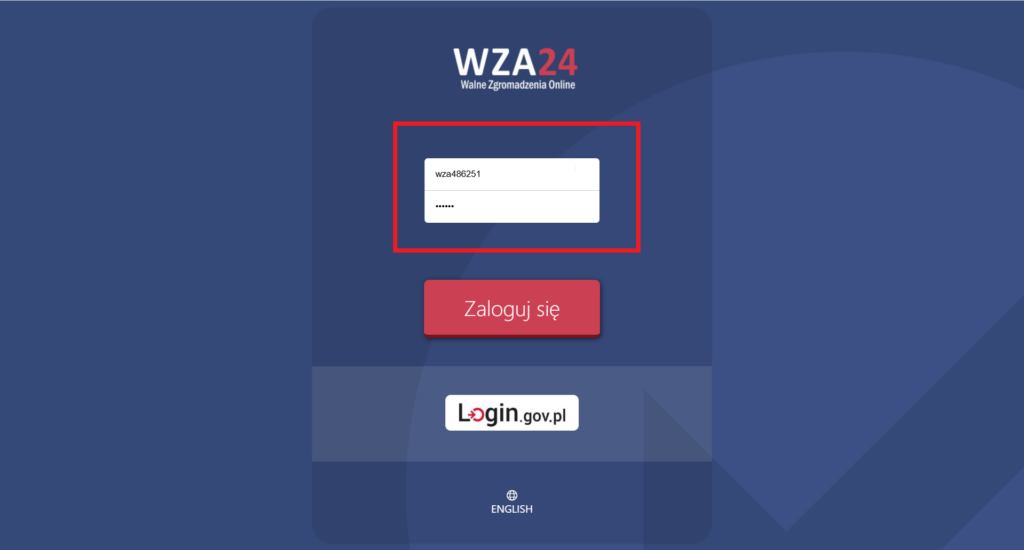
Login oraz hasło wpisujemy w zaznaczone miejsce po czym klikamy przycisk Zaloguj się
Możliwe jest również zalogowanie do systemu poprzez aplikację Mobywatel (o ile administrator udostępnił tę funkcję).
2. Panel główny – Informacje.
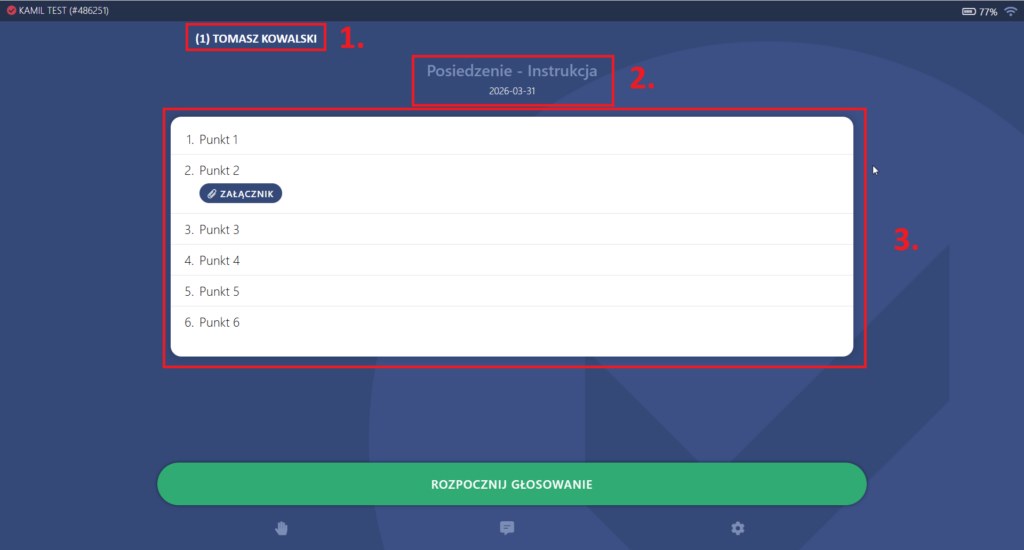
Po zalogowaniu do systemu wyświetli się panel główny w którym znajdują się informacje takie jak:
- Imię i nazwisko,
- Nazwa oraz data posiedzenia,
- Punkty obrad.
3. Panel główny – Przyciski funkcyjne.
Przyciski funkcyjne znajdujące się na dole ekranu:

– Rozpocznij głosowanie – przycisk który wywołuje aktywne głosowanie

– Rączka – zgłasza chęć wzięcia udziału w dyskusji

– Dymek czatu – otwiera okno pozwalające wysłać wiadomość tekstową

– Trybik – powoduje przejście do ustawień aplikacji
4. Oddawanie głosu.
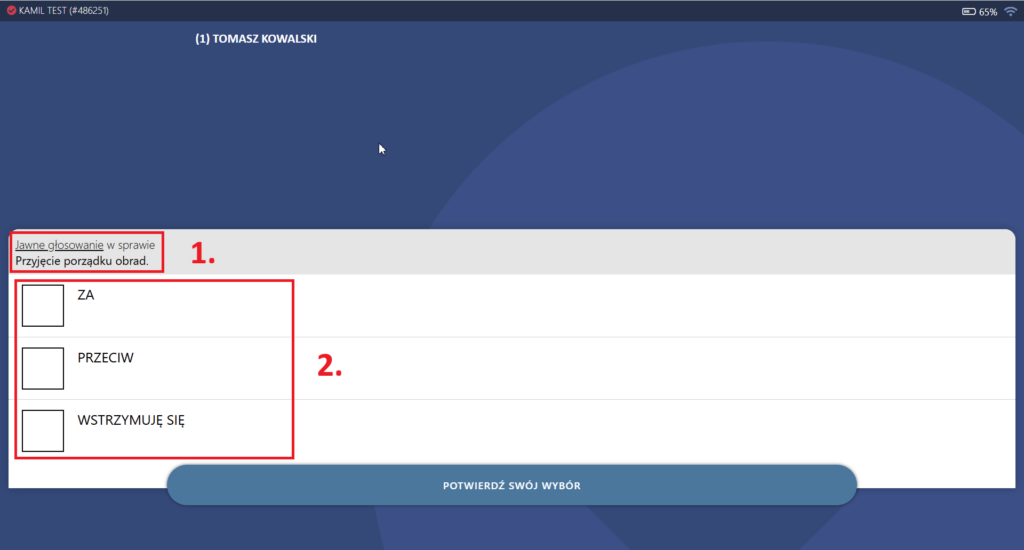
Po uruchomieniu głosowania przez operatora systemu na ekranie urządzenia użytkownika przyciski do głosowania pojawią się automatycznie, a na panelu będą widoczne poniższe informacje:
- Informacja o tym czy dane głosowanie jest tajne czy jawne oraz tytuł głosowania
- Pola do zaznaczania głosu
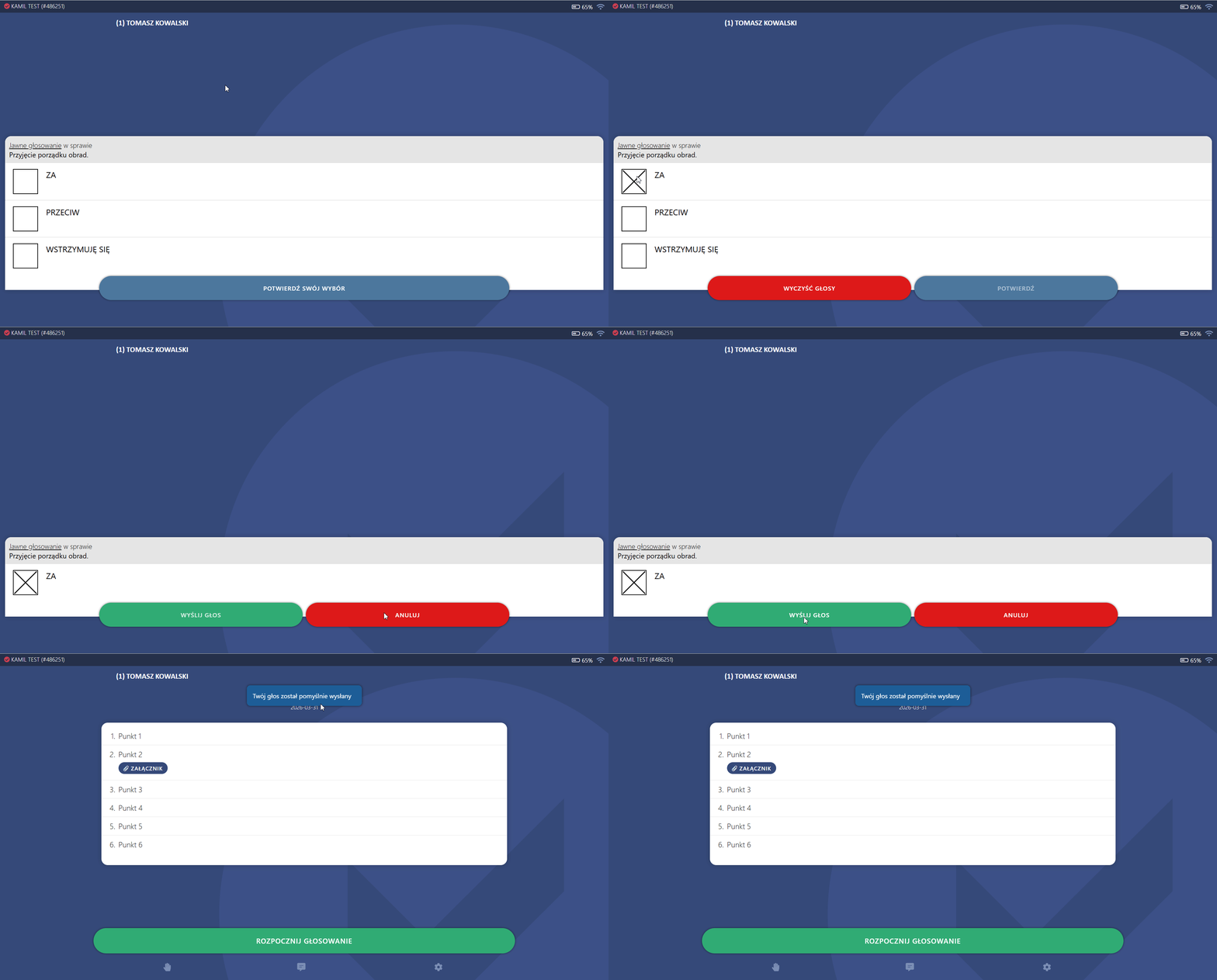
Aby prawidłowo oddać głos należy:
- Zaznaczyć swój głos,
- Potwierdzić swój głos przyciskiem POTWIERDŹ,
- wysłać swój głos poprzez kliknięcie przycisku WYŚLIJ GŁOS.
Gdy głos zostanie prawidłowo oddany wyświetli się komunikat Twój głos został pomyślnie wysłany
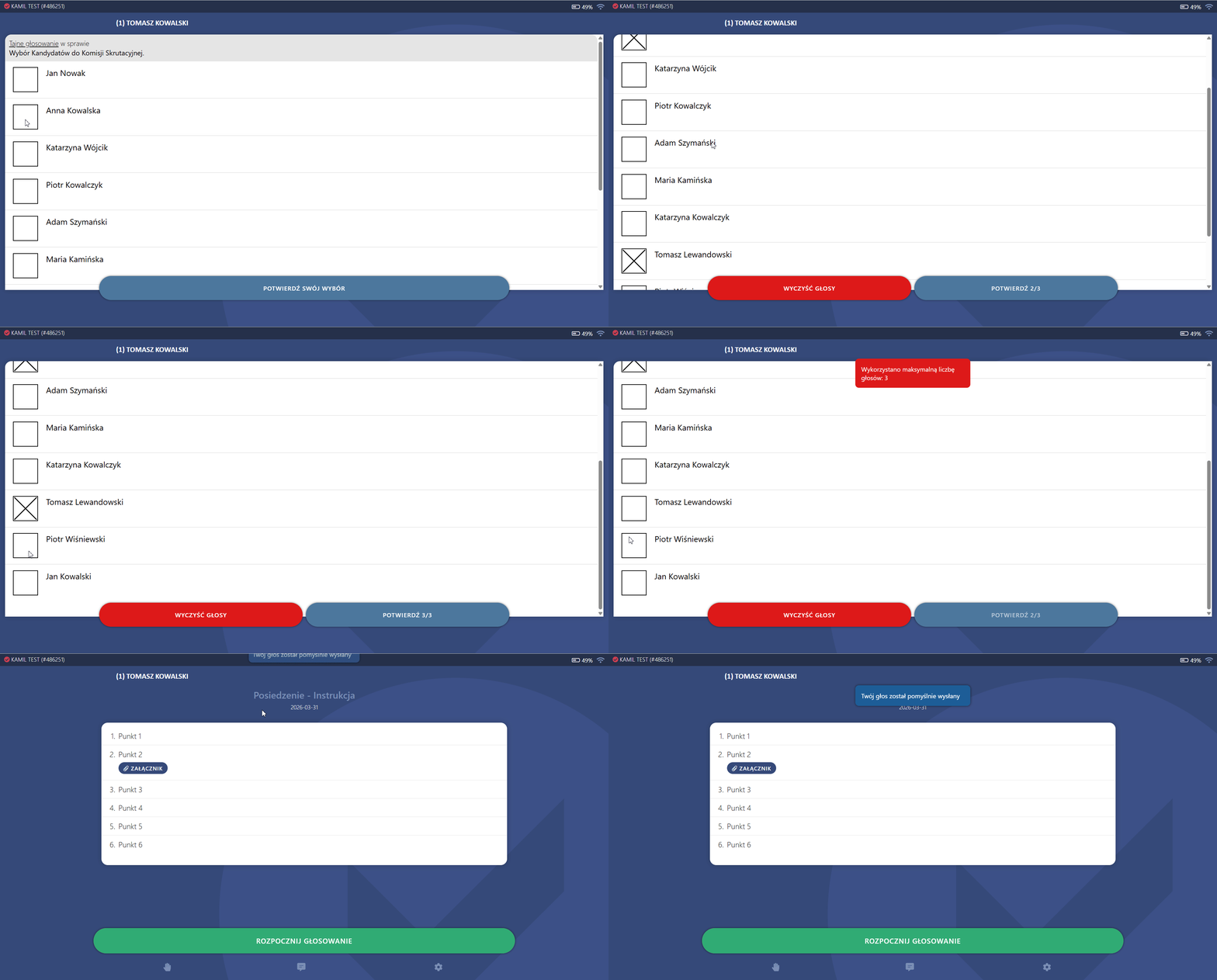
W przypadku gdy w danym głosowaniu mamy do oddania więcej głosów (np. przy głosowaniach wyborczych) procedura wygląda podobnie.
UWAGA – w przypadku przekroczenia ilości oddanych głosów wyświetli się komunikat Wykorzystano maksymalną ilość oddanych głosów. Jeśli chcemy zmienić swój wybór należy odznaczyć jeden z głosów.
5. Oddawanie głosów jako pełnomocnik
Jako pełnomocnik mamy możliwość oddania wszystkich głosów jednocześnie. Aby to zrobić należy zaznaczyć poniższą kratkę:
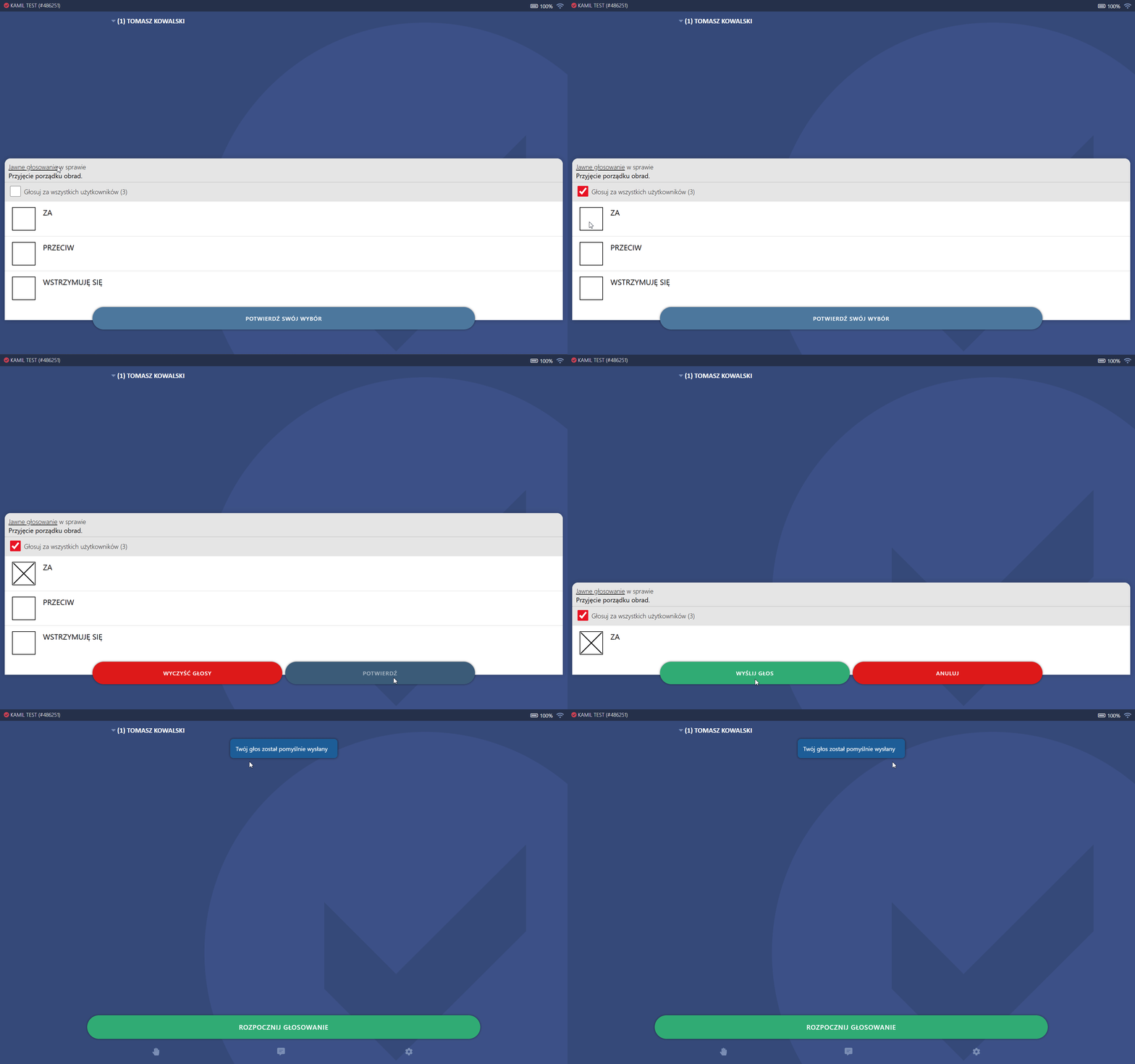
W przypadku gdy chcemy oddać różne głosy w imieniu innych osób należy zmienić aktywnego użytkownika w następujący sposób:
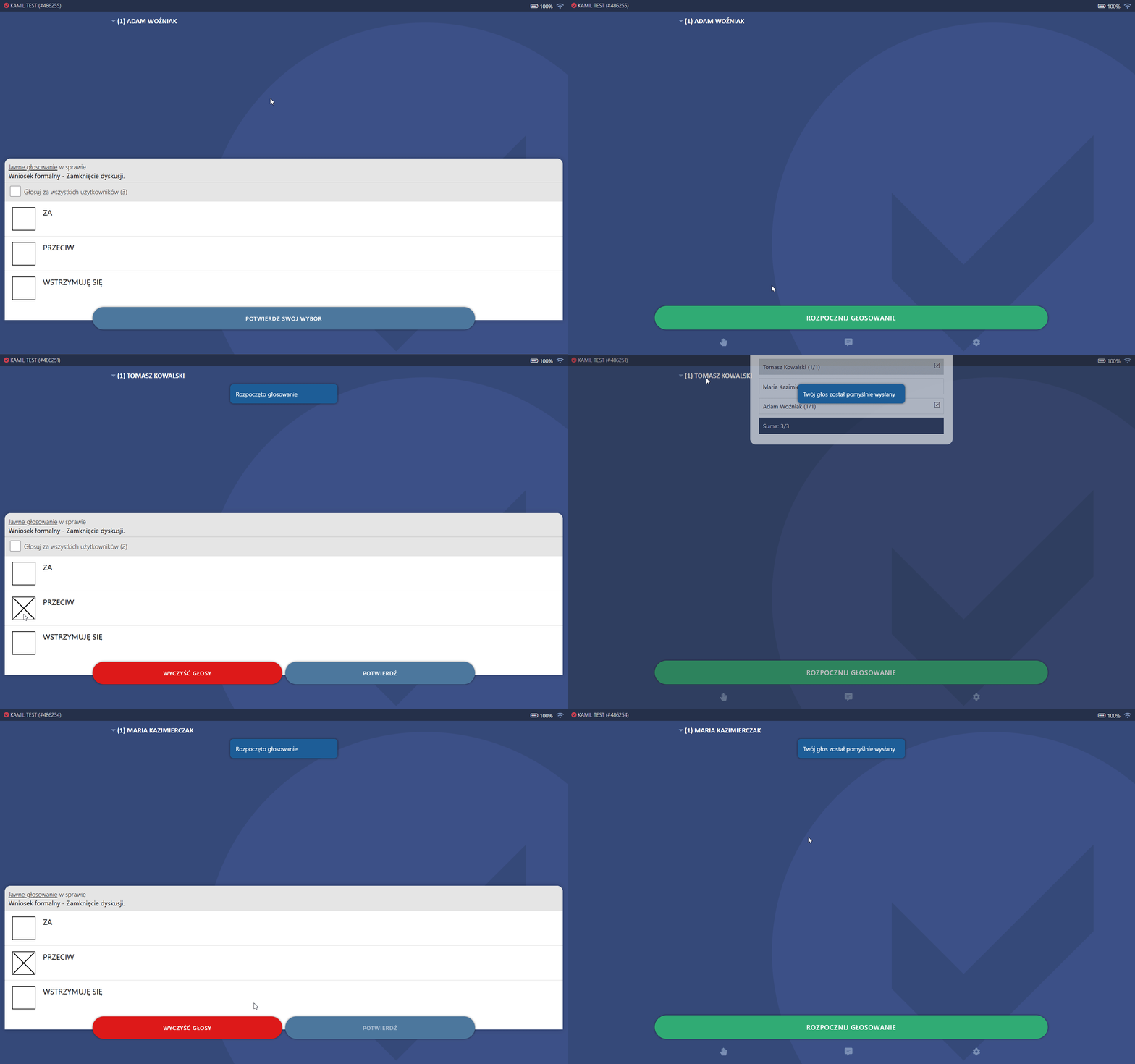
6. Oddawanie głosów – split voting
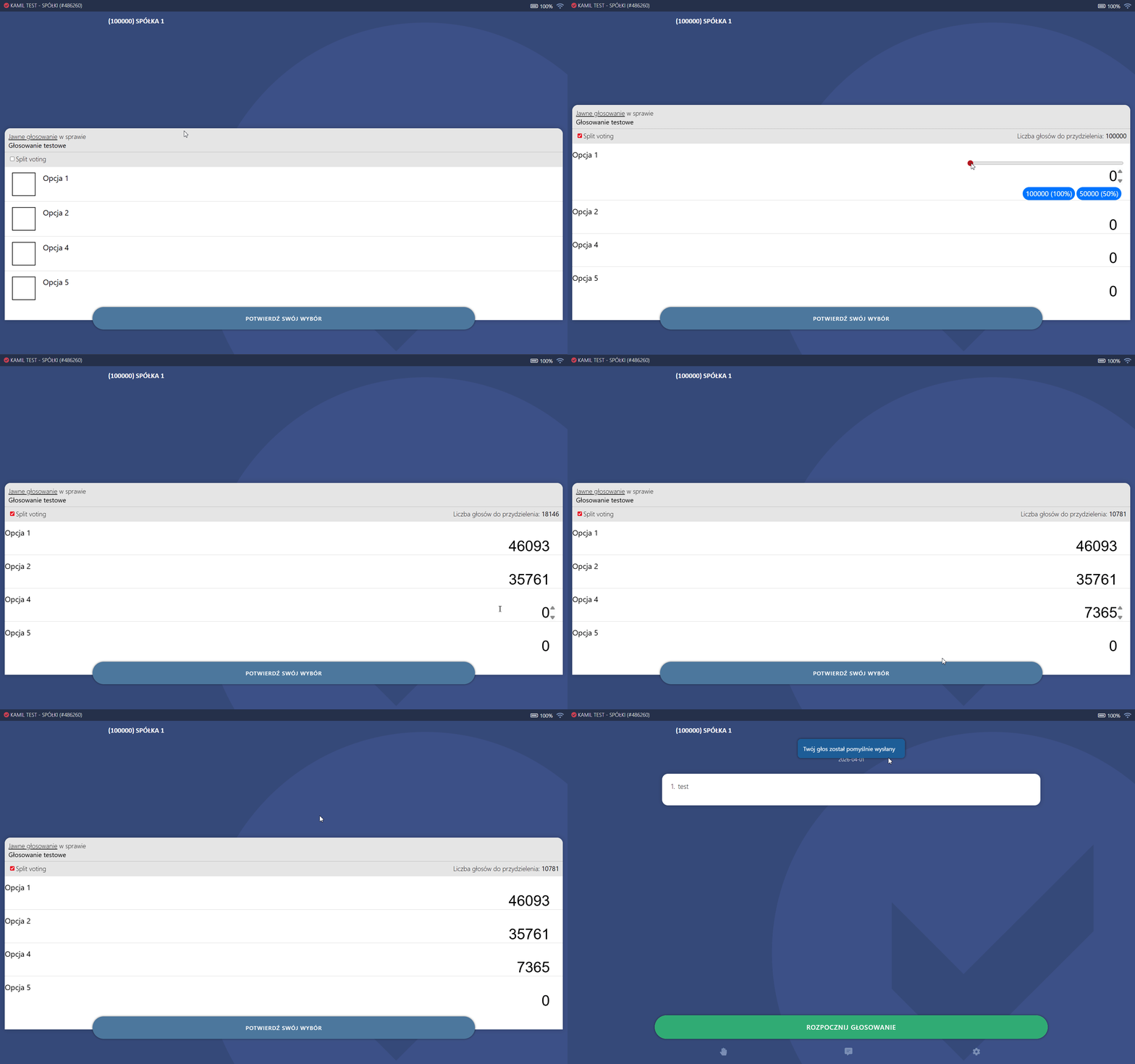
W przypadku zamiaru podziału posiadanych akcji pomiędzy różne opcje głosowania istnieje możliwość skorzystania z funkcji split votingu, zaprezentowanej poniżej:
7. Transmisja na żywo
W przypadku gdy z posiedzenia prowadzona jest transmisja na żywo pojawi się ona po zalogowaniu do systemu WZA. Aby wejść w tryb pełnoekranowy należy nacisnąć poniższy przycisk:
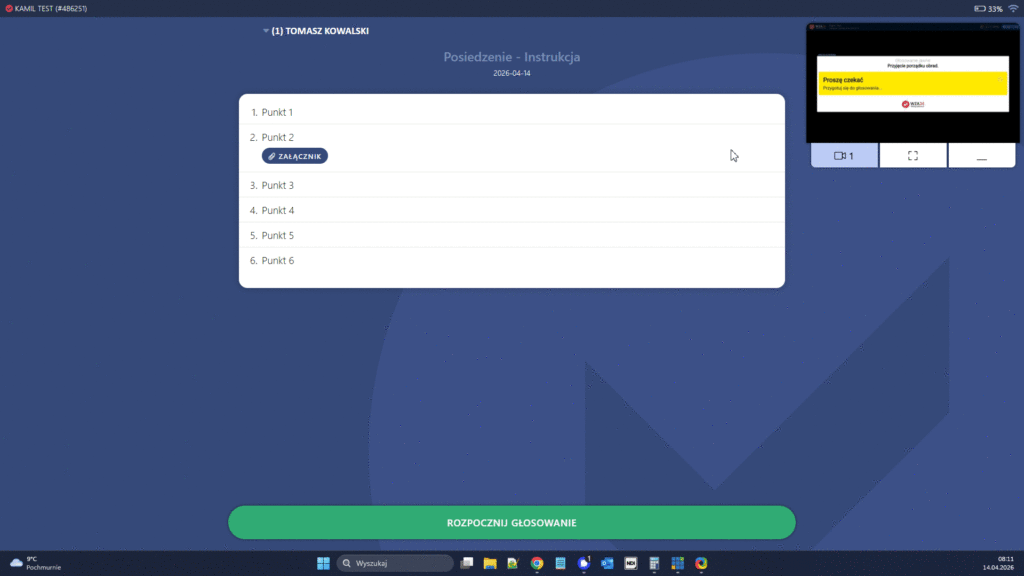
UWAGA! – jeśli nie słyszysz dźwięku kliknij w ikonę głośnika przedstawioną poniżej: